














































Bevezetés
Eleged van abból, hogy a felhőre hagyatkozol az okosotthonod vezérléséhez? SONOFF iHost okosotthon-központ itt van, hogy segítsen. Ez a kompakt, mégis nagy teljesítményű eszköz lehetővé teszi az otthoni automatizálás teljes körű kezelését helyben, számos testreszabási lehetőséggel.
Ebben az útmutatóban az alapvető funkcióktól a fejlett beállításokig mindent áttekintünk a Docker és Home Assistant.

1. Leírás
Ez a kis doboz talán nem tűnik soknak, de teszi a dolgát:
- Processzor: Négymagos, 1,5 GHz-es – gyors és gördülékeny teljesítmény.
- RAM: 4 GB – tökéletes több alkalmazás, például a Node-RED vagy Docker.
- Tárhely: 8 GB belső tárhely, bővíthető legfeljebb 256 GB-os microSD.
- Csatlakoztathatóság:
- 2,4 GHz-es Wi-Fi az eszközeid csatlakoztatásához.
- Bluetooth 5.0 BLE-képes eszközökhöz.
- Gigabites Ethernet a stabil hálózati kapcsolathoz.
- USB-C a tápellátáshoz.
- USB-A a jövőbeli bővítésekhez?
Főbb jellemzők:
- Jelenetek: Hozz létre egyéni automatizálást több feltétellel.
- Riasztórendszer: Állítsd be a saját Zigbee-riasztórendszer.
- 100%-ban helyben:
- Nem internetkapcsolat szükséges az okosotthonod működtetéséhez.
- Felhőfüggőség nélkül → megvéd a hálózati kiesésektől és a feltörés kockázatától.
- Alacsony késleltetés → minden zökkenőmentesen, otthonodon belül működik.
- Matter-támogatás: Integráld az Matter-átjáró az összes okoseszközöd vezérléséhez.
- Docker-támogatás: Telepíts különféle kiegészítőket (amelyeket részletesen is bemutatunk).
- Plug & Play: Nincs szükség bonyolult beállításra – csak csatlakoztasd Ethernet és USB-C, és már készen is állsz!
1.1 Eszközintegráció
Egy egyszerű kattints a kék „+” gombrahelyett könnyedén hozzáadhatsz négyféle eszközt:


A hagyományos saját Zigbee-átjárók, a iHoston inkább a Zigbee2MQTT-hez hasonlóan működik, vagyis márkától függetlenül felismeri az eszközöket:

Kameratámogatás: A ESP32- és RTSP-kompatibilitás, a legtöbb kamera könnyedén hozzáadható, zökkenőmentes videostreamelést kínálva – mindezt helyben!

Létrehozhatsz továbbá helyiségeket, csoportokat és eWeLink távirányítókat adhatsz hozzá a jobb vezérlés érdekében:

1.2 Jelenetek
Sokakhoz hasonlóan én is egy Xiaomi gatewayt mielőtt gyorsan elérte volna a korlátait, ami arra késztetett, hogy felfedezzem a Jeedom az adott időpontban.
A a SONOFF iHost, a testreszabási lehetőségek igazán lenyűgözők.

Kiválaszthatod több indító, többek között:
- Eszközalapú indítók
- Időalapú indítók (adott napok, ismétlődő ütemezések stb.)
- Napkelte- vagy napnyugta-indítók ezzel GPS-helymeghatározás (a műveletek ütemezésének lehetőségével X perccel előtte vagy utána az esemény)
- Manuális végrehajtás
Meghatározhatod, hogy csak egy ezen feltételek közül kell teljesülnie a művelet elindításához, vagy ha minden feltételnek teljesülnie kell.
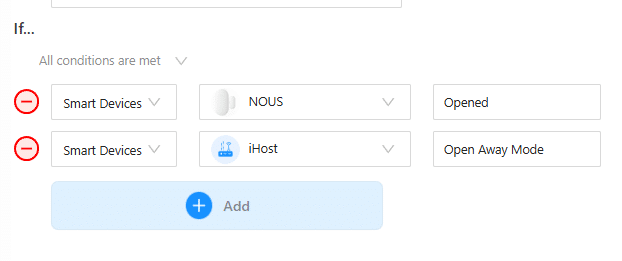
A feltételek beállítása után konfigurálhatod a műveletet:
- Adj hozzá egy késleltetés végrehajtás előtt
- Válaszd ki, hogy elindítsa-e egy jelenet Asztali böngészőben írja be: egy adott eszköz

🚨 Korlátozás: Jelenleg nem lehet kamerafelvételt a műveleteken belül.
Példa manuális műveletre:

1.3 Riasztórendszer
A riasztási mód, megadhatod:
- Mely eszközök riasztást váltanak ki a iHoston.
- A riasztás típusát és aktiválási feltételeit.
- Példa: Nem szeretnéd, hogy a mozgásérzékelő riasztást váltson ki, amikor otthon tartózkodsz.
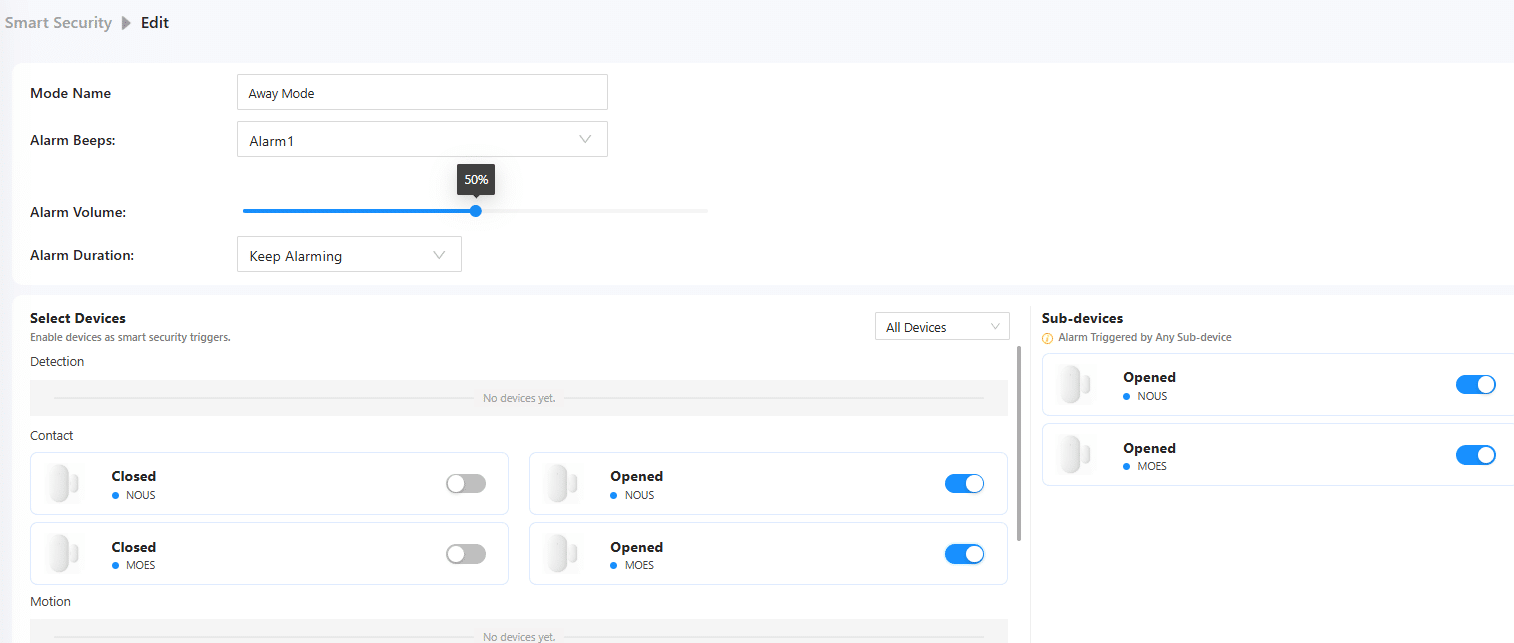
van három riasztási mód elérhető.

1.4 Közvetítés
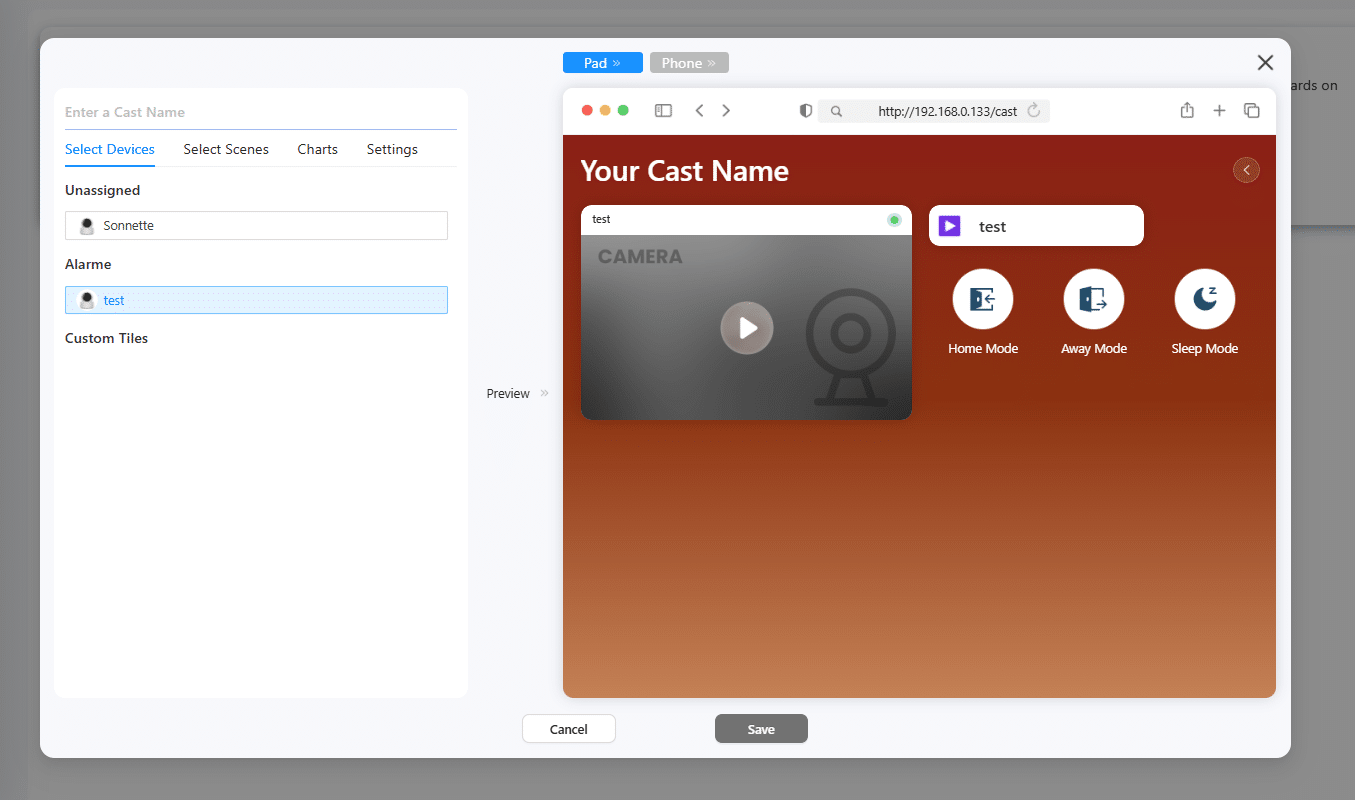
A Közvetítés funkcióval, bármely eszköz kijelzőjét közvetítheted egy telefonra, táblagépre vagy akár NSPanel Próra a valós idejű megfigyeléshez.
1.5 Docker
Az egyik legnagyobb előnye egyik iHoston az beépített Docker-támogatás. Ez azt jelenti, hogy különféle alkalmazásokat telepíthetsz okosotthonod bővítéséhez.
Íme néhány érdekes Docker-konténerek kipróbálhatod:
- – Haladó automatizálásokat hozhatsz létre. Mosquitto MQTT
- – MQTT-bróker a csatlakoztatott eszközeidhez. alternatíváját
- Home Assistant – Kipróbálhatod a eWeLink Cube.
- InfluxDB – IoT-adatokat tárolhatsz és elemezhetsz.
- Grafana – Stílusos grafikonokkal jelenítheted meg az adatokat.
💡 Kapacitás: a SONOFF iHost futtathat egyszerre 5–7 konténert, az erőforrás-használattól függően.

1.6 Matter
Nem forradalmi újdonság, de iHoston támogatja Matter, így Matter-kompatibilis eszközöket vezérelhess és megoszthatod őket más platformokkal.

1.7 Pilot
Néhány bét funkció a a felhasználói élmény javítását célozzák, például:
- A Wi-Fi hatótávolságának bővítése
- Hangstreamelés iHoston hangot Bluetooth-hangszóróra
- Egyéb kísérleti funkciók

1.8 Beállítások
Különféle beállításokat szabhatod testre az iHoston, többek között:
- Nyelvválasztás
- Wi-Fi-konfiguráció – Beállíthatod a hálózati hozzáférést.
- Eszköznév és jelszó – Módosíthatod az iHost hozzáférési adatait.
- GPS-helymeghatározás – Megadhatod a földrajzi helyzetedet.
- Biztonsági mentés és visszaállítás – Elmentheted vagy helyreállíthatod a konfigurációdat.
- Rendszerfigyelés – Ellenőrizheted a CPU- és memóriahasználat.
- Újraindítás – Szükség esetén újraindíthatod az eszközt.

Összefoglalás
SONOFF iHost okosotthon-központ szilárd, rugalmas és biztonságos is szilárd, rugalmas és biztonságos megoldást kapsz okosotthonod kezelésére. Akár kezdő vagy haladó felhasználósegítségével igényeidhez igazíthatod eWeLink Cube, Node-RED és Docker.
Az iHosttal valóban okosotthon-élmény—kompromisszumok nélkül privacy.
Want even more? Now that’s ambitious!
2. Installing Home Assistant
2.1 Prerequisites
- A SONOFF iHost is required.
- Ensure your iHost system version is 2.5.1 or later.
- An Application Class 2 (A2) card, with a minimum capacity of 32GB, is recommended for better performance, especially on small read&write operations.
- As iHost is based on a 32-bit processor, Mivel az iHost 32 bites processzorra épül,


2.2 egyes Home Assistant-funkciók nem biztos, hogy kompatibilisek.
A Micro SD-kártya előkészítése
- Szükséges hardver
- A2-es Micro SD-kártya (legalább 32 GB)
SD-kártyaolvasó: bármely szabványos USB-kártyaolvasó megfelelő, ha a laptopja nem rendelkezik beépített SD-kártyaolvasóval.
- Szükséges szoftver Micro SD-kártyára Asztali böngészőben írja be: Raspberry Pi ImagerMicro SD-kártya telepítőeszköze:
- stb. Tekintse meg a HA over iHost megfelelő rendszerképének GitHub-projektjét:.

2.3 iHost nyílt forráskódú projekt Telepítés HA over iHost rendszerkép
Telepítés ezzel: Micro SD-kártyára
- Balena Etcher
- Helyezze a Micro SD-kártyát a kártyaolvasóba, majd csatlakoztassa a számítógépéhez. Töltse le és futtassa a(z).

- Kattintson a(z) EtcherFájlból történő telepítésa telepítés megkezdéséhez HA over iHost rendszerkép , majd válassza ki a(z)

számítógépére letöltött fájlra. 2. Kattintson a(z), majd válassza ki a behelyezett Micro SD-kártyát.
*Cél kiválasztása

Megjegyzés: Ügyeljen arra, hogy a megfelelő meghajtót válassza ki! 3. Kattintson a(z) Telepítés!a telepítés megkezdéséhez HA over iHost rendszerkép a Micro SD-kártyára.
*Megjegyzés: A telepítési folyamat közben ne távolítsa el és ne használja az SD-kártyát.
Telepítés ezzel: Raspberry Pi Imager
- Helyezze az SD-kártyát a kártyaolvasóba, majd csatlakoztassa a számítógépéhez.
- Töltse le és futtassa a Raspberry Pi Imager programot.

- Kattintson a(z) ESZKÖZ KIVÁLASZTÁSA > Nincs szűrés.

- Kattintson a(z) OPERÁCIÓS RENDSZER KIVÁLASZTÁSA > Egyéni használata, majd válassza ki a számítógépére letöltött HA over iHost rendszerképfájlt.


-
Kattintson a(z) TÁRHELY KIVÁLASZTÁSA, majd válassza ki a behelyezett Micro SD-kártyát.
*Megjegyzés: Ügyeljen arra, hogy a megfelelő Micro SD-kártyát válassza ki!

- Kattintson a(z) KÖVETKEZŐ > NEM, BEÁLLÍTÁSOK TÖRLÉSE, majd erősítse meg az SD-kártyán lévő összes beállítás törlését.


-
Kezdje meg a HA over iHost rendszerkép telepítését a behelyezett SD-kártyára.
*Megjegyzés: A telepítési folyamat közben ne használja az SD-kártyát (például ne húzza ki, és ne módosítsa a fájlokat).


2.4 Indítás A Home Assistant operációs rendszer az iHost
Zigbee-eszközök átköltöztetése (opcionális)
Ha nincs szükség a Zigbee-eszközök átköltöztetésére, ugorjon a következő szakaszra.
Az iHost lehetővé teszi az iHost Zigbee-eszközadatainak exportálását és átköltöztetését a Home Assistantba. Ehhez töltse le a biztonsági mentési fájlt, amely visszaállítható a ZHA-val/Zigbee2MQTT-vel integrált Home Assistantban. Csak a Zigbee-hálózat és az eszközök állapota kerül át. Az időzítők, csoportok, jelenetek és eszköznevek nem kerülnek át.
IndításA Home Assistant operációs rendszer telepítése az iHost
- Helyezze az előre telepített Micro SD-kártyát az iHost SD-kártyahelyére.
- Csatlakoztassa az iHostot hálózati kábelhez, majd kapcsolja be.
- Nyomja meg ismételten a némítógombot (♪) a tetején, amíg aa LED-es oldalsó fénycsík oha az iHost belép egy (az X.X.X.X helyére írja be a Raspberry Pi IP-címét) lélegző fényjelzés, amely azt jelzi, hogy az iHoston futó rendszer átvált a Micro SD-kártyára telepített Home Assistantra;

- If the LED indicator shows a (az X.X.X.X helyére írja be a Raspberry Pi IP-címét) breathing light pattern, you can access your new Home Assistant web interface within the next 10 minutes. The first boot may take longer.
On a desktop browser, enter homeassistant.local:8123.
*Note:
- Ha a LED-jelzőfény
- pulzáló fényjelzést mutat, a következő 10 percen belül hozzáférhet az új Home Assistant webes felületéhez. Az első indítás hosszabb időt vehet igénybe. http://homeassistant:8123 Asztali böngészőben írja be: http://X.X.X.X:8123 homeassistant.local:8123
*Megjegyzés:
- A Home Assistant 2026.8-as verziójától kezdve az új Home Assistant OS-telepítések URL-jeiben már nincs szükség a :8123 megadására. Meglévő telepítés használata esetén a jelenlegi port változatlan marad, és továbbra is szükség lehet a homeassistant.local:8123 használatára.Ha a Windows régebbi verzióját használja, vagy szigorúbb hálózati beállítások vannak érvényben, előfordulhat, hogy a Home Assistantot az alábbi URL-ek egyikén kell elérnie:vagy (az X.X.X.X helyére írja be a Raspberry Pi IP-címét) Indítási hibák elhárításaHa a PIROS A LED-es oldalsó fénycsíknem jelenik meg pulzáló fényjelzésKÉKpulzáló fényjelzés jelenik meg, de
- pulzáló fényjelzés jelenik meg
- a bekapcsolás után 5 másodperccel, illetve a gomb többszöri megnyomása után az indítás sikertelen volt. Próbálja újraindítani a
- a Home Assistant operációs rendszer indítása a következőképpen történik:Kapcsolja ki, majd be az iHost tápellátását;Nincs szükség gombnyomásra.

- Az iHost újra megpróbálja elindítani
a Home Assistant operációs rendszert az SD-kártyáról.Ha a fenti műveletek után 10 percen belül nem tud hozzáférni a Home Assistant webes felületéhez, annak oka lehet egy hibásan kiírt lemezkép. Próbálja meg újra kiírni a lemezképet az SD-kártyára, vagy használjon új kártyát.
- 2.5 Visszaváltás az eWeLink CUBE-raAz eWeLink CUBE-ra való visszaváltáshozaz eWeLink CUBE-ra való visszaváltáshoz
- Kövesse az alábbi lépéseket:
- Kapcsolja ki, majd be az iHost tápellátását.
- A némító gombot (♪) 3 másodpercen belül egymás után nyomja meg egyszer. A LED-esAz oldalsó fénycsík PIROS folyamatos fényjelzésre vált.

folyamatos fényjelzést, amely megerősíti, hogy a rendszer visszaváltott az eWeLink CUBE-ra.
- *Megjegyzések:Ha több eszközön fut a Home Assistant operációs rendszer hálózatán előfordulhat, hogy a [homeassistant.local] állomásnév nem oldható fel megfelelően. A helyes IP-címet az útválasztó kezelőfelületén keresztül vagy az mDNS-szolgáltatás [_home-assistant._tcp.] közzétételével derítheti fel.
- Ha az utolsó indítás az SD-kártyáról történt, és a kártyát az eWeLink CUBE-ra való visszaváltás nélkül távolítja el, akkorA LED-es oldalsó fénycsík pulzáló fényjelzést ad PIROS pulzáló fényjelzést, ami azt jelzi, hogy a Home Assistant operációs rendszer indítása sikertelen volt az iHost eszközön.
2.6 Hardvererőforrások
Beamint a Home Assistant operációs rendszersikeresen fut az iHost eszközön, a következő támogatott beépített hardvereket használhatja:
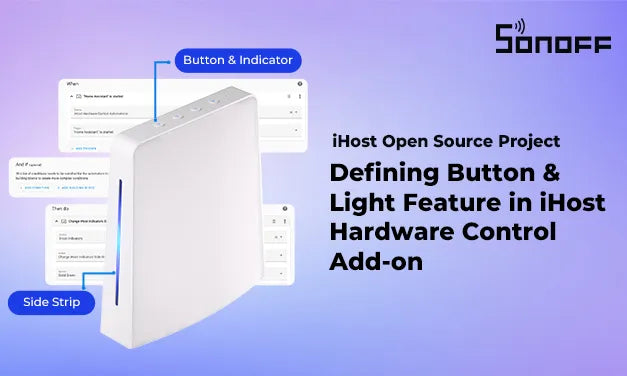
Gomb és LED-jelző
Az iHost Hardvervezérlő-bővítmény lehetővé teszi az iHost gombjainak és LED-jelzőinek vezérlését a Home Assistantban. Eszközökként és különálló entitásokként regisztrálja őket, így a felhasználók automatizálásokban használhatják ezeket a rugalmasabb hardveres interakciók érdekében(például a bekapcsológomb entitásának aktiválása az iHost kikapcsolásához). Részletekért tekintse meg az iHost Hardvervezérlő-bővítmény útmutató.
Bluetooth
- Chipset modellje: RTL8723DS
- Elérési út: Beállítások > Eszközök és szolgáltatások > Integrációk > Bluetooth
- Felderítés: Automatikus

Wi-Fi
- Chipset modellje: RTL8723DS
- Elérési út: Beállítások > Rendszer > Hálózat > Hálózati interfészek konfigurálása > WLAN0
- Felderítés: Automatikus

Zigbee-koordinátor
- Chipset modellje: 00.21.05.0009 SOC EFR32MG21A020F768IM32-B SiliconLabs QFN32-4*4 (RAM 64 kB, flash 768 kB)
- Elérési út: Beállítások > Rendszer > Hardver > Minden hardver > /dev/ttyS4
- Felderítés: Zigbee Home Automation (ZHA) vagy Zigbee2MQTT segítségével

2.7 Hamarosan támogatott hardverek
- Hangszóró
- Mikrofon
- Matter Bridge-bővítmény
- eWeLink Smart Home-bővítmény
2.8 Köszönetnyilvánítás
Ez a projekt a Darkxst [ha-operating-system] GitHub-projekt. Őszintén nagyra értékeljük az eredeti szerző alapvető hozzájárulásait.
3. Összegzés
A SONOFF iHost nem a piac legerősebb eszköze, de van egy jelentős előnye: gyorsan fejlődik, és minden frissítés olyan funkciókat hoz, amelyek egyre versenyképesebbé teszik. Ki tudja? Talán egy nap közvetlenül is telepíthetjük majd a Home Assistantot, anélkül, hogy rendszerindítási lehetőséget kellene választanunk vagy bonyolult műveleteket kellene végrehajtanunk.
A beépített Bluetooth- és Zigbee-modulok nagyon jól működnek. Nincsenek jelentős kompatibilitási problémák, minden zökkenőmentes és viszonylag egyszerűen beállítható. Bár az iHost nem tökéletes, jól átgondolt, és stabil alternatívát kínál azok számára, akik helyi megoldást keresnek a felhőtől való függés nélkül.
De igazán azzal emelkedik ki, hogy minden felhasználótípus számára érdekes lehetőségeket kínál:
- A barkácsolóknak: a Node-RED és a Docker megnyitja az utat a fejlett automatizálások előtt.
- Mások számára: az eWeLink Cube kulcsrakész ökoszisztémát kínál, kódolás és bütykölés nélkül.
- Haladó felhasználók számára: a Home Assistant könnyen telepíthető.
Az eredeti blogbejegyzés itt található (franciául): https://youdom.net/sonoff-ihost-de-ewelink-a-home-assistant-le-roi-de-la-polyvalence/

1 hozzászólás
Flavio
Ho provato ihost alcuni aspetti poco evidenziati. Home Assistant installato funziona bene ma il processore è 32bit quindi non più supportato per aggiornamenti. Se si installa invece solo l’app home Assistant le voci impostazioni sono limitate. Il peccato vero è che non esiste un app “Cast” per iOS che farebbe volare il prodotto nelle vendite
Hagyjon megjegyzést
Minden hozzászólást moderálnak a közzététel előtt.
Ezt a webhelyet a hCaptcha rendszer védi, és a hCaptcha adatvédelmi szabályzata, valamint szolgáltatási feltételei vonatkoznak rá.