














































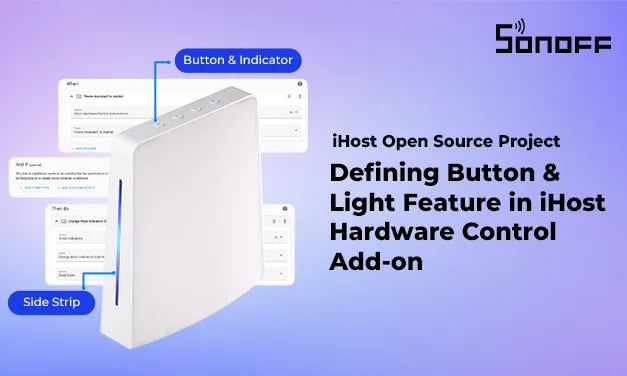
1. Bővítmény áttekintése
A iHost Hardvervezérlő bővítmény egy kizárólag az iHost átjáróhoz fejlesztett hardvervezérlő bővítmény. Ez a bővítmény az MQTT protokollon keresztül kommunikál a Home Assistant-tal, teljes mértékben leképezi az iHost hardveres képességeit, mint például a fizikai gombokat, állapotjelzőket és RGB fénycsíkokat a Home Assistant számára. A felhasználók szabadon konfigurálhatják és összekapcsolhatják ezeket a hardveres erőforrásokat a Home Assistant automatizálási funkcióival, személyre szabottabb és intelligensebb interakciós élményt teremtve szokásaik és otthoni helyzeteik alapján.

2. Előfeltételek
Az iHost-on előre feltöltött microSD kártyáról történő Home Assistant indítása és futtatása szükséges a használathoz iHost hardver vezérlés bővítmény, mivel engedélyezi az iHost gomb- és jelzőfunkcióit. Lásd a Használati útmutató további részletekért.
3. iHost Hardvervezérlő bővítmény telepítése
Hozzáadás Hassio-iHost-Bővítménytárolók
- Lépjen az Add-on Store → Kattintson a Tovább gombra (⋮) a jobb felső sarokban → Válassza a Tárolókat
- Illessze be a következő URL-t:
https://github.com/iHost-Open-Source-Project/hassio-ihost-addon - Vagy egyszerűen kattintson ide az automatikus hozzáadáshoz


Telepítés iHost hardver vezérlés Bővítmény
- Keresés a következőre iHost hardver vezérlés a Bővítménytárban;
- Kattintson Telepítés;
- Várja meg a telepítés befejezését.

Indítás iHost hardver vezérlés Bővítmény
Kattintson a „start” gombra a telepítés befejezése után, és várja meg az indítás befejezését.
Mivel az iHost Hardver vezérlés bővítmény az MQTT-re támaszkodik, a Mosquitto broker bővítmény automatikusan települ és elindul, amikor elindítja az iHost Hardver vezérlés bővítményt, várnia kell néhány percet, hogy a Mosquitto broker plugin megjelenjen a bővítmények listájában.


MQTT integrációk telepítése
Kérjük, menjen a Beállítások -> Eszközök és szolgáltatások -> kattintson az MQTT integráció hozzáadása gombra, és várja meg a hozzáadás befejezését.


Ellenőrizze az iHost gombjait és jelzőit az MQTT integrációkban

4. Bővítmény által biztosított entitások
-
iHost gombok
Az iHost eszköz tetején 4 fizikai gomb található: Bekapcsoló gomb, Párosító gomb, Némító gomb és Biztonsági gomb, valamint az oldalon egy kis lyuk a Reset gomb számára. Ezek az 5 gomb egy eszközként jelenik meg, amelyet „iHost gombok” és 5 kapcsolódó entitással rendelkezik. Kérjük, tekintse meg az alábbi táblázatot a részletekért.
- Megjegyzés: Hosszan nyomja meg (10 másodpercig) a Bekapcsoló gombot az iHost hardver kikapcsolásához.
|
Eszköz |
Entitások |
Képességek |
|
iHost gombok |
Teljesítmény |
Egyszeri kattintás |
|
iHost gombok |
Párosítás |
Egyszeri kattintás |
|
iHost gombok |
Némítás |
Egyszeri kattintás |
|
iHost gombok |
Biztonság |
Egyszeri kattintás |
|
iHost gombok |
Visszaállítás |
Dupla kattintás Hosszú nyomás (Tartsa lenyomva a gombot több mint 10 másodpercig) |
-
iHost jelző
Az iHost 4 fizikai gombjának mindegyikén kék jelzőfény található, és az oldalon egy hosszú fénycsík is van. Ezek az 5 jelzőfény egy eszközként jelenik meg, amelyet „iHost jelzők”, mindegyik rendelkezik egy Kiválasztás entitás. Kérjük, tekintse meg az alábbi táblázatot a részletekért.
|
Eszköz |
Entitások |
Képességek |
|
iHost jelzők |
Teljesítmény |
Bekapcsolva ,Kikapcsolva ,Gyors villogás、Dupla villogás |
|
iHost jelzők |
Párosítás |
Bekapcsolva ,Kikapcsolva ,Gyors villogás、Dupla villogás |
|
iHost jelzők |
Némítás |
Bekapcsolva ,Kikapcsolva ,Gyors villogás、Dupla villogás |
|
iHost jelzők |
Biztonság |
Bekapcsolva ,Kikapcsolva ,Gyors villogás、Dupla villogás |
|
iHost jelzők |
Oldalsó csík |
1. Kikapcsolva |

5. Ajánlott automatizálási beállítások
Az alábbi ajánlott automatizálási beállításokat terveztük, hogy segítsünk gyorsan megtapasztalni a kiegészítő alapértékét. Az alábbiak mind könnyen megvalósíthatók a Home Assistant „Automatizálás” funkciójával:
5.1. Indítási fényhatás beállítása
Forgatókönyv leírása:
Szeretnél egy feltűnő fényhatást, amikor a Home Assistant befejezi az indítást.
Megvalósítás:
- Új automatizálás létrehozása.
- Amikor -> Indító esemény hozzáadása -> Eszköz -> iHost hardver automatizálások -> A „Home Assistant” elindult.
- Művelet -> Művelet hozzáadása -> Eszköz -> iHost jelzők -> iHost jelzők Oldalsó sáv opció módosítása -> Egyszínű zöld. Ez a forgatókönyv segít jelezni, hogy a rendszer készen áll-e.

5.2. Automatikus lámpakikapcsolás leállítás után
Forgatókönyv leírása:
Automatikusan kikapcsolja az összes lámpát az iHost leállításakor az energia megtakarítása és a félreértések elkerülése érdekében.
Megvalósítás:
Felhasználói beállítás nem szükséges. A kiegészítő automatikusan kikapcsolja az összes lámpát a rendszer leállításakor, manuális beavatkozás nélkül.
5.3. Gomb visszajelző fényhatás
Forgatókönyv leírása:
Amikor megnyomod az iHost Párosítási gombját, a gomb jelzőfénye visszajelző fényhatást ad: bekapcsolja a jelzőt, majd 200 ms múlva kikapcsolja.
Megvalósítás:
- Új automatizálás létrehozása.
- Amikor -> Indító esemény hozzáadása -> Eszköz -> iHost gombok -> „Egyszeri kattintás” párosítás.
- Művelet -> Művelet hozzáadása -> Eszköz -> iHost jelzők -> iHost jelzők Párosítás opció módosítása -> Be.
- Művelet -> Művelet hozzáadása -> Várakozás 200 milliszekundumig.
- Művelet -> Művelet hozzáadása -> Eszköz -> iHost jelzők -> iHost jelzők Párosítás opció módosítása -> Ki.

5.4. A Párosítási gomb használata a Zigbee2MQTT hálózati csatlakozási fényhatások vezérlésére
Forgatókönyv leírása 1:
Nyomd meg a Párosítási gombot, hogy megjelenjen a gomb világítási effektje (kapcsold be a jelzőt, majd 200 ms múlva kapcsold ki), és engedélyezd a ZigBee eszközök hálózathoz csatlakozását.
[Automatizálás 1] Nincs párosítási állapot, a párosítási gomb hálózati csatlakozás indítására:
- Új automatizálás létrehozása.
- Amikor -> Indító esemény hozzáadása -> Eszköz -> iHost gombok -> „Egyszeri kattintás” párosítás.
- És ha -> Feltétel hozzáadása -> Eszköz -> Zigbee2MQTT Bridge -> A Zigbee2MQTT Bridge Csatlakozás engedélyezése ki van kapcsolva.
- Művelet -> Művelet hozzáadása -> Eszköz -> Zigbee2MQTT Bridge -> Kapcsold be a Zigbee2MQTT Bridge Csatlakozás engedélyezését.

Forgatókönyv leírása 2:
A hálózathoz való csatlakozás során nyomja meg a párosító gombot, hogy megjelenjen a gomb fényhatása (bekapcsolja a jelzőt, majd 200 ms után kikapcsolja), és leállítsa a ZigBee hálózathoz való csatlakozást.
[Automatizálás 2] Párosítás közben, a párosító gomb a hálózathoz való csatlakozás leállítására:
- Új automatizálás létrehozása.
- Amikor -> Indító esemény hozzáadása -> Eszköz -> iHost gombok -> „Egyszeri kattintás” párosítás.
- És ha -> Feltétel hozzáadása -> Eszköz -> Zigbee2MQTT Bridge -> Zigbee2MQTT Bridge Csatlakozás engedélyezve be van kapcsolva.
- Művelet -> Művelet hozzáadása -> Eszköz -> Zigbee2MQTT Bridge -> Zigbee2MQTT Bridge Csatlakozás engedélyezésének kikapcsolása.

Forgatókönyv leírása 3:
A hálózathoz való csatlakozás során a fénycsík narancssárga légző fényhatást mutat.
[Automatizálás 3] Párosítási mód észlelése:
- Új automatizálás létrehozása.
- Amikor -> Indító esemény hozzáadása -> Eszköz -> Zigbee2MQTT Bridge -> Zigbee2MQTT Bridge Csatlakozás engedélyezve bekapcsolva.
- Művelet -> Művelet hozzáadása -> Eszköz -> iHost jelzők -> iHost jelzők oldalsó csík opció módosítása -> Légző narancs.

Forgatókönyv leírása 4:
A hálózathoz való csatlakozás leállása után a fénycsík folyamatos zöld fényt mutat.
[Automatizálás 4] Párosítás kilépés észlelése:
- Új automatizálás létrehozása.
- Amikor -> Indító esemény hozzáadása -> Eszköz -> Zigbee2MQTT Bridge -> Zigbee2MQTT Bridge Csatlakozás engedélyezve kikapcsolva.
- Művelet -> Művelet hozzáadása -> Eszköz -> iHost jelzők -> iHost jelzők Oldalsó szalag opció módosítása -> Állandó zöld.

5.5. Hálózat offline riasztási fényhatás
Forgatókönyv leírása:
Amikor az eszköz nem tud internethez csatlakozni, a fénycsík piros figyelmeztetést mutat. A Ping (ICMP) integrációnak telepítve kell lennie, a ping cím 8.8.8.8-ra legyen állítva.

Megvalósítás:
- Új automatizálás létrehozása.
- Amikor -> Trigger hozzáadása -> Minden óra minden percének 3. másodpercénél indítson trigger-t.
-
És ha -> Feltétel hozzáadása -> Eszköz -> 8.8.8.8 (Ping integrációs eszköz) -> 8.8.8.8 nincs csatlakoztatva.
-
Művelet -> Művelet hozzáadása -> Eszköz -> iHost jelzők -> iHost jelzők oldalsó csík opció módosítása -> Folyamatos piros.

5.6. Hálózat helyreállítási fényhatás
Forgatókönyv leírása:
Amikor a hálózat helyreáll, a fénycsík automatikusan visszavált folyamatos zöldre, jelezve, hogy a rendszer visszatért a normál állapotba.
Megvalósítás:
- Új automatizálás létrehozása.
- Amikor -> Trigger hozzáadása -> Minden óra minden percének 3. másodpercénél indítson trigger-t.
- És ha -> Feltétel hozzáadása -> Eszköz -> 8.8.8.8 (Ping integrációs eszköz) -> 8.8.8.8 csatlakoztatva van.
- Művelet -> Művelet hozzáadása -> Eszköz -> iHost jelzők -> iHost jelzők Oldalsó szalag opció módosítása -> Állandó zöld.

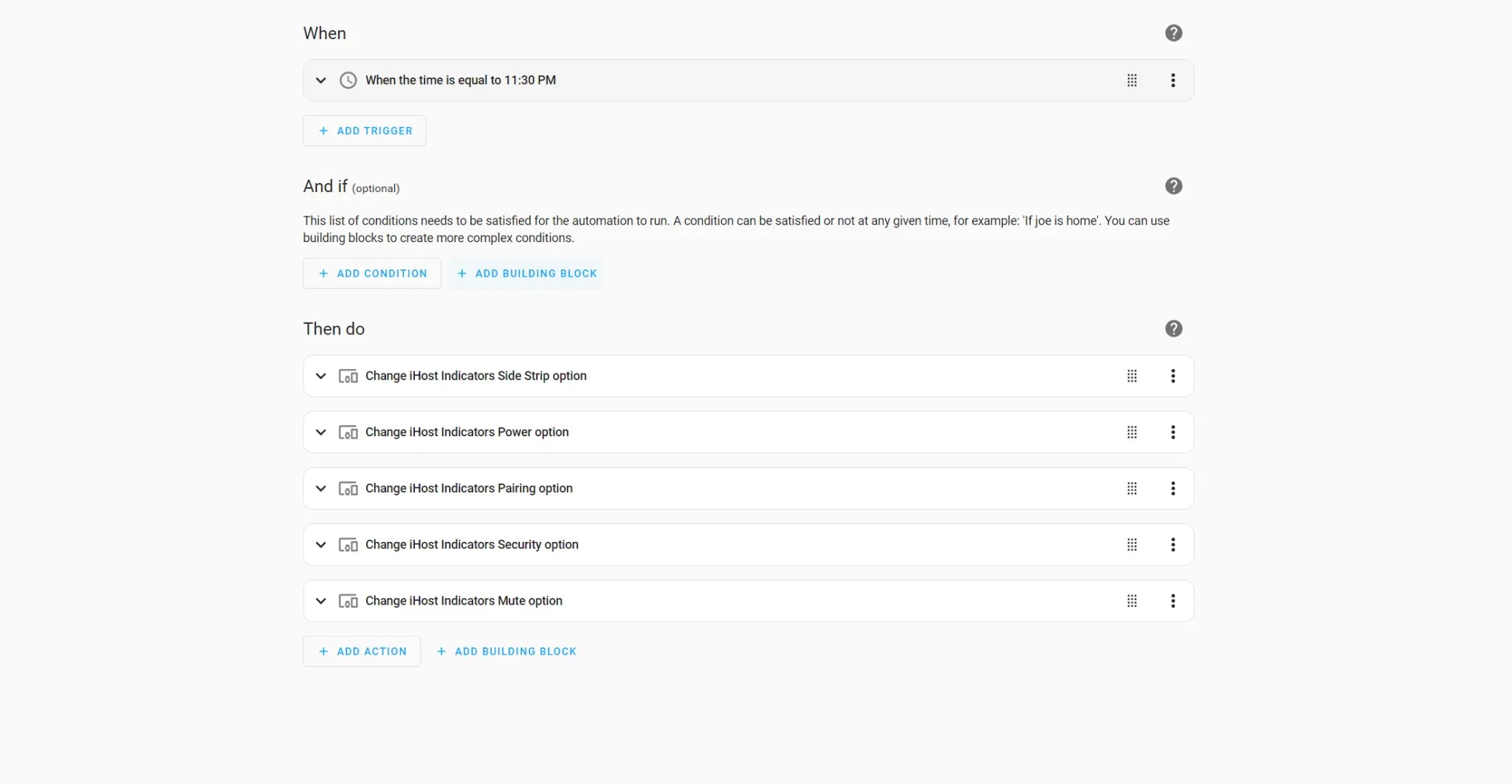
5.7. Kapcsolja ki az összes lámpát éjszaka
Forgatókönyv leírása:
Automatikusan kapcsolja ki az összes jelzőt és fénycsíkot éjszaka, hogy elkerülje a fényszennyezést vagy az alvás közbeni zavaró hatásokat.
Megvalósítás:
- Új automatizálás létrehozása.
- Amikor -> Trigger hozzáadása -> Amikor az idő 23:30.
- Művelet -> Művelet hozzáadása -> Eszköz -> iHost jelzők -> iHost jelzők Oldalsó szalag opció módosítása -> Ki.
- Művelet -> Művelet hozzáadása -> Eszköz -> iHost jelzők -> iHost jelzők Áram opció módosítása -> Ki.
- Művelet -> Művelet hozzáadása -> Eszköz -> iHost jelzők -> iHost jelzők Párosítás opció módosítása -> Ki.
- Művelet -> Művelet hozzáadása -> Eszköz -> iHost jelzők -> iHost jelzők Biztonság opció módosítása -> Ki.
- Művelet -> Művelet hozzáadása -> Eszköz -> iHost jelzők -> iHost jelzők Némítás opció módosítása -> Ki.
5.8. Használja a Bekapcsoló gombot a fizikai leállításhoz
Forgatókönyv leírása:
A leállítás közvetlenül az iHost eszköz fizikai gombjával is elvégezhető, a webes felület használata nélkül.
Megvalósítás:
- Nyomja meg és tartsa lenyomva a Bekapcsoló gombot körülbelül 10 másodpercig a leállítás elindításához.
- A rendszer visszakapcsolásához egyszerűen nyomja meg egyszer a Bekapcsoló gombot. Ez a funkció nem igényel beállítást, az add-on automatikusan kezeli.
Megjegyzés: Ideális áramszünet elleni védelemhez vagy karbantartási helyzetekhez.
Szívesen böngészheted a GitHub projektünket és csatlakozhatsz a eWeLink fórum beszélgetéseihez. Az iHost nyílt forráskódú projektünk továbbra is izgalmas új funkciókkal fog bővülni – maradj velünk!

Hagyjon megjegyzést
Minden hozzászólást moderálnak a közzététel előtt.
Ezt a webhelyet a hCaptcha rendszer védi, és a hCaptcha adatvédelmi szabályzata, valamint szolgáltatási feltételei vonatkoznak rá.