














































1. Bevezetés
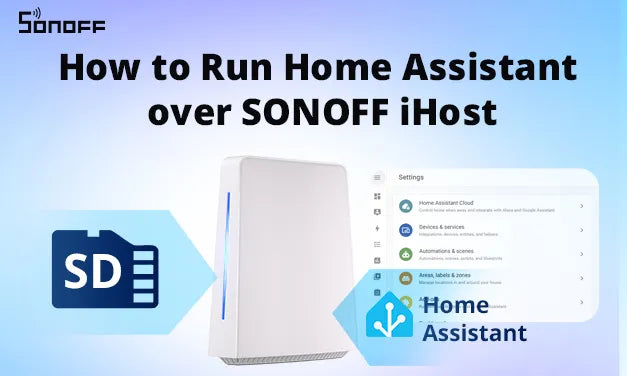
Örömmel jelentjük be, hogy a HA over iHost immár hivatalosan is elérhető! Ez a projekt a teljes Home Assistant operációs rendszert hozza el a(z) SONOFF iHost platform, amely új, nagy teljesítményű lehetőséget kínál a Home Assistant helyi futtatására iHost hardveren.
A valódi közösségi igényekből és a felhasználók által vezérelt műszaki felfedezésekből született kezdeményezés a Home Assistant és a SONOFF-felhasználói közösségek kreativitását és szenvedélyét tükrözi. Számos iHost-felhasználó már futtatja a Home Assistant Core-t Dockerben a natív rendszeren, hogy kihasználja a hardver előnyeit. Néhány tapasztalt felhasználó még tovább ment: saját buildjeit módosította és fordította le, hogy a teljes Home Assistant OS natívan fusson az iHoston.
Ebben az útmutatóban bemutatom, hogyan futtathatja egyszerűen a Home Assistantot a SONOFF iHost. Két írási módszeren vezetjük végig: a Balena Etcher vagy Raspberry Pi Imager. Kezdjük is el!

Tekintse meg a részletes videós útmutatót itt:
2. Előfeltételek
- SONOFF iHost szükséges.
- Győződjön meg róla, hogyr iHost a rendszer verziója 2.5.1 vagy újabb.
- Egy Application Class 2 (A2) kártya, legalább 32 GB kapacitással, ajánlott a jobb teljesítmény érdekében, különösen kis méretű olvasási és írási műveletek esetén.
- Mivel az iHost 32 bites processzorra épül, előfordulhat, hogy egyes Home Assistant-funkciók nem kompatibilisek.


3. A Micro SD-kártya előkészítése
Szükséges hardver
- A jobb teljesítmény érdekében legalább 32 GB kapacitású Application Class 2 (A2) kártya ajánlott, különösen kis méretű olvasási és írási műveletek esetén. SanDisk, Kingston vagy Samsung TF-kártya használatát javasoljuk. Teszteléshez belsőleg ezeket a márkákat használtuk.
- SD-kártyaolvasó: bármely szabványos USB-kártyaolvasó megfelel, ha laptopja nem rendelkezik beépített SD-kártyaolvasóval.
Szükséges szoftverek
- Micro SD-kártya-íróeszköz: Balena Etcher vagy Raspberry Pi Imagerstb.
- Keresse fel a GitHub-projektet a HA over iHost megfelelő képfájljáért: iHost-Open-Source-Project.

4. A HA over iHost-képfájl kiírása Micro SD-kártyára
-
Írás ezzel Balena Etcher
- Helyezze be a Micro SD-kártyát a kártyaolvasóba, és csatlakoztassa a számítógépéhez.
- Töltse le és futtassa a Etcher.

- Kattintson Írás fájlból, majd válassza ki the HA over iHost képfájl a számítógépére letöltött fájlt.

2. Kattintson a Cél kiválasztása, majd válassza ki a behelyezett Micro SD-kártyát.
*Megjegyzés: Győződjön meg róla, hogy a megfelelő meghajtót választotta ki!

3. Kattintson a Írás! az írás megkezdéséhez the HA over iHost képfájl a Micro SD-kártyára.
*Megjegyzés: Az írási folyamat közben ne távolítsa el és ne használja az SD-kártyát.
-
Írás ezzel Raspberry Pi Imager
- Helyezze be az SD-kártyát a kártyaolvasóba, és csatlakoztassa a számítógépéhez.
- Töltse le és futtassa a Raspberry Pi Imagert.

- Kattintson ESZKÖZ KIVÁLASZTÁSA > Nincs szűrés.

- Kattintson OPERÁCIÓS RENDSZER KIVÁLASZTÁSA > Egyéni használata, majd válassza ki a számítógépére letöltött HA over iHost képfájlt.


-
Kattintson TÁRHELY KIVÁLASZTÁSA, majd válassza ki a behelyezett Micro SD-kártyát.
*Megjegyzés: Győződjön meg róla, hogy a megfelelő Micro SD-kártyát választotta ki!

- Kattintson KÖVETKEZŐ > NEM, BEÁLLÍTÁSOK TÖRLÉSE, majd erősítsd meg az SD-kártyán található összes beállítás törlését.


-
Kezdd meg a HA over iHost lemezkép telepítését a behelyezett SD-kártyára.
*Megjegyzés: A telepítési folyamat közben ne nyúlj az SD-kártyához (például ne húzd ki, és ne módosítsd a fájlokat).


5. Rendszerindítás Home Assistant operációs rendszer az iHost
Zigbee-eszközök átvitele (opcionális)
Ha nincs szükség Zigbee-eszközök átvitelére, ugorj a következő szakaszra.
Az iHost lehetővé teszi az iHost Zigbee-eszközadatainak exportálását és átvitelét a Home Assistantba a következő helyen elérhető biztonsági mentési fájl letöltésévelvisszaállítani a Home Assistantba, ZHA-val vagy Zigbee2MQTT-vel integrálva. Csak a Zigbee-hálózat és az eszközök állapota kerül át. Az időzítők, csoportok, jelenetek és eszköznevek nem szerepelnek az átvitelben.
A részletekért kattints ide: Hogyan állítható vissza?
Rendszerindítása Home Assistant operációs rendszer üzemeltetése az iHost
- Helyezd be az előre telepített Micro SD-kártyát az iHost SD-kártyanyílásába.
- Csatlakoztasd az iHostot hálózati kábellel, majd kapcsold be.
- A bekapcsolást követő 5 másodpercen belül nyomd meg ismételten az iHost tetején található némítás gombot (♪), amíg a LED-es oldalsó fénycsík KÉK pulzáló fényjelzésre nem vált. Ez azt jelzi, hogy a rendszer az SD-kártyára telepített Home Assistant OS-re vált.
*Megjegyzés: A bekapcsológomb felülről az első gomb, a némítás gombja (♪) pedig felülről a harmadik gomb (lefelé számolva). A szemléltető ábrát lásd alább.


- Ha a LED-jelzőfény KÉK pulzáló fényjelzés látható, az új Home Assistant webes felületét a következő 10 percen belül elérheted. Az első rendszerindítás hosszabb ideig tarthat.
Asztali böngészőben írd be: homeassistant.local:8123.
*Megjegyzés:
- A Home Assistant 2026.8-as verziójától az új Home Assistant OS-telepítésekhez már nincs szükség :8123 megadására az URL-ben. Meglévő telepítés esetén a jelenlegi port változatlan marad, és továbbra is szükséged lehet a homeassistant.local:8123cím használatára
- Ha a Windows régebbi verzióját használod, vagy szigorúbb hálózati beállításaid vannak, előfordulhat, hogy az alábbi URL-ek egyikén kell elérned a Home Assistantot: http://homeassistant:8123 vagy http://X.X.X.X:8123 (az X.X.X.X helyére a Raspberry Pi IP-címét írd)
Sikertelen rendszerindítás hibaelhárítása
- Ha aa LED-es oldalsó fénycsík nemnem jelenít meg KÉK pulzáló fényjelzésfordul, de a jelez pulzáló fényjelzés utánbekapcsolás után 5 másodperccel vagy a gomb többszöri megnyomása után a rendszerindítás sikertelen. Próbáld újraindítani aa Home Assistant operációs rendszer az alábbiak szerintútmutató:
- Kapcsold ki, majd be az iHostot;
- Nincs szükség gombnyomásra.
- az iHost újrapróbálkozik a rendszerindítássala Home Assistant operációs rendszerrőlaz SD-kártyáról.

- If you cannot access Home Assistant web interface within 10 minutes after the operations above, it may be due to an incorrectly flashed image. Try re-flashing the SD card or using a new one.
6. Switching Back tHa a fenti műveletek után 10 percen belül nem tudsz hozzáférni a Home Assistant webes felületéhez, akkor lehet, hogy a kép írása nem megfelelően történt. Próbáld meg újra kiírni az SD-kártyát, vagy használj újat.
- 6. Visszaváltás aeWeLink CUBE-raA visszaváltás
- z eWeLink CUBE-ra, k
- Kövesd az alábbi lépéseket:
- Indítsd újra az iHostot. A némító gombot (♪) 3 másodpercen belül nyomd meg egymás után egyszer.Az oldalsó LED-csík jelez vált át egy

folyamatos fénymintára vált, ami megerősíti, hogy a rendszer visszaváltott az eWeLink CUBE-ra.
- *Megjegyzések:Ha több eszköz g Home Assistant Operating Systemet futtatnak a hálózaton
- Ha több Home Assistant Operating Systemet futtató eszköz van a hálózatodon, előfordulhat, hogy a [homeassistant.local] állomásnév nem oldódik fel megfelelően. A helyes IP-címet az útválasztó kezelőfelületén keresztül derítheted ki, vagy az mDNS-szolgáltatás [_home-assistant._tcp.] közzétételével.Ha az utolsó indítás SD-kártyáról történt, és a kártyát úgy távolítod el, hogy nem váltasz vissza az eWeLink CUBE-ra, t Az oldalsó LED-csík jelez PIROS lélegző fénymintát,
ami azt jelzi, hogy a Home Assistant Operating System nem tudott elindulni az iHoston.
7. HardvererőforrásokAza Home Assistant Operating System s
ikeresen fut az iHoston, a következő támogatott beépített hardvereket használhatod:
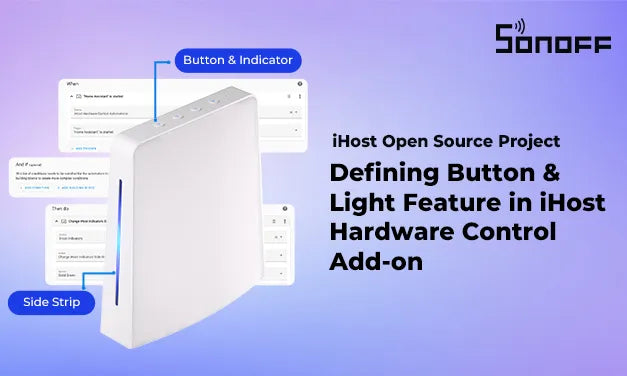
Gomb és LED-jelzőAz iHost hardvervezérlési kiegészítő lehetővé teszi az iHost gombjainak és LED-jelzőinek vezérlését a Home Assistantban. Eszközökként és különálló entitásokként regisztrálja őket, így automatizálásokban is használhatók a rugalmasabb hardveres műveletekhez(például a bekapcsológomb-entitás aktiválásával az iHost kikapcsolásához) . Részletekért tekintsd meg az iHost hardvervezérlési kiegészítő
útmutató.
- Chipsetmodell: Wi-Fi
- Útvonal: Bluetooth
- Felderítés: Beállítások > Rendszer > Hálózat > Hálózati interfészek konfigurálása > WLAN0

Beállítások > Eszközök és szolgáltatások > Integrációk > Bluetooth
- Chipsetmodell: Wi-Fi
- Útvonal: RTL8723DS
- Felderítés: Beállítások > Rendszer > Hálózat > Hálózati interfészek konfigurálása > WLAN0

Automatikus ZigbeeKoordinátor
- Chipsetmodell: 00.21.05.0009 SOC EFR32MG21A020F768IM32-B SiliconLabs QFN32-4*4 (RAM 64kB, Flash 768kB)
- Útvonal: Beállítások > Rendszer > Hardver > Összes hardver > /dev/ttyS4
- Felderítés: A Zigbee Home Automation (ZHA) vagy a Zigbee2MQTT használatával

8. A CoreBox-képről
A CoreBox egy gyors beállításra tervezett új HA iHoston-kép, amely előre integrálva tartalmazza a legújabb HA Core-verziót (2025.05.03).
A CoreBox használatával a kezdeti telepítés során többé nem kell megvárnod, amíg az eszköz letölti a HA Core-t a GitHubról. Ehelyett közvetlenül a beépített HA Core-verzióról indíthatod a rendszert, így az akár 3 percen belül, vagy még gyorsabban elindul. A CoreBox megszünteti az internetkapcsolattól való függést, ezért offline környezetben is egyszerűen beállítható. A rendszer elindulása után továbbra is frissítheted egy újabb HA Core-verzióra.
Miért a CoreBox?
Figyelmesen meghallgattuk visszajelzéseit. Sok felhasználó jelezte, hogy a HA iHoston történő eredeti telepítési folyamata gyakran meghiúsult a gyenge vagy instabil internetkapcsolat miatt, különösen a kezdeti HA Core-letöltés során. Ez nemcsak frusztrációt okozott, hanem sok első alkalommal használót is eltántorított a folytatástól.
Még online támogatásunk mellett is gyakran a vártnál több időt vett igénybe a hálózati problémák elhárítása és a telepítési folyamat végigvezetése — mind a felhasználók, mind a csapatunk számára.
Ezért megalkottuk a CoreBoxot — a felhasználó szemszögéből tervezett megoldást.
A CoreBoxszal ezt kapja:
- Gyors és megbízható beállítási élmény
- Nincs több késés vagy sikertelen telepítés a hálózati problémák miatt
- Biztos lehet benne, hogy Home Assistantja zökkenőmentesen működik — bármikor, bárhol
Frissíthető a beépített HA Core?
Igen! Miután a HA elindul a beépített verzióval (2025.5.3), a Home Assistant észleli, ha újabb verzió érhető el. A HA Core a szokásos módon frissíthető a Beállítások > Rendszer > Frissítések oldalon — akárcsak egy normál telepítés esetén.
9. Támogatott bővítmények
-
Mostantól elérhető:
-
iHost hardvervezérlési bővítmény
Fizikai gombok, RGB-jelzők és fénycsíkok közvetlen vezérlése a Home Assistantból.
A hardveres bemenetek hozzárendelése automatizálásokhoz a fizikai és virtuális környezetek zökkenőmentes együttműködéséért.
Az útmutatóért kattintson ide . -
MG21-firmwarefrissítő bővítmény : Az MG21 firmware-ének frissítése, opcionális támogatással a Zigbee- vagy Thread-verem felvillantásához.
Az útmutatóért kattintson ide . -
Node-RED : Ez a bővítmény a Node-RED önálló, csomagolt változata, amelyet kizárólag a linux/arm/v7 architektúra támogatására terveztek. A SONOFF csomagolta, kifejezetten az iHost felhasználói számára.
Az útmutatóért kattintson ide . -
Matter Bridge-bővítmény : Helyi eszközök csatlakoztatása a Matter-ökoszisztémához a platformok közötti integráció érdekében.
Az útmutatóért kattintson ide .
-
10. Köszönetnyilvánítás
Ez a projekt a Darkxst projektjén alapuló továbbfejlesztés [ha-operating-system] projekt a GitHubról. Őszintén nagyra értékeljük az eredeti szerző alapvető hozzájárulásait.

3 hozzászólás
Bertrand
Good project
Mia Ma
回复鄭先生: 会在,HAOS是装在新的SD卡上,不会影响原本的CUBE系统。
鄭先生
請問已安裝CUBE使用一段時間,後來安裝HAOS使用一陣子不習慣
如果切換回CUBE,原本的CUBE資料還會在嗎?
HAOS資料還回在嗎?
想切回CUBE試試看哪個適合我使用,但擔心要重新設定很麻煩很困擾
Hagyjon megjegyzést
Minden hozzászólást moderálnak a közzététel előtt.
Ezt a webhelyet a hCaptcha rendszer védi, és a hCaptcha adatvédelmi szabályzata, valamint szolgáltatási feltételei vonatkoznak rá.