














































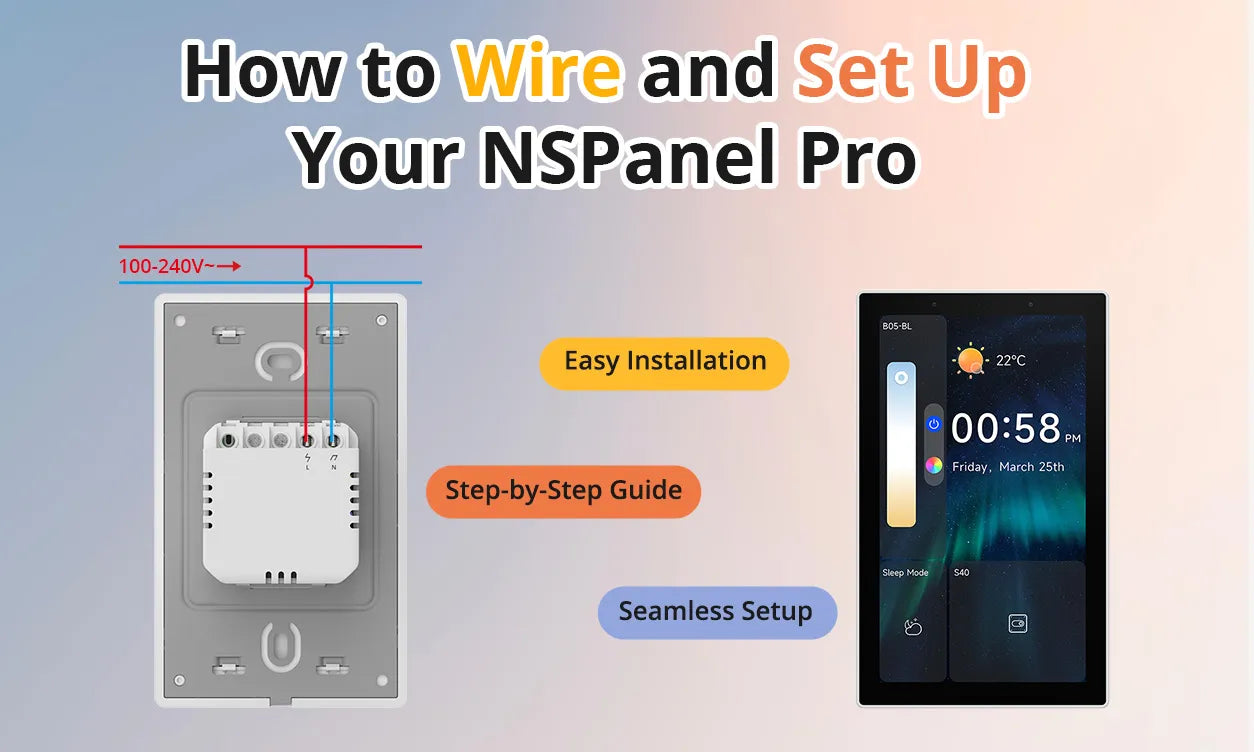
SONOFF NSPanel Pro egy fejlett okosotthon vezérlőpanel, amely zökkenőmentes eszközkezelést, letisztult felületet és erőteljes Zigbee és Matter integrációt kínál. Akár új vagy az okosotthon rendszerek világában, akár tapasztalt szakértő, ez az útmutató végigvezet a NSPanel Pro bekötésének és beállításának alapvető lépésein, hogy a legtöbbet hozhasd ki a funkcióiból.
1. lépés: Kibontás és előtelepítési ellenőrzés
A telepítés megkezdése előtt győződjön meg róla, hogy a dobozban minden szükséges alkatrész megtalálható:
- NSPanel Pro egység
- Csavarok
- Felhasználói kézikönyv

*Ezenkívül győződjön meg arról, hogy az elektromos vezetékezése kompatibilis az NSPanel Pro-val. Szüksége lesz egy szabványos 100-240V AC vezetékezési rendszerre.
2. lépés: Az áramellátás kikapcsolása
Biztonság az első! Győződjön meg róla, hogy kikapcsolta a fő áramellátást azon a területen, ahol a panelt telepíti, hogy elkerülje az elektromos baleseteket. Ellenőrizze kétszer is, hogy az áram ki van kapcsolva, feszültségteszterrel a kapcsolónál.
3. lépés: Az NSPanel Pro bekötése
- Kövesse ezeket a lépéseket az eszköz bekötéséhez:
Távolítsa el a régi kapcsolót vagy panelt: Ha meglévő kapcsolót cserél, óvatosan távolítsa el a falból, és válassza le a vezetékeket.
- Csatlakoztassa a vezetékeket:
Fázisvezeték (Élő vezeték): Csatlakoztassa a falból érkező fázisvezetéket az „L” terminálhoz a NSPanel Pro.
Nullavezeték: Csatlakoztassa a nullavezetéket az „N” terminálhoz.


- Biztosítsa a vezetékeket: A vezetékek csatlakoztatása után győződjön meg róla, hogy minden kapcsolat szoros. Óvatosan dugja vissza a vezetékeket a falidobozba.

- Az NSPanel Pro asztali használatra történő felszerelése (Ehhez szükséges a Tok állvány. )
Csatlakoztassa az NSPanel Pro-t a tok állványához, ügyelve arra, hogy biztonságosan kattanjon a helyére. Ezután kényelmesen használhatja asztalon vagy bármilyen sík felületen.


4. lépés: Bekapcsolás és első beállítás
- Kapcsolja vissza az áramot: Kapcsolja vissza a fő áramellátást, és várjon NSPanel Pro bekapcsoláshoz. A képernyőnek fel kell gyulladnia, jelezve, hogy a panel áramot kap.

-
Kövesse a képernyőn megjelenő utasításokat: Az NSPanel Pro végigvezeti Önt az első beállítási folyamaton, amely magában foglalja az ország és a nyelv kiválasztását, a Wi-Fi hálózathoz való csatlakozást, az eWeLink fiókba való bejelentkezést, az eWeLink alkalmazásban a „+” megérintését, majd a „QR-kód beolvasása” kiválasztását, végül az eszköz képernyőjén megjelenő QR-kód beolvasását az alkalmazáson keresztül.

5. lépés: Eszközök hozzáadása
-
Zigbee eszközök: NSPanel Pro Zigbee átjáróként is működhet. Zigbee eszköz hozzáadásához az egyik módszer, hogy az NSPanel Pro-n az „Eszközök hozzáadása” gombra koppintasz a Zigbee eszközök párosításához; a másik módszer, hogy megnyitod az eWeLink alkalmazást, rákoppintasz az „Átjáró” menüpontra, és követed az utasításokat az eszköz NSPanel Pro-val való párosításához.

- Matter eszközök: Ha vannak Matter eszközeid, hozzáadhatod őket ennek az oktatóanyagnak a segítségével: Hogyan adjon hozzá és vezéreljen Matter eszközt NSPanel Pro-val
- RTSP kamerás eszközök: Ha RTSP kamerákat szeretnél hozzáadni az NSPanel Pro-hoz központi vezérlés céljából, kövesd ezt az útmutatót: Hogyan adjunk RTSP kamerát az NSPanel Pro-hoz
-
Meglévő eszközök szinkronizálása: Ha már vannak eszközeid csatlakoztatva az eWeLink fiókodhoz, szinkronizálhatod őket az NSPanel Pro-val az alkalmazás „Split Screen” beállításainál, és kiválaszthatod, mely eszközöket szeretnéd megjeleníteni a panelen.

Fedezd fel a támogatott eszközök listáját itt: NSPanel Pro támogatott eszközök listája
6. lépés: Az NSPanel Pro testreszabása
- Kezdőképernyő elrendezése: Válassz a 12 előre beállított elrendezési lehetőség közül az eWeLink alkalmazásban, hogy testre szabd a NSPanel Pro kezdőképernyő.
- Háttérkép: Feltöltheted saját képeidet vagy választhatsz előre beállított háttérképek közül, hogy személyesebbé tedd az NSPanel Pro-t.
- Okos jelenetek: Állíts be egyedi okos jeleneteket az eszközeid párosításával az NSPanel Pro-val. Például hozz létre egy „Jó reggelt” jelenetet, amely automatikusan felkapcsolja a lámpákat és beállítja a termosztátot, amikor felébredsz.
7. lépés: Hangvezérlés és egyéb funkciók
Hangvezérlés: Ha kompatibilis hangasszisztensed van (pl. Amazon Alexa vagy Google Assistant), csatlakoztasd azt a NSPanel Pro kéz nélküli vezérléshez az okosotthonodban.
Biztonsági mód: Állíts be különböző biztonsági módokat, hogy értesítést kapj mozgás érzékelésekor vagy ajtónyitáskor. A panel riasztást ad ki és közvetlenül a telefonodra küld értesítéseket.
Összegzés
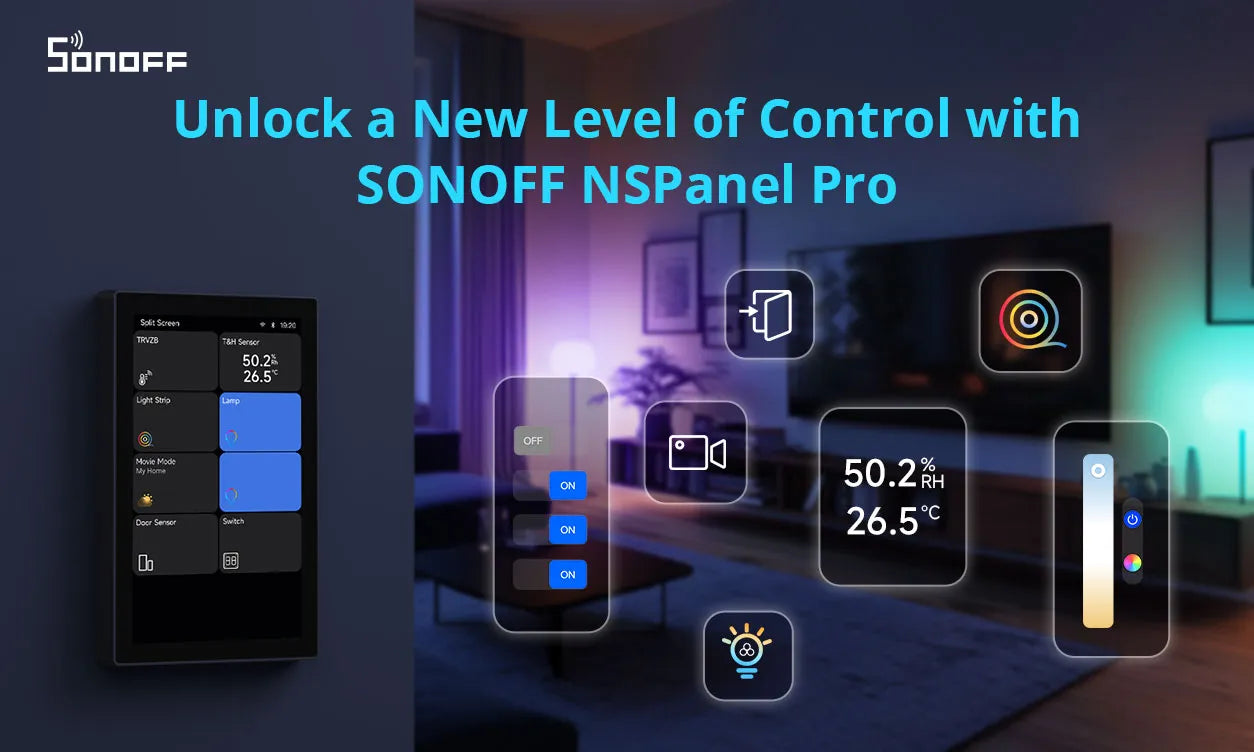
SONOFF NSPanel Pro egy erőteljes és rugalmas kiegészítője bármely okosotthon rendszernek, és ezzel az útmutatóval már jó úton haladsz, hogy a legtöbbet hozd ki a funkcióiból. Akár Zigbee, akár Matter eszközöket csatlakoztatsz, testre szabod a kezdőképernyőt, vagy okos jeleneteket állítasz be, az NSPanel Pro megadja a szükséges irányítást – mindezt egy helyen. Ezeknek a lépéseknek a követésével egy teljesen működőképes okosotthon vezérlőpanelt kapsz, amely az összes eszközödet egy könnyen használható felületen egyesíti. Élvezd az NSPanel Pro kényelmét és erejét, és emeld az okosotthon élményed a következő szintre!

2 hozzászólás
Rafael
For Recessed (in-wall) installation, which junction box do you use?
I dont think it is the standard in many countries, but with the right spec could be sourced.
Dasha
Really helpful walkthrough! Setting up smart panels like the NSPanel Pro can get tricky without a solid wiring foundation. For anyone integrating devices like this into a larger office or business network, it’s worth investing in professional low voltage wiring. I’ve had a great experience with DIGICO Wiring Solutions https://digicowiring.com/ – they offer expert structured cabling and smart device integration.
Hagyjon megjegyzést
Minden hozzászólást moderálnak a közzététel előtt.
Ezt a webhelyet a hCaptcha rendszer védi, és a hCaptcha adatvédelmi szabályzata, valamint szolgáltatási feltételei vonatkoznak rá.