














































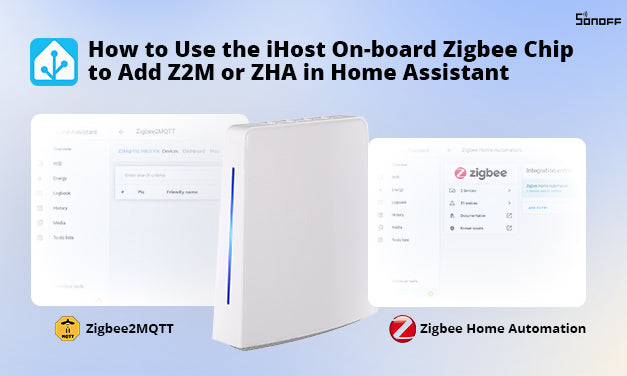
A iHost-Nyílt-Forráskódú-Projekt támogatja az iHost fedélzeti (beépített) Zigbee chipjének használatát a Zigbee2MQTT-ben és a ZHA-ban további Zigbee dongle vásárlása nélkül!
iHost beépített Zigbee chip információk
- Modell: SOC EFR32MG21A020F768IM32-B SiliconLabs QFN32-4*4 (RAM 64kB, Flash 768kB)
- Soros port útvonala: Menjen a Beállítások->Rendszer->Hardver->Összes hardver->/dev/ttyS4
- Jelenlegi Zigbee firmware verzió: 6.10.9
- adapter: ezsp

Előfeltételek
- megadott HA kép a TF kártyán keresztül az iHost-ra lett írva a megadott működési irányelv: Hogyan futtassuk a Home Assistantot SONOFF iHost-on keresztül
- A HA sikeresen elindult, bejelentkezett a HA fiókba és elérte a HA felhasználói felületét
Működési irányelvek
Ez az útmutató akkor érvényes, ha nem kell áthelyezni a Zigbee eszközt, ha az eszköz adatainak áthelyezése szükséges, kérjük, tekintse meg a egyéb útmutatók.
Zigbee2MQTT
A Zigbee2MQTT kiegészítő telepítése
- Látogassa meg a Home Assistant weboldalát
- Ugrás ide Beállítások->Bővítmények

- Kattintson a Bővítmény Áruház gomb.

- Kattintson a Több gombra a jobb felső sarokban, és válassza a Tárolók a legördülő listából.

- A felugró ablakban adja meg a Zigbee2MQTT GitHub címét:https://github.com/zigbee2mqtt/hassio-zigbee2mqtt és kattintson a Hozzáadás gomb.

- Miután megjelent a Zigbee2MQTT a felugró ablakban, zárja be az ablakot.

- Frissítse az oldalt, és meg fogja látni a Zigbee2MQTT bővítményt.

- Kattintson a kártyára a bővítmény részleteinek oldalához való belépéshez, majd kattintson a Telepítés gombra a bővítmény telepítésének megkezdéséhez.

- Várja meg a telepítés befejezését.

A Mosquitto Broker bővítmény telepítése
- Menjen a Beállítások -> Bővítmények -> Bővítmény áruház menüpontra.

- Keressen rá a Mosquitto-ra.

- Kattintson a kártyára a bővítmény részleteinek oldalához való belépéshez, majd kattintson a Telepítés gomb.

- Várja meg a telepítés befejezését.

Indítsa el a Mosquitto Broker bővítményt
- Kattintson a Indítás gomb, és várja meg, amíg elindul.

Az MQTT integráció hozzáadása
- Ugrás ide Beállítások -> Eszközök és szolgáltatások

- Kattintson a Integráció hozzáadása gomb

- Írja be az MQTT-t a felugró ablakba, kattintson a keresési eredményre, és válassza az első lehetőséget


- Válassza az első lehetőséget

- Várja meg a telepítés befejezését.
Zigbee2MQTT konfigurálása
- Lépjen a Zigbee2MQTT részletek oldalára, majd kattintson a Konfiguráció fül tetején.

- A(z) Sorozatszám szakaszban adja meg az iHost Zigbee chip protokollveremét és soros port címét, majd kattintson a Mentés gomb.
adapter: ezsp
port: /dev/ttyS4

Zigbee2MQTT indítása
- Térjen vissza az Információ fülre, majd kattintson a Indítás gomb.

- Várjon, amíg elindul, majd kattintson Web UI megnyitása a Zigbee2MQTT használatának megkezdéséhez.

Zigbee Otthoni Automatizálás (ZHA)
ZHA integráció hozzáadása
- Lépjen a Beállítások -> Eszközök & Szolgáltatások menüpontra.

- Kattintson a Integráció hozzáadása gomb a jobb alsó sarokban.

- A felugró ablakban írja be, hogy ZHA, majd kattintson a keresési eredményre.

Engedélyezés ZBBridge-U vagy iHost Matter Bridge-ként
Ha használod ZBBridge-U mint Matter híd az eszközök integrálásához, kérjük, nyisd meg az eWeLink alkalmazást, és kattints Eszközbeállítások→Matter. Ezután kattintson a “+” a jobb felső sarokban a párosítási mód elindításához. Ezután kövesd az alkalmazás utasításait.
Itt az iHost példáján mutatom meg, hogyan integrálhatók a nem-matter eszközök a Home Assistantba.
Lépések:
- Helyezd el az iHostot a hálózatodon. Az iHostnak és a számítógépednek ugyanazon a LAN-on kell lennie.
- Nyisd meg a helyi web az iHost.
- Navigáljon ide Matter Bridge → Párosítás.


- Kattintson Indítás, majd kövesd a lépéseket az eszköz Home Assistantba történő áthidalásához.
- Érintsd meg „Párosítás indítása” a QR-kód generálásához, nyisd meg a(z) Otthoni asszisztens alkalmazás, és Olvasd be a QR-kódot a támogatott eszközök szinkronizálásához a Home Assistantba.


Nem-Matter eszközeid natívan megjelennek a következő alatt Eszközök és szolgáltatások, készen az automatizálásokra, irányítópultokra és vezérlésre.
eWeLink kiegészítőn keresztül
Lépések:
- Telepítsd a eWeLink kiegészítő a Home Assistant Kiegészítő Áruházából.
- A(z) eWeLink kiegészítő beállításai, jelentkezz be eWeLink fiókoddal.
- Beállítás LAN mód alatt, hogy felfedezd a hálózatodon lévő eszközöket.
- Az eszközök megjelennek a eWeLink integráció.
Részletes útmutatóért lásd a SONOFF hivatalos oktatóanyagát:
➡️ Hogyan működik a SONOFF a Home Assistant-tal
Összegzés
Akár Matter-tanúsított Wi-Fi eszközökkel, akár nem-Matter termékekkel, mint a SONOFF TX Ultimate Smart Wall Switch, a Home Assistant erős integrációs lehetőségeket kínál:
Közvetlen Matter párosítás a zökkenőmentes beállításhoz.
Helyi Matter híd ZBBridge-U vagy iHost segítségével nem-Matter Wi-Fi eszközökhöz.
Régi eWeLink kiegészítő tartalék megoldásként.
Ezeknek a munkafolyamatoknak a kihasználásával teljesen helyi, biztonságos és reszponzív okosotthont érhetsz el – felhőfüggőség nélkül. Kezdd el ma hozzáadni Wi-Fi eszközeidet, és szabadítsd fel a Home Assistant teljes erejét!


2 hozzászólás
Ryan
This article definitely helped me add the iHost as a Matter Bridge to Home Assistant using Zigbee2MQTT method. This is what I was looking for as I have a separate device running HAOS and didn’t want to load Home Assistant on the iHost, but wanted to use the iHost Zigbee functionality with HAOS.
D'ERCOLE VINCENZO
salve ,da fonti sicure iHost non funzionerà più verso la fine di quest’anno perchè opera a 32 bit e HA FUNZIONERà a 64 bit chiedo ci sara un nuovo iHOST A 64 BIT domanda?
Hagyjon megjegyzést
Minden hozzászólást moderálnak a közzététel előtt.
Ezt a webhelyet a hCaptcha rendszer védi, és a hCaptcha adatvédelmi szabályzata, valamint szolgáltatási feltételei vonatkoznak rá.