


Giriş
Akıllı evinizi kontrol etmek için buluta güvenmekten bıktınız mı? SONOFF iHost Akıllı Ev Merkezi sizin için burada. Bu kompakt ancak güçlü cihaz, tüm ev otomasyonunuzu yönetmenizi sağlar yerel olarak, kurulumunuzu özelleştirmek için pek çok seçenekle.
Bu kılavuzda, temel özelliklerinden gelişmiş kurulumlara kadar her şeyi inceleyeceğiz: Docker ve Home Assistant.

1. Açıklama
Bu küçük kutu pek etkileyici görünmeyebilir, ancak işini gayet iyi yapar:
- İşlemci: Dört çekirdekli 1,5 GHz – hızlı ve akıcı performans.
- RAM: 4 GB – aşağıdakiler gibi birden fazla uygulamayı çalıştırmak için ideal: Node-RED veya Docker.
- Depolama: 8 GB dahili depolama, şu yollarla genişletilebilir: 256 GB'a kadar microSD.
- Bağlantı:
- 2,4 GHz Wi-Fi cihazlarınızı bağlamak için.
- Bluetooth 5.0 BLE özellikli cihazlar için.
- Gigabit Ethernet stabil bir ağ bağlantısı için.
- USB-C güç kaynağı için.
- USB-A gelecekteki genişletmeler için?
Temel Özellikler:
- Sahneler: Birden fazla koşulla özel otomasyonlar oluşturun.
- Alarm Sistemi: Kendi Zigbee alarm sistemi.
- %100 Yerel:
- Gerekmez internet bağlantısı gerekir akıllı evinizi çalıştırmak için.
- Bulut bağımlılığı yok → sizi ağ kesintilerinden ve bilgisayar korsanlığı risklerinden korur.
- Düşük gecikme → her şey evinizin içinde sorunsuz çalışır.
- Matter Desteği: Sisteme Matter hub'ına tüm akıllı cihazlarınızı kontrol etmek için.
- Docker Desteği: Çeşitli eklentiler yükleyin (bunları ayrıntılı olarak ele alacağız).
- Tak ve Çalıştır: Karmaşık bir kurulum gerekmez; yalnızca Ethernet ve USB-C, hepsi bu!
1.1 Cihaz Entegrasyonu
Basit bir mavi “+” düğmesine tıklayın, dört tür cihazı kolayca ekleyebilirsiniz:


Geleneksel özel Zigbee hub'larının, iHost daha çok Zigbee2MQTT gibi çalışır, yani markasından bağımsız olarak cihazları tanır:

Kamera Desteği: ile ESP32 ve RTSP uyumluluğu, çoğu kamera zahmetsizce eklenebilir ve tamamen yerel olarak akıcı video akışı sunar!

Ayrıca odalar, gruplar ekleyebilir ve eWeLink kumandalarını ekleyebilirsiniz daha iyi kontrol için:

1.2 Sahneler
Diğer birçok kişi gibi ben de bir Xiaomi ağ geçidini sınırlarına hızla ulaşmadan önce bu platformla başladım; bu da beni Jeedom o anda.
ile SONOFF iHost, özelleştirme seçenekleri gerçekten etkileyici.

seçebilirsiniz birden fazla tetikleyicidahil olmak üzere:
- Cihaz tabanlı tetikleyiciler
- Zamana dayalı tetikleyiciler (belirli günler, yinelenen programlar vb.)
- Gün doğumu veya gün batımı tetikleyicileri ile GPS konumlandırma (eylemleri zamanlama olanağıyla X dakika önce veya sonra olay)
- Manuel yürütme
olup olmayacağını tanımlayabilirsiniz yalnızca biri eylemin tetiklenmesi için bu koşullardan kaçının karşılanması gerektiği veya tüm koşullar karşılanmalıdır.
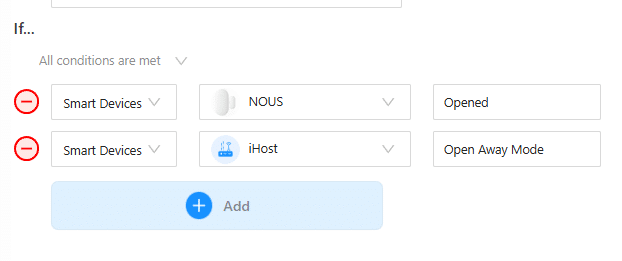
Koşullar ayarlandıktan sonra eylemi yapılandırabilirsiniz:
- Bir gecikme yürütmeden önce
- Tetiklenip tetiklenmeyeceğini seçin bir sahne Windows'un daha eski bir sürümünü kullanıyorsanız ya da ağ yapılandırmalarınız daha kısıtlayıcıysa Home Assistant'a aşağıdaki URL'lerden biriyle erişmeniz gerekebilir: belirli bir cihaz

🚨 Limitation: Currently, it is not possible to capture camera footage within actions.
Sınırlama:

şu anda yakalamak mümkün değildir
kamera görüntülerini eylemler içinde.Manuel Eylem Örneği:
- 1.3 Alarm Sistemi içinde alarm modu iHost.
- belirleyebilirsiniz alarm türünü ve etkinleştirme koşullarını.
- Örnek: Evdeyken bir hareket sensörünün alarmı tetiklemesini istemezsiniz.
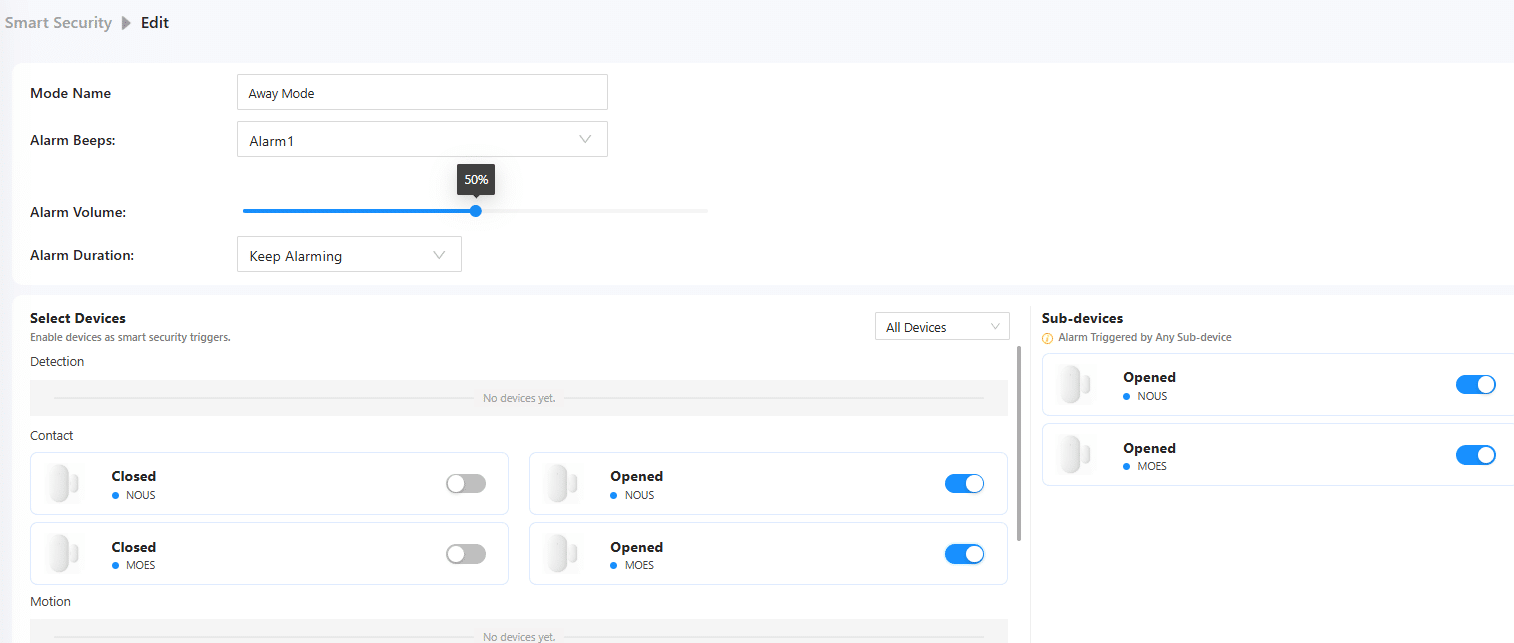
Üç vardır üç alarm modu

mevcut.
1.4 Yayınlama BirYayınlama özelliği yayınlayabilirsiniz ile,
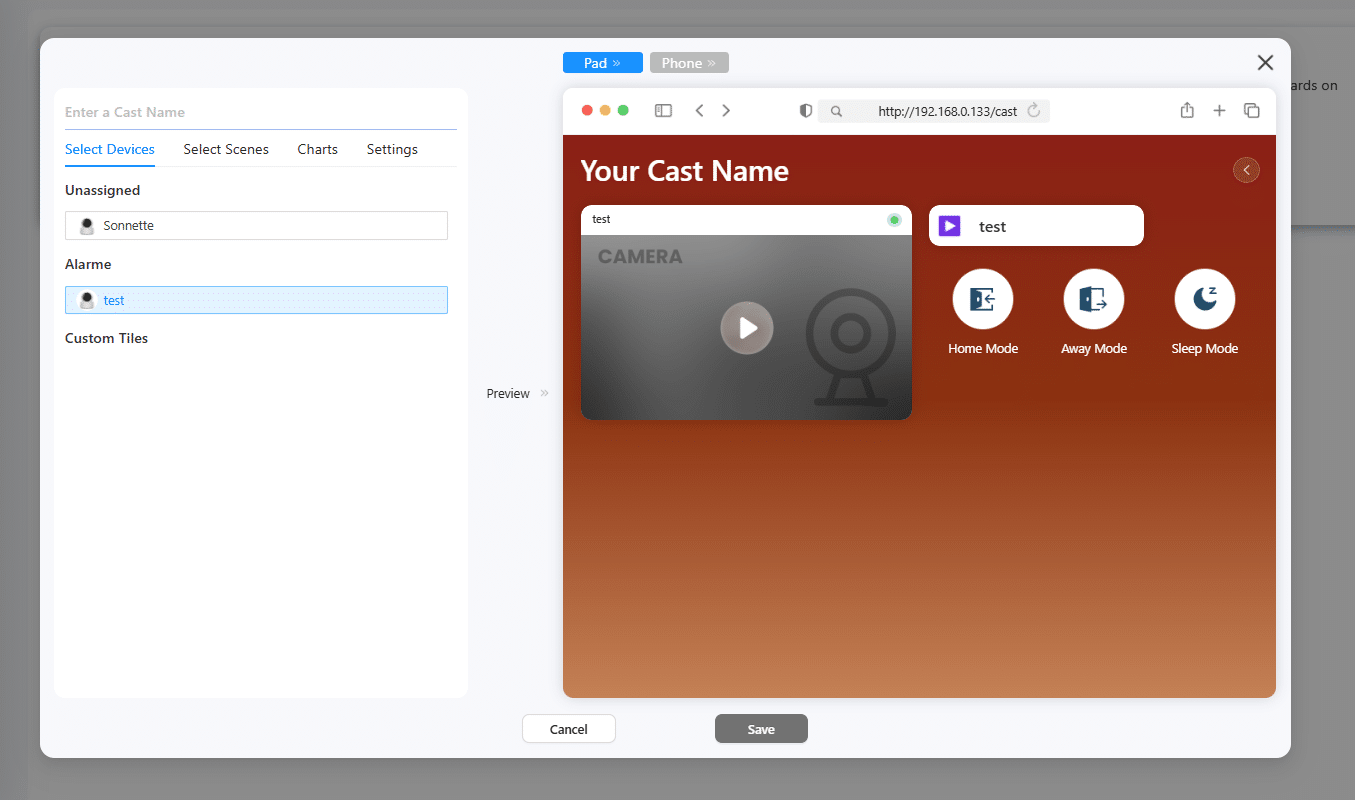
yayınlama özelliği
herhangi bir cihazın ekranını telefon, tablet veya hatta bir NSPanel Pro’ya gerçek zamanlı izleme için. iHost 1.5 Docker en büyük güçlü yönlerinden biridironun
yerleşik Docker desteği . Bu, akıllı ev kurulumunuzu geliştirmek için çeşitli uygulamalar yükleyebileceğiniz anlamına gelir. İşte bazı ilgi çekici
- Docker konteynerleri deneyebileceğiniz:
- Node-RED – Gelişmiş otomasyonlar oluşturun.
- Mosquitto MQTT – Bağlı cihazlarınız için bir MQTT aracısı. Home Assistant.
- – Şuna alternatif bir çözümü test edin: InfluxDB
- – IoT verilerini depolayın ve analiz edin. Grafana
💡 – Verileri şık grafiklerle görselleştirin. SONOFF iHost Kapasite: aynı anda 5-7 konteyner çalıştırabilir.kaynak kullanımına bağlı olarak

1.6 Matter
Çığır açan bir yenilik değil, ancak iHost destekler Mattersağlar; Matter uyumlu cihazları kontrol etmenizi ve bunları diğer platformlarla paylaşabilirsiniz.

1.7 Pilot
Birkaç beta özellikleri amaçlayan kullanıcı deneyimini geliştirmeyigibi:
- Wi-Fi kapsama alanını genişletme
- Akış iHost sesi bir Bluetooth hoparlöre
- Diğer deneysel işlevler

1.8 Ayarlar
üzerindeki çeşitli ayarları özelleştirebilirsiniz iHostdahil olmak üzere:
- Dil seçimi
- Wi-Fi yapılandırması – Ağ erişimini ayarlayın.
- Cihaz adı ve parola – iHost kimlik bilgilerini değiştirin.
- GPS konumu – Coğrafi konumunuzu girin.
- Yedekleme ve geri yükleme – Yapılandırmanızı kaydedin veya geri yükleyin.
- Sistem izleme – Kontrol edin CPU ve bellek kullanımını.
- Yeniden başlatma – Gerektiğinde cihazı yeniden başlatın.

Özetle
SONOFF iHost Akıllı Ev Merkezi bir sağlam, esnek ve güvenli olmanız fark etmeksizin akıllı evinizi yönetmek için başlangıç düzeyinde kullanıcı veya ileri düzey kullanıcıile ihtiyaçlarınıza göre özelleştirebilirsiniz eWeLink Cube, Node-RED ve Docker.
iHost ile gerçekten akıllı ev deneyimi—ödün vermeden gizlilik.
Daha fazlasını mı istiyorsun? Bu oldukça iddialı!
2. Home Assistant'ı yükleme
2.1 Ön koşullar
- SONOFF iHost gereklidir.
- Şunlardan emin olun:r iHost sistem sürümü 2.5.1 veya daha yenidir.
- Bir Application Class 2 özellikle küçük okuma ve yazma işlemlerinde daha iyi performans için en az 32 GB kapasiteli bir Application Class 2 (A2) kart önerilir.
- iHost 32 bit işlemciye dayandığından, bazı Home Assistant özellikleri uyumlu olmayabilir.


2.2 Micro SD Kartı Hazırlama
Gerekli Donanım
- A2 Micro SD kart (32 GB veya daha büyük)
- SD kart okuyucu: Dizüstü bilgisayarınızda yerleşik SD kart okuyucu yoksa herhangi bir standart USB kart okuyucu çalışır.
Gerekli Yazılım
- Micro SD kart yazdırma aracı: Balena Etcher Windows'un daha eski bir sürümünü kullanıyorsanız ya da ağ yapılandırmalarınız daha kısıtlayıcıysa Home Assistant'a aşağıdaki URL'lerden biriyle erişmeniz gerekebilir: Raspberry Pi Imagervb.
- HA over iHost için ilgili imajın GitHub projesini ziyaret edin: iHost-Open-Source-Project.

2.3 Yazdırma HA Over iHost İmajı Micro SD karta
Şununla yazdırın: Balena Etcher
- Micro SD kartı kart okuyucuya takın ve bilgisayarınıza bağlayın.
- İndirin ve çalıştırın: Etcher.

- Tıklayın Dosyadan yazdır, ardından şunu seçin:e HA over iHost imaj bilgisayarınıza indirilen dosya.

2. Tıklayın Hedefi seçin, ardından taktığınız Micro SD kartı seçin.
*Not: Lütfen doğru sürücüyü seçtiğinizden emin olun!

3. Tıklayın Flash! şunu yazdırmayı başlatmak için:e HA over iHost imaj Micro SD karta.
*Not: Yazdırma işlemi sırasında SD kartı çıkarmayın veya kullanmayın.
Şununla yazdırın: Raspberry Pi Imager
- SD kartı kart okuyucuya takın ve bilgisayarınıza bağlayın.
- Raspberry Pi Imager'ı indirin ve çalıştırın.

- Tıklayın CHOOSE DEVICE > No filtering.

- Tıklayın CHOOSE OS > Use custom, ardından bilgisayarınıza indirdiğiniz HA over iHost imaj dosyasını seçin.


-
Tıklayın CHOOSE STORAGE, ardından taktığınız Micro SD kartı seçin.
*Not: Lütfen doğru Micro SD kartı seçtiğinizden emin olun!

- Tıklayın NEXT > NO, CLEAR SETTINGSve SD karttaki tüm ayarları silmeyi onaylayın.


-
HA over iHost imajını takılı SD karta yazdırmayı başlatın.
*Not: Yazdırma işlemi sırasında SD karta müdahale etmeyin (ör. kartı çıkarmayın veya dosyaları değiştirmeyin).


2.4 Önyükleme iHos üzerinde Home Assistant İşletim Sistemit
Zigbee Cihazlarını Taşıma (İsteğe bağlı)
Zigbee cihazlarının taşınması gerekmiyorsa sonraki bölüme geçin.
iHost, ZHA/Zigbee2MQTT ile entegre Home Assistant'ta geri yüklenmek üzere mevcut yedekleme dosyasını indirerek iHost'un Zigbee cihaz verilerini Home Assistant'a dışa aktarmanıza ve taşımanıza olanak tanır. Yalnızca Zigbee ağı ve cihaz durumu taşınır. Zamanlayıcılar, gruplar, sahneler ve cihaz adları dahil değildir.
ÖnyüklemeiHost üzerinde Home Assistant İşletim Sistemi kurulumuAna bilgisayar
- Önceden yazdırılmış Micro SD kartı iHost SD kartı yuvasına takın.
- iHost'u bir ağ kablosuyla bağlayın ve açın.
- Üstteki sessize alma düğmesine (♪) şu ana kadar art arda basın:LED yan şeridi oiHost bir LED Yan Şerit sistemin iHost üzerinde çalıştığını ve SD karta yazdırılan Home Assistant'a geçiş yaptığını belirten nefes alma ışığı deseni;

- If the LED indicator shows a LED Yan Şerit LED göstergesi bir
yanıp sönme deseni gösterirse yeni Home Assistant web arayüzünüze sonraki 10 dakika içinde erişebilirsiniz. İlk açılış daha uzun sürebilir. Masaüstü tarayıcısında şunu girin:.
homeassistant.local:8123
- *Not:
- Home Assistant 2026.8 ile birlikte yeni Home Assistant OS kurulumlarında URL içinde artık :8123 kullanılması gerekmiyor. Mevcut bir kurulum kullanıyorsanız geçerli bağlantı noktanız değişmeden kalır ve yine de homeassistant.local:8123 kullanmanız gerekebilir http://homeassistant:8123 Windows'un daha eski bir sürümünü kullanıyorsanız ya da ağ yapılandırmalarınız daha kısıtlayıcıysa Home Assistant'a aşağıdaki URL'lerden biriyle erişmeniz gerekebilir: http://X.X.X.X:8123 veya
(X.X.X.X yerine Raspberry Pi cihazınızın IP adresini yazın)
- Önyükleme Hatalarını GidermeLED Yan ŞeritEğer LED Yan Şerit yanıp sönme deseni göstermiyorsaMAVİ KIRMIZI yanıp sönme deseniancakgüç açıldıktan sonra yanıp sönme desenigüç açıldıktan 5 saniye sonra veya düğmeye birden çok kez basıldıktan sonra başlatma başarısız olmuştur. Home Assistant İşletim Sistemini yeniden başlatmayı deneyin
- Home Assistant İşletim Sistemini aşağıdaki şekilde
- şöyledir:
- iHost'un güç bağlantısını kesip yeniden bağlayın;Herhangi bir düğmeye basılması gerekmez.iHost yeniden başlatmayı dener

- SD kartından Home Assistant İşletim Sistemini
Yukarıdaki işlemlerden sonra 10 dakika içinde Home Assistant web arayüzüne erişemiyorsanız bunun nedeni görüntünün yanlış yazdırılmış olması olabilir. SD kartı yeniden yazdırmayı veya yeni bir kart kullanmayı deneyin.2.5 Geri Dönme
- eWeLink CUBE'a geri dönmek içineWeLink CUBE'a geri dönmek içinaşağıdaki adımları izleyin:
- iHost'un güç bağlantısını kesip yeniden bağlayın.
- 3 saniye içinde sessize alma düğmesine (♪) art arda tek kez basın.
- LED Yan Şeritbir KIRMIZI sıralı ışık deseni, sistemin eWeLink CUBE'a geri döndüğünü doğrular.

*Notlar:
- Birden fazla cihaz çalışıyorsaHome Assistant İşletim Sistemi çalıştırıyo ağınızda [homeassistant.local] ana bilgisayar adı doğru şekilde çözümlenemeyebilir. Doğru IP adresini yönlendiricinizin yönetim arayüzünden veya mDNS hizmetini [_home-assistant._tcp.] yayınlayarak keşfedebilirsiniz.
- Son açılış SD Kartından yapıldıysa ve eWeLink CUBE'a geri dönülmeden kart çıkarılırsa,LED Yan Şerit bir KIRMIZI yanıp sönme deseni, Home Assistant İşletim Sisteminin iHost üzerinde başlatılamadığını gösterir.
2.6 Donanım Kaynakları
AçıkHome Assistant İşletim Sistemi başarıyla kuruliHost üzerinde başarıyla çalıştırıldığında aşağıdaki desteklenen yerleşik donanımı kullanabilirsiniz:
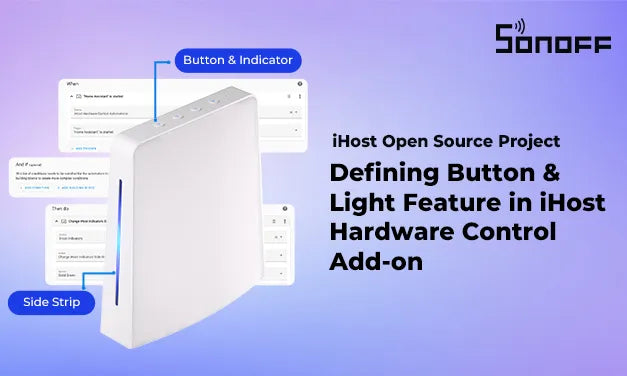
Düğme ve LED göstergesi
iHost Donanım Kontrolü eklentisi, Home Assistant'ta iHost'un düğmelerini ve LED göstergelerini kontrol etmenizi sağlar. Bunları cihazlar ve ayrı varlıklar olarak kaydederek kullanıcıların daha esnek donanım etkileşimleri için otomasyonlarda kullanmasına olanak tanır(örneğin, iHost'u kapatmak için güç düğmesi varlığını tetiklemek). Ayrıntılar için şu kılavuza başvurun: iHost Donanım Kontrolü eklentisi kılavuz.
Bluetooth
- Yonga seti modeli: RTL8723DS
- Yol: Ayarlar > Cihazlar & Hizmetler > Entegrasyonlar > Bluetooth
- Keşif: Otomatik

Wi-Fi
- Yonga seti modeli: RTL8723DS
- Yol: Ayarlar > Sistem > Ağ > Ağ Arayüzlerini Yapılandır > WLAN0
- Keşif: Otomatik

Zigbee Koordinatörü
- Yonga seti modeli: 00.21.05.0009 SOC EFR32MG21A020F768IM32-B SiliconLabs QFN32-4*4 (RAM 64kB,Flash 768kB)
- Yol: Ayarlar > Sistem > Donanım > Tüm Donanımlar > /dev/ttyS4
- Keşif: Zigbee Ev Otomasyonu (ZHA) veya Zigbee2MQTT aracılığıyla

2.7 Yaklaşan Donanım Desteği
- Hoparlör
- Mikrofon
- Matter Köprüsü Eklentisi
- eWeLink Akıllı Ev Eklentisi
2.8 Teşekkür
Bu proje, Darkxst’in projesi temel alınarak geliştirilmiş türetilmiş bir çalışmadır: [ha-operating-system] GitHub'daki proje. Temel katkıları için orijinal yazara içtenlikle teşekkür ederiz.
3. Sonuç
SONOFF iHost piyasadaki en güçlü cihaz değil, ancak önemli bir avantajı var: hızla gelişiyor ve her güncelleme, onu giderek daha rekabetçi hâle getiren özellikler sunuyor. Kim bilir? Belki bir gün, bir önyükleme seçeneği belirlemek veya karmaşık işlemlerden geçmek zorunda kalmadan Home Assistant'ı doğrudan kurabileceğiz.
Entegre Bluetooth ve Zigbee modülleri gerçekten çok iyi çalışıyor. Önemli bir uyumluluk sorunu yok; her şey sorunsuz ve kurulumu nispeten basit. iHost kusursuz olmasa da iyi düşünülmüş ve buluta bağlı olmadan yerel bir çözüm arayanlar için sağlam bir alternatif sunuyor.
Ancak asıl öne çıktığı nokta, her tür kullanıcı için ilgi çekici seçenekler sunmasıdır:
- Kurcalamayı sevenler için: Node-RED ve Docker, gelişmiş otomasyonların kapısını açar.
- Diğerleri için: eWeLink Cube, kod yazmaya veya ayarlarla uğraşmaya gerek kalmadan kullanıma hazır bir ekosistemin keyfini çıkarmanızı sağlar.
- Daha ileri düzey kullanıcılar için: Home Assistant kolayca kurulabilir.
Orijinal blog yazısı burada (Fransızca): https://youdom.net/sonoff-ihost-de-ewelink-a-home-assistant-le-roi-de-la-polyvalence/

1 yorum
Flavio
Ho provato ihost alcuni aspetti poco evidenziati. Home Assistant installato funziona bene ma il processore è 32bit quindi non più supportato per aggiornamenti. Se si installa invece solo l’app home Assistant le voci impostazioni sono limitate. Il peccato vero è che non esiste un app “Cast” per iOS che farebbe volare il prodotto nelle vendite
Yorum yazın
Tüm yorumlar yayınlanmadan önce incelenir.
Bu site hCaptcha ile korunuyor. Ayrıca bu site için hCaptcha Gizlilik Politikası ve Hizmet Şartları geçerlidir.