


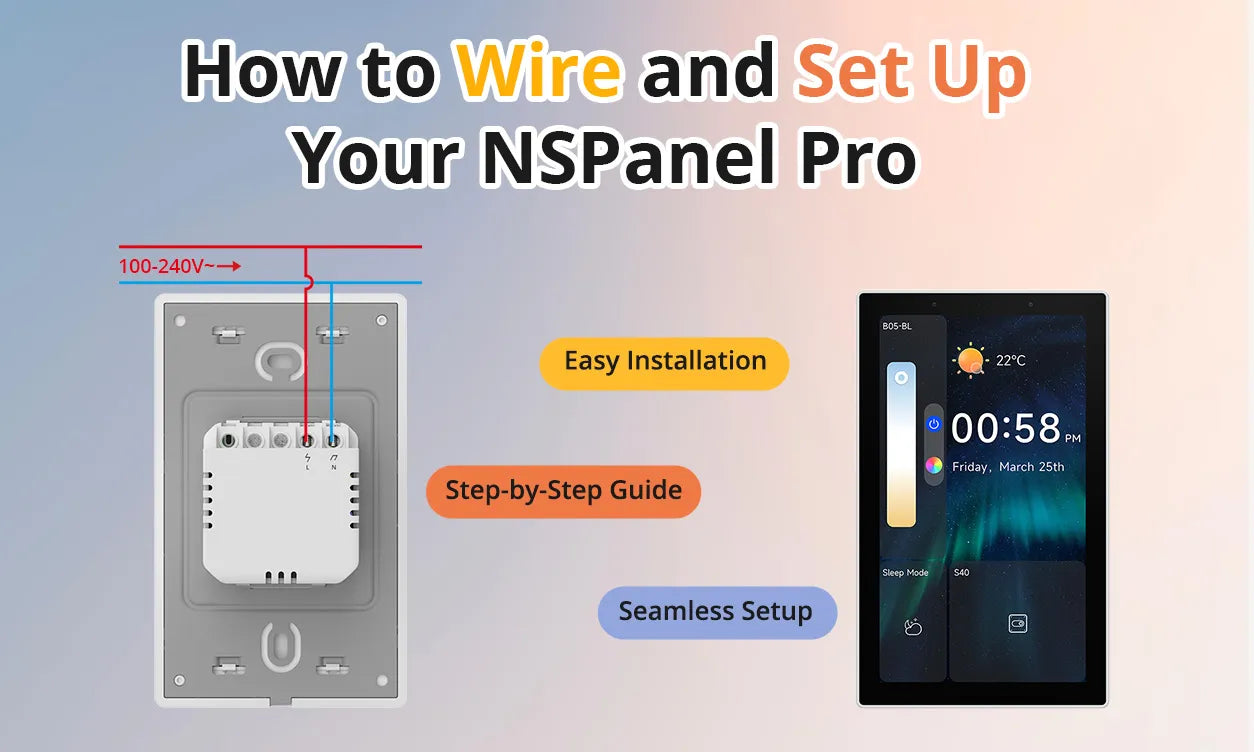
SONOFF NSPanel Pro gelişmiş bir akıllı ev kontrol panelidir ve sorunsuz cihaz yönetimi, şık bir arayüz ve güçlü Zigbee ile Matter entegrasyonunu bir araya getirir. Akıllı ev sistemlerinde yeni olun ya da deneyimli bir kullanıcı olun, bu rehber NSPanel Pro'nuzu kablolama ve kurulumun temel adımlarında size yol gösterecek ve özelliklerinden en iyi şekilde yararlanmanızı sağlayacaktır.
Adım 1: Kutudan Çıkarma ve Kurulum Öncesi Kontrol
Kuruluma başlamadan önce, kutuda gerekli tüm bileşenlerin olduğundan emin olun:
- NSPanel Pro birim
- Vidalar
- Kullanıcı kılavuzu

*Ayrıca, elektrik tesisatınızın NSPanel Pro ile uyumlu olduğundan emin olun. Standart 100-240V AC kablolama düzenine ihtiyacınız olacak.
Adım 2: Güç Kaynağını Kapatma
Öncelik güvenlik! Paneli kuracağınız alanın ana güç kaynağını kapattığınızdan emin olun, böylece elektrik tehlikelerinden kaçınabilirsiniz. Anahtar üzerinde bir voltaj test cihazı kullanarak gücün kapalı olduğunu iki kez kontrol edin.
Adım 3: NSPanel Pro'nun Kablolanması
- Cihazın kablolaması için şu adımları izleyin:
Eski anahtarı veya paneli çıkarın: Mevcut bir anahtarı değiştiriyorsanız, dikkatlice duvardan çıkarın ve kabloları ayırın.
- Kabloları bağlayın:
Hat (Faz) Kablosu: Duvar hattından gelen faz kablosunu NSPanel Pro üzerindeki “L” terminaline bağlayın. NSPanel Pro.
Nötr Kablo: Nötr kabloyu “N” terminaline bağlayın.


- Kabloları sabitleyin: Kabloları bağladıktan sonra tüm bağlantıların sıkı olduğundan emin olun. Kabloları dikkatlice duvar kutusunun içine geri itin.

- NSPanel Pro'yu Masa Kullanımı için Montaj ( Gerektirir Kasa Standı. )
NSPanel Pro'yu muhafaza standına takın, yerine güvenli bir şekilde oturduğundan emin olun. Ardından, masada veya herhangi bir düz yüzeyde rahatça kullanabilirsiniz.


Adım 4: Güç Açma ve İlk Kurulum
- Gücü tekrar açın: Ana güç kaynağını tekrar açın ve NSPanel Pro güç vermek için. Ekran yanmalı, panelin güç aldığını göstermelidir.

-
Ekrandaki talimatları izleyin: NSPanel Pro, ülkenizi ve dilinizi seçmeyi, Wi-Fi ağınıza bağlanmayı, eWeLink hesabınıza giriş yapmayı, eWeLink Uygulamasında “+” simgesine dokunup “QR kodunu tara” seçeneğini seçmeyi ve ardından cihaz ekranındaki QR kodunu uygulamanızla taramayı içeren bir ilk kurulum sürecinde size rehberlik edecektir.

Adım 5: Cihaz Ekleme
-
Zigbee Cihazları: NSPanel Pro bir Zigbee geçidi olarak hareket edebilir. Bir Zigbee cihazı eklemek için bir yöntem, NSPanel Pro'da “Cihaz Ekle”ye dokunarak Zigbee cihazlarınızı eşleştirmektir; diğer yöntem ise eWeLink Uygulamasını açmak, “Geçit”e dokunmak ve cihazı NSPanel Pro ile eşleştirmek için talimatları takip etmektir.

- Matter Cihazları: Matter cihazlarınız varsa, bu eğitimi takip ederek ekleyebilirsiniz: NSPanel Pro ile Matter Cihazı Nasıl Eklenir ve Kontrol Edilir
- RTSP Kamera Cihazları: RTSP kameraları NSPanel Pro'ya merkezi kontrol için eklemek istiyorsanız, bu rehberi takip edebilirsiniz: RTSP Kamerayı NSPanel Pro'ya Nasıl Eklenir
-
Mevcut Cihazları Senkronize Etme: Zaten eWeLink hesabınıza bağlı cihazlarınız varsa, uygulamada “Bölünmüş Ekran” Ayarlarını seçip panelde göstermek istediğiniz cihazları seçerek bunları NSPanel Pro ile senkronize edebilirsiniz.

desteklenen cihazlar listesini burada keşfedin: NSPanel Pro Desteklenen Cihazlar Listesi
6. Adım: NSPanel Pro'nuzu Özelleştirme
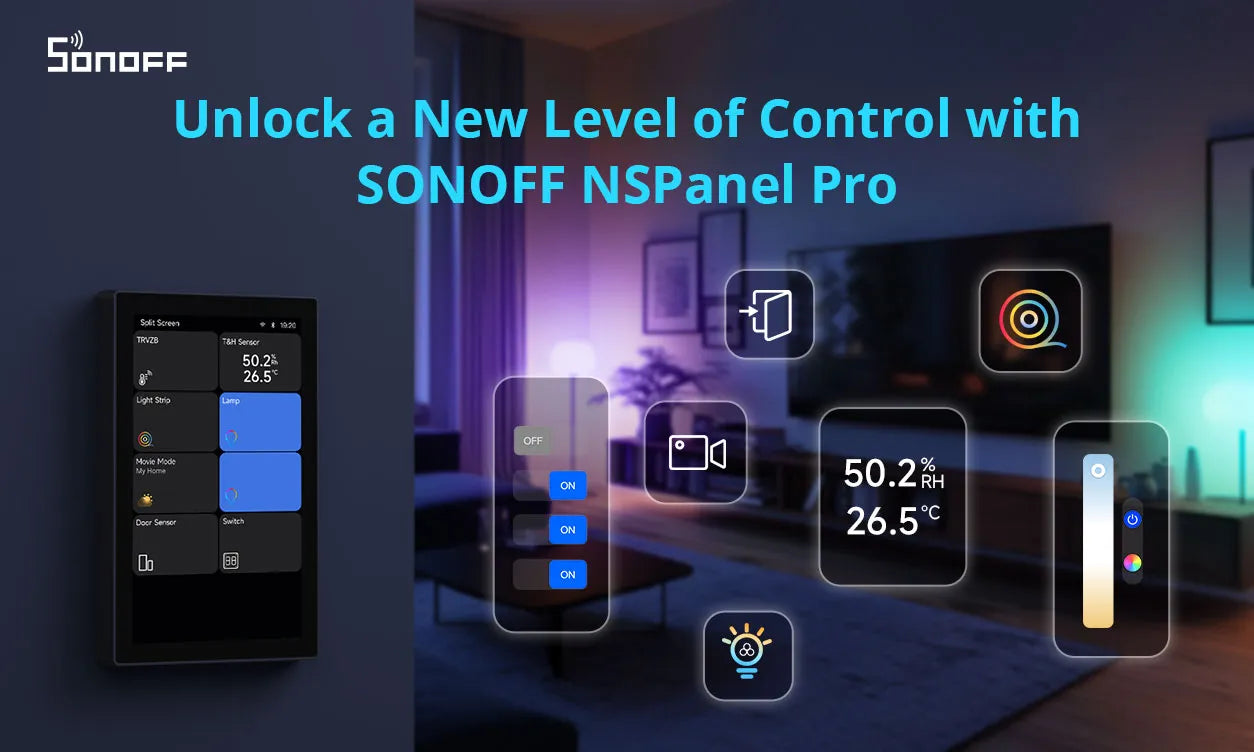
- Ana Ekran Düzeni: eWeLink uygulamasında 12 önceden ayarlanmış düzen seçeneğinden birini seçerek görünümünü özelleştirinNSPanel Pro ana ekran.
- Duvar Kağıdı: Kendi resimlerinizi yükleyebilir veya NSPanel Pro'nuz için önceden ayarlanmış duvar kağıtlarından birini seçerek kişisel bir dokunuş katabilirsiniz.
- Akıllı Sahneler: NSPanel Pro ile cihazlarınızı eşleştirerek özel akıllı sahneler oluşturun. Örneğin, uyandığınızda ışıkları açan ve termostatı otomatik ayarlayan “Günaydın” sahnesi oluşturabilirsiniz.
7. Adım: Sesli Kontrol ve Diğer Özellikler
Sesli Kontrol: Uyumlu bir sesli asistana (örneğin Amazon Alexa veya Google Assistant) sahipseniz, bunu bağlayabilirsinizNSPanel Pro akıllı evinizi eller serbest kontrol etmek için.
Güvenlik Modu: Hareket algılandığında veya kapı açıldığında uyarı almak için farklı güvenlik modları kurun. Panel alarm çalacak ve bildirimleri doğrudan telefonunuza gönderecektir.
Sonuç
SONOFF NSPanel Pro herhangi bir akıllı ev kurulumuna güçlü ve esnek bir ektir ve bu rehberle, özelliklerinden en iyi şekilde yararlanmanın yolundasınız. Zigbee veya Matter cihazlarını bağlamak, ana ekranınızı özelleştirmek ya da akıllı sahneler kurmak istiyorsanız, NSPanel Pro ihtiyacınız olan kontrolü tek bir yerde sunar. Bu adımları takip ederek, tüm cihazlarınızı bir araya getiren, kullanımı kolay tam işlevsel bir akıllı ev kontrol paneline sahip olacaksınız. NSPanel Pro'nun sunduğu kolaylık ve gücün tadını çıkarın ve akıllı ev deneyiminizi bir üst seviyeye taşıyın!

2 yorum
Rafael
For Recessed (in-wall) installation, which junction box do you use?
I dont think it is the standard in many countries, but with the right spec could be sourced.
Dasha
Really helpful walkthrough! Setting up smart panels like the NSPanel Pro can get tricky without a solid wiring foundation. For anyone integrating devices like this into a larger office or business network, it’s worth investing in professional low voltage wiring. I’ve had a great experience with DIGICO Wiring Solutions https://digicowiring.com/ – they offer expert structured cabling and smart device integration.
Yorum yazın
Tüm yorumlar yayınlanmadan önce incelenir.
Bu site hCaptcha ile korunuyor. Ayrıca bu site için hCaptcha Gizlilik Politikası ve Hizmet Şartları geçerlidir.