


1. Eklenti Genel Bakış
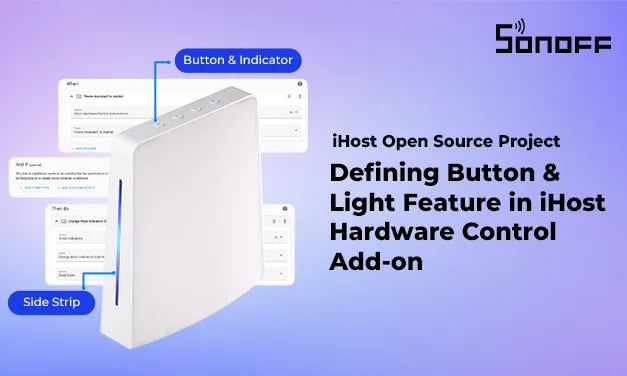
The iHost Donanım Kontrol Eklentisi sadece iHost geçidi için özel olarak geliştirilmiş bir donanım kontrol eklentisidir. Bu eklenti, MQTT protokolü aracılığıyla Home Assistant ile iletişim kurar ve iHost’un fiziksel düğmeler, durum göstergeleri ve RGB ışık şeritleri gibi donanım yeteneklerini tamamen Home Assistant’a yansıtır. Kullanıcılar, Home Assistant’ın otomasyon özelliklerini kullanarak bu donanım kaynaklarını özgürce yapılandırabilir ve bağlayabilir, böylece alışkanlıklarına ve ev senaryolarına dayalı daha kişiselleştirilmiş ve akıllı bir etkileşim deneyimi oluşturabilirler.

2. Ön Koşullar
Önceden flaşlanmış bir microSD kart ile iHost üzerinde Home Assistant’ın başlatılması ve çalıştırılması gereklidir iHost Donanım Kontrolü eklentisi, çünkü iHost’un düğme ve gösterge fonksiyonlarını etkinleştirir. Bakınız İşletim Kılavuzu daha fazla detay için.
3. iHost Donanım Kontrol Eklentisini Kurun
Ekle Hassio-iHost-Eklenti Depoları
- Eklenti Mağazasına gidin → Sağ üst köşedeki Daha Fazla düğmesine (⋮) tıklayın → Depolar seçeneğini seçin
- Aşağıdaki URL'yi yapıştırın:
https://github.com/iHost-Open-Source-Project/hassio-ihost-addon - Ya da, otomatik eklemek için buraya tıklayın


Yükle iHost Donanım Kontrolü Eklenti
- Ara iHost Donanım Kontrolü Eklentiler Mağazasında;
- Tıklayın Yükle;
- Kurulumun tamamlanmasını bekleyin.

Başlayın iHost Donanım Kontrolü Eklenti
Kurulum tamamlandıktan sonra “başlat” düğmesine tıklayın ve başlatmanın bitmesini bekleyin.
iHost Donanım Kontrol eklentisi MQTT'ye dayandığından, iHost Donanım Kontrol eklentisini başlattığınızda Mosquitto broker eklentisi otomatik olarak yüklenir ve başlatılır, eklentiler listesinde Mosquitto broker eklentisini görebilmek için birkaç dakika beklemeniz gerekir.


MQTT entegrasyonlarını yükleyin
Lütfen Ayarlar -> Cihazlar ve Servisler -> MQTT Entegrasyonu için Ekle düğmesine tıklayın ve eklemenin tamamlanmasını bekleyin.


MQTT Entegrasyonlarında iHost Düğmelerini ve Göstergelerini Kontrol Edin

4. Eklenti Tarafından Sağlanan Varlıklar
-
iHost Düğmeleri
iHost cihazının üstünde Güç Düğmesi, Eşleştirme Düğmesi, Sessize Alma Düğmesi ve Güvenlik Düğmesi olmak üzere 4 fiziksel düğme ve yan tarafında Reset Düğmesi için küçük bir delik bulunmaktadır. Bu 5 düğme, yukarıda tanımlanan bir cihaz olarak temsil edilir “iHost Düğmeleri” ve 5 ilişkili varlığa sahiptir. Belirli detaylar için lütfen aşağıdaki tabloya bakınız.
- Not: Güç Düğmesine uzun basma (10 saniye) iHost donanımını kapatacaktır.
|
Cihaz |
Varlıklar |
Yetenekler |
|
iHost Düğmeleri |
Güç |
Tek Tıklama |
|
iHost Düğmeleri |
Eşleştirme |
Tek Tıklama |
|
iHost Düğmeleri |
Sessiz |
Tek Tıklama |
|
iHost Düğmeleri |
Güvenlik |
Tek Tıklama |
|
iHost Düğmeleri |
Sıfırla |
Çift Tıklama Uzun Basma (Düğmeye 10 saniyeden fazla basılı tutun) |
-
iHost Göstergesi
iHost üzerindeki 4 fiziksel düğmenin her birinde mavi bir gösterge ışığı vardır ve ayrıca yan tarafta uzun bir ışık şeridi bulunur. Bu 5 gösterge ışığı, bir cihaz olarak temsil edilir “iHost Göstergeleri”, her biri bir Seçiniz varlık. Belirli detaylar için lütfen aşağıdaki tabloya bakınız.
|
Cihaz |
Varlıklar |
Yetenekler |
|
iHost Göstergeleri |
Güç |
Açık, Kapalı, Hızlı Yanıp Sönme, Çift Yanıp Sönme |
|
iHost Göstergeleri |
Eşleştirme |
Açık, Kapalı, Hızlı Yanıp Sönme, Çift Yanıp Sönme |
|
iHost Göstergeleri |
Sessiz |
Açık, Kapalı, Hızlı Yanıp Sönme, Çift Yanıp Sönme |
|
iHost Göstergeleri |
Güvenlik |
Açık, Kapalı, Hızlı Yanıp Sönme, Çift Yanıp Sönme |
|
iHost Göstergeleri |
Yan Şerit |
1. Kapalı |

5. Önerilen Otomasyon Ayarları
Eklentinin temel değerini hızlıca deneyimlemenize yardımcı olmak için aşağıdaki önerilen otomasyon ayarlarını tasarladık. Aşağıdakilerin tümü Home Assistant’ın “Otomasyon” özelliği kullanılarak kolayca uygulanabilir:
5.1. Başlangıç Işık Efektini Ayarlama
Senaryo Açıklaması:
Home Assistant başlatmayı bitirdiğinde fark edilir bir ışık efekti istiyorsunuz.
Uygulama:
- Yeni otomasyon oluşturun.
- Ne zaman -> Tetikleyici ekle -> Cihaz -> iHost Donanım Otomasyonları -> “Home Assistant” başlatıldığında.
- Eylem -> Eylem ekle -> Cihaz -> iHost Göstergeleri -> iHost Göstergeleri Yan Şerit seçeneğini değiştir -> Düz Yeşil. Bu senaryo sistemin hazır olup olmadığını göstermek için yardımcı olur.

5.2. Kapanıştan Sonra Işıkları Otomatik Kapat
Senaryo Açıklaması:
Enerji tasarrufu sağlamak ve karışıklığı önlemek için iHost kapandığında tüm ışıkları otomatik olarak kapatır.
Uygulama:
Kullanıcı yapılandırması gerekmez. Eklenti, sistem kapandığında tüm ışıkları otomatik olarak kapatır, manuel müdahale gerekmez.
5.3. Buton Geri Bildirim Işık Efekti
Senaryo Açıklaması:
iHost üzerindeki Eşleştirme Butonuna bastığınızda, buton göstergesi bir geri bildirim ışık efekti verir: gösterge açılır, sonra 200ms sonra kapanır.
Uygulama:
- Yeni otomasyon oluşturun.
- Ne zaman -> Tetikleyici ekle -> Cihaz -> iHost Düğmeleri -> “Tek Tıklama” Eşleştirme.
- Eylem -> Eylem ekle -> Cihaz -> iHost Göstergeleri -> iHost Göstergeleri Eşleştirme seçeneğini değiştir -> Açık.
- Eylem -> Eylem ekle -> 200 milisaniye gecikme.
- Eylem -> Eylem ekle -> Cihaz -> iHost Göstergeleri -> iHost Göstergeleri Eşleştirme seçeneğini değiştir -> Kapalı.

5.4. Eşleştirme Butonunu Kullanarak Zigbee2MQTT Ağ Katılımı Işık Efektlerini Kontrol Etme
Senaryo Açıklaması 1:
Eşleştirme Butonuna basarak buton ışık efektini gösterin (göstergesi açılır, sonra 200ms sonra kapanır) ve ZigBee cihazlarının ağa katılmasına izin verin.
[Otomasyon 1] Eşleştirme Durumu Yok, Ağ Katılımını Tetiklemek için Eşleştirme Butonu:
- Yeni otomasyon oluşturun.
- Ne zaman -> Tetikleyici ekle -> Cihaz -> iHost Düğmeleri -> “Tek Tıklama” Eşleştirme.
- Ve eğer -> Koşul ekle -> Cihaz -> Zigbee2MQTT Köprüsü -> Zigbee2MQTT Köprüsü İzin Katılımı kapalıysa.
- Eylem -> Eylem ekle -> Cihaz -> Zigbee2MQTT Köprüsü -> Zigbee2MQTT Köprüsü İzin Katılımını aç.

Senaryo Açıklaması 2:
Ağ katılım sürecinde, Eşleştirme Düğmesine basıldığında düğme ışık efekti gösterilir (göstergeyi açar, sonra 200ms sonra kapatır) ve ZigBee ağ katılımı durdurulur.
[Otomasyon 2] Eşleştirme Sırasında, Ağ Katılımını Durdurmak İçin Eşleştirme Düğmesi:
- Yeni otomasyon oluşturun.
- Ne zaman -> Tetikleyici ekle -> Cihaz -> iHost Düğmeleri -> “Tek Tıklama” Eşleştirme.
- Ve eğer -> Koşul ekle -> Cihaz -> Zigbee2MQTT Köprüsü -> Zigbee2MQTT Köprüsü İzin katılımı açık.
- Eylem -> Eylem ekle -> Cihaz -> Zigbee2MQTT Köprüsü -> Zigbee2MQTT Köprüsü İzin katılımını kapat.

Senaryo Açıklaması 3:
Ağ katılım sürecinde, ışık şeridi turuncu nefes alan ışık efekti gösterir.
[Otomasyon 3] Eşleştirme Modu Algılama:
- Yeni otomasyon oluşturun.
- Ne zaman -> Tetikleyici ekle -> Cihaz -> Zigbee2MQTT Köprüsü -> Zigbee2MQTT Köprüsü İzin katılımı açık.
- Eylem -> Eylem ekle -> Cihaz -> iHost Göstergeleri -> iHost Göstergeleri Yan Şerit seçeneğini değiştir -> Nefes alan Turuncu.

Senaryo Açıklaması 4:
Ağ katılımı durduktan sonra, ışık şeridi sabit yeşil ışık efekti gösterir.
[Otomasyon 4] Eşleştirme Çıkışı Algılama:
- Yeni otomasyon oluşturun.
- Ne zaman -> Tetikleyici ekle -> Cihaz -> Zigbee2MQTT Köprüsü -> Zigbee2MQTT Köprüsü İzin katılımı kapalı.
- Eylem -> Eylem ekle -> Cihaz -> iHost Göstergeleri -> iHost Göstergeleri Yan Şerit seçeneğini değiştir -> Sabit Yeşil.

5.5. Ağ Çevrimdışı Alarm Işık Efekti
Senaryo Açıklaması:
Cihaz internete erişemediğinde, ışık şeridi kırmızı uyarı gösterir. Ping (ICMP) entegrasyonu, ping adresi 8.8.8.8 olarak ayarlanarak kurulmalıdır.

Uygulama:
- Yeni otomasyon oluşturun.
- Ne zaman -> Tetikleyici ekle -> Her saatin her dakikasının 3. saniyesinde tetikleme.
-
Ve eğer -> Koşul ekle -> Cihaz -> 8.8.8.8 (Ping entegrasyon cihazı) -> 8.8.8.8 bağlantısı kesildi.
-
Eylem -> Eylem ekle -> Cihaz -> iHost Göstergeleri -> iHost Göstergeleri Yan Şerit seçeneğini değiştir -> Sabit Kırmızı.

5.6. Ağ Kurtarma Işık Efekti
Senaryo Açıklaması:
Ağ kurtarıldığında, ışık şeridi otomatik olarak sabit yeşile döner ve sistemin normale döndüğünü gösterir.
Uygulama:
- Yeni otomasyon oluşturun.
- Ne zaman -> Tetikleyici ekle -> Her saatin her dakikasının 3. saniyesinde tetikleme.
- Ve eğer -> Koşul ekle -> Cihaz -> 8.8.8.8 (Ping entegrasyon cihazı) -> 8.8.8.8 bağlı.
- Eylem -> Eylem ekle -> Cihaz -> iHost Göstergeleri -> iHost Göstergeleri Yan Şerit seçeneğini değiştir -> Sabit Yeşil.

5.7. Gece Tüm Işıkları Kapat
Senaryo Açıklaması:
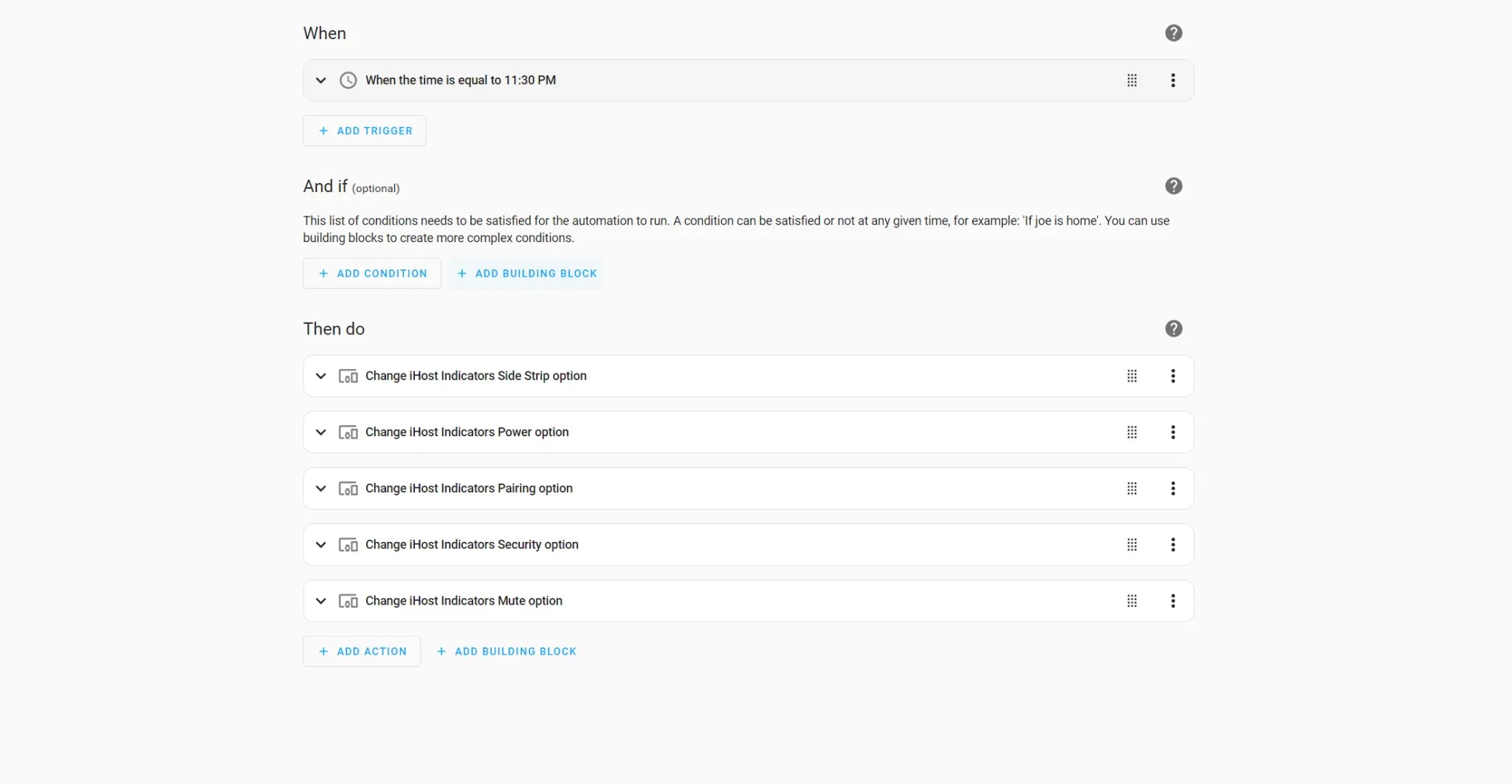
Gece boyunca ışık kirliliğini veya uyku sırasında rahatsızlığı önlemek için tüm göstergeleri ve ışık şeritlerini otomatik olarak kapatın.
Uygulama:
- Yeni otomasyon oluşturun.
- Ne zaman -> Tetikleyici ekle -> Saat 23:30 olduğunda.
- Eylem -> Eylem ekle -> Cihaz -> iHost Göstergeleri -> iHost Göstergeleri Yan Şerit seçeneğini değiştir -> Kapalı.
- Eylem -> Eylem ekle -> Cihaz -> iHost Göstergeleri -> iHost Göstergeleri Güç seçeneğini değiştir -> Kapalı.
- Eylem -> Eylem ekle -> Cihaz -> iHost Göstergeleri -> iHost Göstergeleri Eşleştirme seçeneğini değiştir -> Kapalı.
- Eylem -> Eylem ekle -> Cihaz -> iHost Göstergeleri -> iHost Göstergeleri Güvenlik seçeneğini değiştir -> Kapalı.
- Eylem -> Eylem ekle -> Cihaz -> iHost Göstergeleri -> iHost Göstergeleri Sessiz seçeneğini değiştir -> Kapalı.
5.8. Fiziksel Kapatma için Güç Düğmesini Kullanın
Senaryo Açıklaması:
Kapatma işlemi, web arayüzü kullanılmadan iHost cihazındaki fiziksel düğme ile doğrudan yapılabilir.
Uygulama:
- Kapatmayı başlatmak için Güç Düğmesine yaklaşık 10 saniye basılı tutun.
- Sistemi tekrar açmak için, Güç Düğmesine bir kez basmanız yeterlidir. Bu özellik yapılandırma gerektirmez ve eklenti tarafından otomatik olarak yönetilir.
Not: Kapanma koruması veya bakım senaryoları için idealdir.
GitHub projemizi keşfetmeye ve eWeLink forumu tartışmalarına katılmaya davetlisiniz. iHost açık kaynak projemiz daha heyecan verici yeni özellikler getirmeye devam edecek—takipte kalın!

Yorum yazın
Tüm yorumlar yayınlanmadan önce incelenir.
Bu site hCaptcha ile korunuyor. Ayrıca bu site için hCaptcha Gizlilik Politikası ve Hizmet Şartları geçerlidir.