


1. Giriş
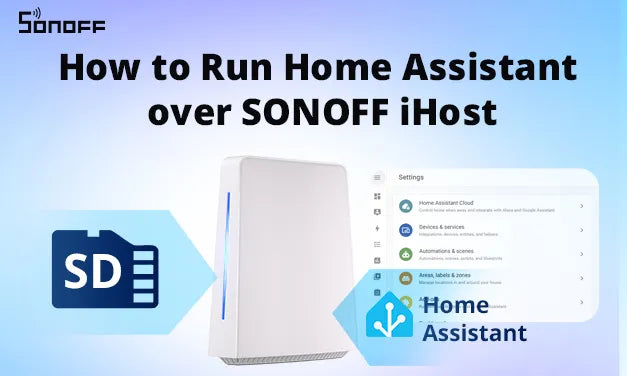
HA over iHost'un artık resmi olarak kullanıma sunulduğunu duyurmaktan heyecan duyuyoruz! Bu proje, tam Home Assistant İşletim Sistemi ’ni şu platforma getiriyor: SONOFF iHost platformunda çalıştırmanın güçlü ve yeni bir yolunu sunarak Home Assistant'ı iHost donanımında yerel olarak çalıştırmayı mümkün kılıyor.
gerçek topluluk ihtiyaçlarından ve kullanıcı odaklı teknik keşiflerden doğan bu girişim, Home Assistant ve SONOFF kullanıcı topluluklarının yaratıcılığını ve tutkusunu yansıtıyor. Birçok iHost kullanıcısı, donanımından yararlanmak için yerel sistemde Home Assistant Core'u Docker üzerinde çalıştırıyor. Bazı ileri düzey kullanıcılar daha da ileri giderek, Home Assistant OS'nin tamamını iHost üzerinde yerel olarak çalıştırmak için kendi derlemelerini değiştirdi ve derledi.
Bu kılavuzda, Home Assistant'ı SONOFF iHost. İki yazdırma yöntemini inceleyeceğiz: şunu kullanarak Balena Etcher veya Raspberry Pi Imager. Hadi başlayalım!

Ayrıntılı video eğitimini buradan izleyin:
2. Ön Koşullar
- Bir SONOFF iHost gereklidir.
- Şunlardan emin oluniHost'un sistem sürümü 2.5.1 veya üzeri olmalıdır.
- Bir Uygulama Sınıfı 2 daha iyi performans için, özellikle küçük okuma ve yazma işlemlerinde, en az 32 GB kapasiteli (A2) kart önerilir.
- iHost 32 bit işlemciye dayalı olduğundan, bazı Home Assistant özellikleri uyumlu olmayabilir.


3. Micro SD Kartın Hazırlanması
Gerekli Donanım
- Daha iyi performans için, özellikle küçük okuma ve yazma işlemlerinde, en az 32 GB kapasiteli bir (Uygulama Sınıfı 2) (A2) kart önerilir. SanDisk, Kingston veya Samsung TF kartı kullanmanızı öneririz. Testler için bu markaların kartlarını kurum içinde kullandık.
- SD kart okuyucu: Dizüstü bilgisayarınızda yerleşik SD kart okuyucu yoksa herhangi bir standart USB kart okuyucu çalışır.
Gerekli Yazılımlar
- Micro SD kart yazdırma aracı: Balena Etcher veya Raspberry Pi Imagervb.
- HA over iHost için ilgili imajın bulunduğu GitHub projesini ziyaret edin: iHost-Açık Kaynak Projesi.

4. HA over iHost İmajını Micro SD Karta Yazdırma
-
Şununla yazdır Balena Etcher
- Micro SD kartı kart okuyucuya takın ve bilgisayarınıza bağlayın.
- İndirin ve çalıştırın Etcher.

- Tıklayın Dosyadan yazdırardındanve yazdırmayı başlatmak için HA over iHost imaj bilgisayarınıza indirilen dosya.

2. Tıklayın Hedefi seçardından taktığınız Micro SD kartı seçin.
*Not: Lütfen doğru sürücüyü seçtiğinizden emin olun!

3. Tıklayın Yazdır! Flash!ve yazdırmayı başlatmak için HA over iHost imaj Micro SD karta.
*Not: Yazdırma işlemi sırasında SD kartı çıkarmayın veya kullanmayın.
-
Şununla yazdır Raspberry Pi Imager
- SD kartı kart okuyucuya takın ve bilgisayarınıza bağlayın.
- Raspberry Pi Imager'ı indirin ve çalıştırın.

- Tıklayın CİHAZ SEÇ > Filtreleme yok.

- Tıklayın İŞLETİM SİSTEMİ SEÇ > Özel kullanardından bilgisayarınıza indirdiğiniz HA over iHost imaj dosyasını seçin.


-
Tıklayın DEPOLAMA SEÇardından taktığınız Micro SD kartı seçin.
*Not: Lütfen doğru Micro SD kartı seçtiğinizden emin olun!

- Tıklayın İLERİ > HAYIR, AYARLARI TEMİZLEve SD karttaki tüm ayarları silmeyi onaylayın.


-
Eklenmiş SD karta HA over iHost imajını yazdırmayı başlatın.
*Not: Yazma işlemi sırasında SD karta müdahale etmeyin (ör. kartı çıkarmayın veya dosyaları değiştirmeyin).


5. Başlatma iHos üzerinde Home Assistant İşletim Sistemit
Zigbee Cihazlarını Taşıma (İsteğe Bağlı)
Zigbee cihazı taşımaya gerek yoksa sonraki bölüme geçin.
iHost, yedek dosyasını indirerek iHost’un Zigbee cihaz verilerini Home Assistant’a dışa aktarmanıza ve taşımanıza olanak tanır. Bu dosya şu adreste bulunurZHA/Zigbee2MQTT ile entegre edilmiş Home Assistant’ta geri yüklemek için. Yalnızca Zigbee ağı ve cihaz durumu taşınır. Zamanlayıcılar, gruplar, sahneler ve cihaz adları dahil değildir.
Öğrenmek için buraya tıklayın: Nasıl geri yüklenir?
BaşlatmaiHost üzerinde Home Assistant İşletim Sistemi’niHost
- Önceden yazılmış Micro SD kartı iHost SD Kartı yuvasına takın.
- iHost’u bir ağ kablosuna bağlayın ve açın.
- Gücü açtıktan sonraki 5 saniye içindeiHost’un üstündeki Sessize Alma düğmesine (♪), LED Yan Şerit MAVİ nefes alan ışık desenine geçene kadar art arda basın. Bu, sistemin SD karta yazılmış Home Assistant OS’ye geçtiğini gösterir.
*Lütfen dikkat: Güç düğmesi üstten ilk düğmedir ve Sessize Alma düğmesi (♪) üstten aşağı doğru sayıldığında üçüncü düğmedir. Görsel referans için lütfen aşağıdaki resme bakın.


- LED göstergesi bir MAVİ nefes alan ışık deseni göründüğünde, yeni Home Assistant web arayüzünüze sonraki 10 dakika içinde erişebilirsiniz. İlk başlatma daha uzun sürebilir.
Masaüstü tarayıcısında şunu girin: homeassistant.local:8123.
*Not:
- Home Assistant 2026.8 sürümünden itibaren yeni Home Assistant OS kurulumlarında URL’de artık :8123 gerekmez. Mevcut bir kurulum kullanıyorsanız geçerli bağlantı noktanız değişmez ve yine de homeassistant.local:8123kullanmanız gerekebilir
- Daha eski bir Windows sürümü kullanıyorsanız veya ağ yapılandırmalarınız daha kısıtlıysa Home Assistant’a aşağıdaki URL’lerden biriyle erişmeniz gerekebilir: http://homeassistant:8123 veya http://X.X.X.X:8123 (X.X.X.X yerine Raspberry Pi’nizin IP adresini yazın)
Başlatma Hatalarını Giderme
- EğerLED Yan Şerit şu göstermiyorşu görünmüyorsa MAVİ nefes alan ışık desenirn ancak KIRMIZI şu nefes alan ışık deseninden sonragüç açıldıktan 5 saniye sonra veya düğmeye birden çok kez bastıktan sonra başlatma başarısız oldu. Yeniden başlatmayı deneyinHome Assistant İşletim Sistemi’ni aşağıdaki gibişu şekilde:
- iHost’un güç bağlantısını kesip yeniden bağlayın;
- Herhangi bir düğmeye basmanız gerekmez.
- iHost yeniden başlatmayı deniyorHome Assistant İşletim Sistemi’niSD karttan.

- If you cannot access Home Assistant web interface within 10 minutes after the operations above, it may be due to an incorrectly flashed image. Try re-flashing the SD card or using a new one.
Yukarıdaki işlemlerden sonra 10 dakika içinde Home Assistant web arayüzüne erişemiyorsanız bunun nedeni imajın yanlış yazdırılmış olması olabilir. SD kartı yeniden yazdırmayı veya yeni bir kart kullanmayı deneyin.6. Geri Dönme
- eWeLink CUBE'aeWeLink CUBE'a geri dönmek içinaşağıdaki adımları izleyin:
- iHost'un gücünü kapatıp açın.
- 3 saniye içinde sessize alma düğmesine (♪) art arda tek kez basın.
- LED Yan Şeritşeklinde yanıp sönecektir; KIRMIZI akan ışık deseni göstererek sistemin eWeLink CUBE'a geri döndüğünü doğrular.

*Notlar:
- Birden fazla cihazHome Assistant İşletim Sistemini çalıştıran ağınızda [homeassistant.local] ana bilgisayar adı doğru şekilde çözümlenemeyebilir. Doğru IP adresini yönlendiricinizin yönetim arayüzü üzerinden veya mDNS hizmetini [_home-assistant._tcp.] yayınlayarak keşfedebilirsiniz.
- Son açılış SD Kartından yapıldıysa ve eWeLink CUBE'a geri dönülmeden kart çıkarılırsa,LED Yan Şerit şeklinde bir ışık gösterir KIRMIZI nefes alan ışık deseni, Home Assistant İşletim Sisteminin iHost üzerinde başlatılamadığını gösterir.
7. Donanım Kaynakları
AçıkHome Assistant İşletim Sistemi iHost üzerinde başarıyla çalışıyoriHost üzerinde başarıyla çalışırken aşağıdaki desteklenen yerleşik donanımları kullanabilirsiniz:
Düğme & LED göstergesi
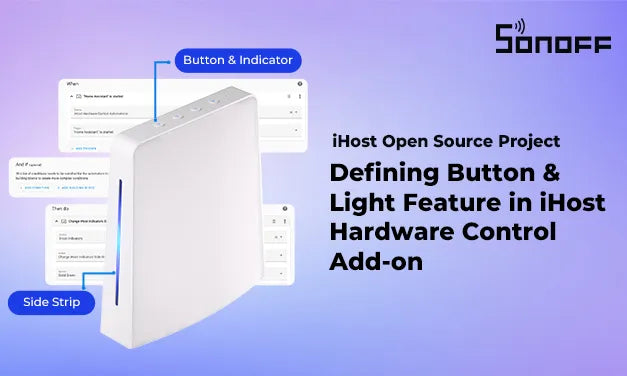
iHost Donanım Denetimi eklentisi, Home Assistant'ta iHost'un düğmelerini ve LED göstergelerini kontrol etmenizi sağlar. Bunları cihazlar ve ayrı varlıklar olarak kaydeder; böylece kullanıcılar daha esnek donanım etkileşimleri için bunları otomasyonlarda kullanabilir.(ör. iHost'u kapatmak için güç düğmesi varlığını tetikleme). Ayrıntılar için iHost Donanım Denetimi eklentisi kılavuzuna bakın.
Bluetooth
- Yonga Seti Modeli: RTL8723DS
- Yol: Ayarlar > Cihazlar & Hizmetler > Entegrasyonlar > Bluetooth
- Keşif: Otomatik

Wi-Fi
- Yonga Seti Modeli: RTL8723DS
- Yol: Ayarlar > Sistem > Ağ > Ağ Arayüzlerini Yapılandır > WLAN0
- Keşif: Otomatik

Zigbee Coordinatör
- Yonga Seti Modeli: 00.21.05.0009 SOC EFR32MG21A020F768IM32-B SiliconLabs QFN32-4*4 (RAM 64kB,Flash 768kB)
- Yol: Ayarlar > Sistem > Donanım > Tüm Donanımlar > /dev/ttyS4
- Keşif: Zigbee Home Automation (ZHA) veya Zigbee2MQTT aracılığıyla

8. CoreBox İmajı Hakkında
CoreBox, hızlı kurulum için tasarlanmış ve en yeni HA Core sürümünü (2025.05.03) önceden entegre eden yeni bir HA over iHost imajıdır.
CoreBox ile ilk kurulum sırasında cihazın HA Core'u GitHub'dan indirmesini beklemeniz gerekmez. Bunun yerine, doğrudan yerleşik HA Core sürümünden başlatabilir ve 3 dakika içinde, hatta daha kısa sürede açılış sağlayabilirsiniz. CoreBox, internet bağlantısına olan bağımlılığı ortadan kaldırarak çevrimdışı ortamlarda bile kolay kurulum sağlar. Sistem çalışmaya başladıktan sonra daha yeni HA Core sürümlerine yine sistem içinden güncelleme yapabilirsiniz.
CoreBox neden?
Geri bildirimlerinizi yakından dinliyoruz. Birçok kullanıcı, özellikle ilk HA Core indirmesi sırasında internet bağlantısının zayıf veya kararsız olması nedeniyle HA'nın iHost üzerindeki özgün kurulum sürecinin sık sık başarısız olduğunu bildirdi. Bu durum yalnızca hayal kırıklığına yol açmakla kalmadı, aynı zamanda birçok ilk kez kullanan kişinin devam etmekten vazgeçmesine neden oldu.
Çevrimiçi desteğimize rağmen ağ sorunlarını gidermek ve kurulum sürecinde rehberlik etmek, hem kullanıcılarımız hem de ekibimiz için çoğu zaman beklenenden uzun sürdü.
Bu nedenle kullanıcı bakış açısıyla tasarlanmış bir çözüm olan CoreBox’ı geliştirdik.
CoreBox ile şunları elde edersiniz:
- Hızlı ve güvenilir bir kurulum deneyimi
- Ağ sorunları nedeniyle yaşanan gecikmelere veya başarısız kurulumlara son
- Home Assistant’ınızın her zaman ve her yerde sorunsuz çalışacağından emin olun
Yerleşik HA Core’u güncelleyebilir miyim?
Evet! HA, yerleşik sürümle (2025.5.3) başlatıldığında Home Assistant daha yeni bir sürümün mevcut olup olmadığını algılar. HA Core’u normal bir kurulumdaki gibi Ayarlar > Sistem > Güncellemeler sayfasından her zamanki şekilde güncelleyebilirsiniz.
9. Desteklenen Eklentiler
-
Artık kullanılabilir:
-
iHost Donanım Kontrolü Eklentisi
Fiziksel düğmeleri, RGB göstergelerini ve ışık şeritlerini doğrudan Home Assistant üzerinden kontrol edin.
Sorunsuz etkileşim için donanım girişlerini otomasyonlara eşleyin.
Eğitim için buraya tıklayabilirsiniz. -
MG21 Firmware Yükleme Eklentisi : İsteğe bağlı olarak Zigbee veya Thread yığınlarından birini yükleme desteğiyle MG21 firmware’ini günceller.
Eğitim için buraya tıklayabilirsiniz. -
Node-RED :Bu eklenti, yalnızca linux/arm/v7 mimarisini desteklemek üzere tasarlanmış, bağımsız bir Node-RED paketidir. SONOFF tarafından paketlenmiş ve özellikle iHost kullanıcıları için uyarlanmıştır.
Eğitim için buraya tıklayabilirsiniz. -
Matter Bridge Eklentisi : Platformlar arası entegrasyon için yerel cihazları Matter ekosistemine bağlar.
Eğitim için buraya tıklayabilirsiniz.
-
10. Teşekkür
Bu proje, Darkxst’in çalışması temel alınarak geliştirilmiş türev bir projedir. [ha-operating-system] GitHub'dan proje. Temel katkıları için özgün yazara içtenlikle teşekkür ederiz.

3 yorum
Bertrand
Good project
Mia Ma
回复鄭先生: 会在,HAOS是装在新的SD卡上,不会影响原本的CUBE系统。
鄭先生
請問已安裝CUBE使用一段時間,後來安裝HAOS使用一陣子不習慣
如果切換回CUBE,原本的CUBE資料還會在嗎?
HAOS資料還回在嗎?
想切回CUBE試試看哪個適合我使用,但擔心要重新設定很麻煩很困擾
Yorum yazın
Tüm yorumlar yayınlanmadan önce incelenir.
Bu site hCaptcha ile korunuyor. Ayrıca bu site için hCaptcha Gizlilik Politikası ve Hizmet Şartları geçerlidir.