








Introdução
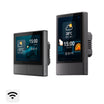
A série SONOFF NSPanel Pro combina um gateway Zigbee 3.0 e uma bridge Matter integrados com o controlo da casa inteligente através de ecrã tátil. Permite gerir dispositivos domésticos inteligentes a partir de um único ecrã, incluindo ver câmaras de segurança, ajustar termóstatos, ativar cenas, aceder ao portal web local, navegar na Internet e executar o Home Assistant.
A série inclui 3 modelos: NSPanel Pro 86, NSPanel Pro 120, e NSPanel Pro Gen2. Os três estão disponíveis em preto e branco, com diferentes compatibilidades com caixas de embutir, tamanhos de ecrã e capacidades de controlo de carga, para responder a diferentes necessidades de instalação.
A tabela abaixo compara os três modelos para ajudar a escolher o mais adequado para a sua instalação.
|
Especificações |
Caixa de embutir compatível |
Tamanho do ecrã |
Controlo direto da carga |
|
Caixa de embutir tipo 86 (China, Europa, Arábia Saudita, Médio Oriente, etc.) |
3,95 polegadas |
✅ Relé de 2 canais |
|
|
Caixa de embutir tipo 120 (América do Norte, Brasil, Israel, etc.) |
4,7 polegadas |
❌ Não suportado |
|
|
Caixa de embutir tipo 86 (China, Europa, Arábia Saudita, Médio Oriente, etc.) |
3,95 polegadas |
❌ Não suportado |
1. Cablagem e montagem
A série NSPanel Pro suporta dois métodos de instalação: montagem na parede e instalação numa secretária com um suporte dedicado.

1.1 Instalação na parede
NSPanel Pro 86/120
O NSPanel Pro 86 e o NSPanel Pro 120 têm dois terminais de alimentação (L e N) na parte de trás e requerem uma alimentação de 100–240 V CA. Ligue o fio de fase ao terminal "L" e o fio neutro ao terminal "N".

⚡Nota de segurança: Desligue a alimentação e confirme que o circuito está desenergizado antes de fazer a ligação elétrica. Siga o esquema elétrico do produto e os regulamentos elétricos locais.
👀 Veja o vídeo de instalação do NSPanel Pro 86/120
NSPanel Pro Gen2
Ao contrário dos modelos NSPanel Pro 86 e 120, o NSPanel Pro Gen2 possui 2 canais de relé integrados para o controlo direto de cargas. Tem dois terminais de alimentação (N e L) e dois terminais de saída para cargas (L Out1 e L Out2), sendo adequado para instalações que exigem o controlo direto das cargas ligadas.

👀 Veja o vídeo de instalação do NSPanel Pro Gen2
1.2 Instalação numa secretária com suporte
Os 3 modelos NSPanel Pro podem ser utilizados com um suporte específico (StandB ou StandW), permitindo colocá-los de forma flexível numa secretária ou noutra superfície plana. Como os dispositivos NSPanel Pro são alimentados pela rede elétrica, utilize o suporte específico em instalações que não sejam de parede, para manter a cablagem e os terminais elétricos protegidos.
👉 Para mais detalhes, consulte StandB / StandW.
👀Veja o vídeo de instalação do suporte de secretária
2. Início rápido
2.1 Configuração inicial e emparelhamento com o eWeLink
Ligue o NSPanel Pro, siga as instruções no ecrã para selecionar o idioma e a região e ligue-se a uma rede Wi-Fi de 2,4 GHz (o NSPanel Pro Gen2 também é compatível com Wi-Fi de 5 GHz). Em seguida, abra a aplicação eWeLink, toque em «+» e selecione «Ler» para ler o código QR apresentado no painel. Isto irá associar o NSPanel Pro à sua conta eWeLink.

2.2 Adicionar dispositivos e configurar automatizações
O NSPanel Pro pode funcionar como gateway Zigbee 3.0, permitindo ligar e gerir dispositivos Zigbee compatíveis e controlá-los localmente.
Siga os passos abaixo para adicionar dispositivos e configurar automatizações:
① Adicionar dispositivos Zigbee
Pode adicionar dispositivos Zigbee de duas formas:
● Método 1 (no dispositivo): Toque em «Adicionar dispositivos» diretamente no ecrã do painel.
● Método 2 (na aplicação): Abra a aplicação eWeLink, aceda à secção «Gateway» e adicione o dispositivo.
② Adicionar dispositivos Matter
● Ativar o emparelhamento: Ative o modo de emparelhamento Matter no dispositivo.
● Sincronização por código: Leia o código QR de emparelhamento do dispositivo para ligar sem dificuldades dispositivos Matter de terceiros ao ecossistema eWeLink. Depois de adicionar o dispositivo com êxito, o respetivo cartão será apresentado automaticamente no ecrã.
③ Sincronizar dispositivos Wi-Fi
● Se os seus dispositivos Wi-Fi já tiverem sido adicionados à sua conta eWeLink, não precisa de os configurar novamente.
● Basta aceder às definições de «Ecrãs» na aplicação eWeLink para sincronizar estes dispositivos com o NSPanel Pro.
④ Configurar cenas inteligentes
Depois de concluir a sincronização dos dispositivos, pode tirar partido da potente capacidade de processamento local do NSPanel Pro para criar automatizações:
● Controlo rápido (no painel): Mantenha o ecrã premido ou deslize para baixo para abrir o centro de controlo e criar cenas «Toque para executar» diretamente no painel, acionando rapidamente vários dispositivos.
● Ligação de automatizações (na aplicação): Na página «Cenas» da aplicação eWeLink, adicione uma «Automatização», utilizando o NSPanel Pro como condição de acionamento (por exemplo, alterações na temperatura do painel ou operações com botões) ou como ação a executar (por exemplo, ajustar o brilho do ecrã).
● Execução local: Enquanto gateway, o NSPanel Pro permite guardar localmente cenas associadas a dispositivos Zigbee, garantindo a execução estável de comandos de automatização mesmo quando está sem ligação à rede.
👉 Lista de dispositivos compatíveis com o SONOFF NSPanel Pro
Para conhecer mais funcionalidades, consulte o manual do utilizador.
👀 Veja o vídeo de configuração do NSPanel Pro.
3. Integração com sistemas domésticos inteligentes de código aberto e de terceiros
● Integração com o Home Assistant: Os painéis de controlo inteligentes SONOFF são compatíveis com a integração do Home Assistant, permitindo apresentar a interface do Home Assistant no painel e ligar subdispositivos Zigbee compatíveis ao Home Assistant.
👉 Instale a aplicação Home Assistant através do F-Droid
👉 Adicione diretamente dispositivos Zigbee NSPanel Pro ao Home Assistant
● Portal Web local: Aceda e faça a gestão local dos subdispositivos Zigbee compatíveis através do endereço IP do painel, sem associar uma conta eWeLink.
● Integração com ecossistemas de terceiros: Através da função Matter Bridge, os subdispositivos do ecossistema eWeLink e as entidades do Home Assistant podem ser sincronizados com plataformas de terceiros, como Apple Home, Google Home e Samsung, para serem controlados.
👉 Leve os seus dispositivos Home Assistant para o Apple Home
4. Firmware e perguntas frequentes
Para manter o NSPanel Pro compatível com os novos dispositivos suportados e aceder às funcionalidades e correções mais recentes, verifique regularmente se existem atualizações de firmware em Definições do painel. Para obter instruções detalhadas e ajuda na resolução de problemas, consulte as perguntas frequentes indicadas abaixo.
A série NSPanel Pro também permite alternar entre o modo de hub Zigbee e o modo de router Zigbee. O modo de router pode ampliar a cobertura da rede Zigbee, mas, ao mudar para este modo, a função de execução local de cenas do painel é desativada.
👉 Informações sobre o firmware e perguntas frequentes: Atualização da versão do NSPanel Pro & perguntas frequentes

Deixe um comentário
Todos os comentários são moderados antes de serem publicados.
Este site está protegido pela Política de privacidade da hCaptcha e da hCaptcha e aplicam-se os Termos de serviço das mesmas.