









Introdução
Vai instalar uma câmara de segurança SONOFF? Este guia abrange a instalação, a ligação à rede Wi-Fi através da aplicação eWeLink, a deteção de movimento, as definições de privacidade, a gravação em cartão microSD e a integração RTSP/ONVIF com plataformas de terceiros.
Também aprenderá a resolver problemas comuns, incluindo falhas de ligação Wi-Fi, câmaras que ficam offline, problemas de gravação e falsos alertas de movimento, para poder pôr a câmara a funcionar e mantê-la operacional de forma fiável.
Este guia abrange cinco modelos de câmaras SONOFF — CAM-B1P, CAM-C44HE, CAM-PT2, CAM-S2 e CAM-S3W.
Visão geral das câmaras de segurança SONOFF
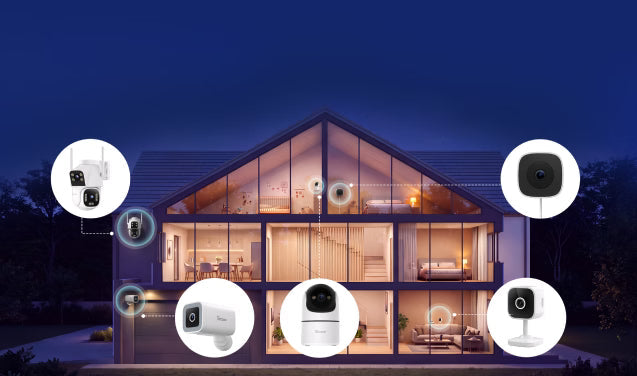
A SONOFF oferece câmaras de segurança para vigilância interior, exterior e de janelas. Encontre abaixo o modelo da sua câmara para consultar as opções de instalação, as capacidades de visualização e os requisitos de alimentação antes de começar.
Câmaras de segurança exteriores
● CAM-B1P (Câmara de segurança exterior): Uma câmara exterior com classificação IP65 e rotação horizontal de 180°, concebida para instalação na parede, para vigiar quintais, entradas de garagem, acessos e outras áreas exteriores. Alimentada por 5 V/2 A através de USB-A.
● CAM-C44HE (Câmara exterior de lente dupla): Uma câmara exterior com classificação IP65 e uma lente fixa e uma lente motorizada com rotação horizontal e vertical (260° na horizontal / 90° na vertical), para vigiar várias áreas, como quintais, entradas de garagem e acessos. Permite a instalação na parede ou no teto e utiliza um adaptador de corrente contínua de 12 V/1 A. (Nota: O corpo da câmara tem classificação IP65, mas o adaptador de corrente incluído não é à prova de água. As ligações de alimentação e Ethernet no exterior devem ser devidamente protegidas.)
Câmaras de segurança interiores
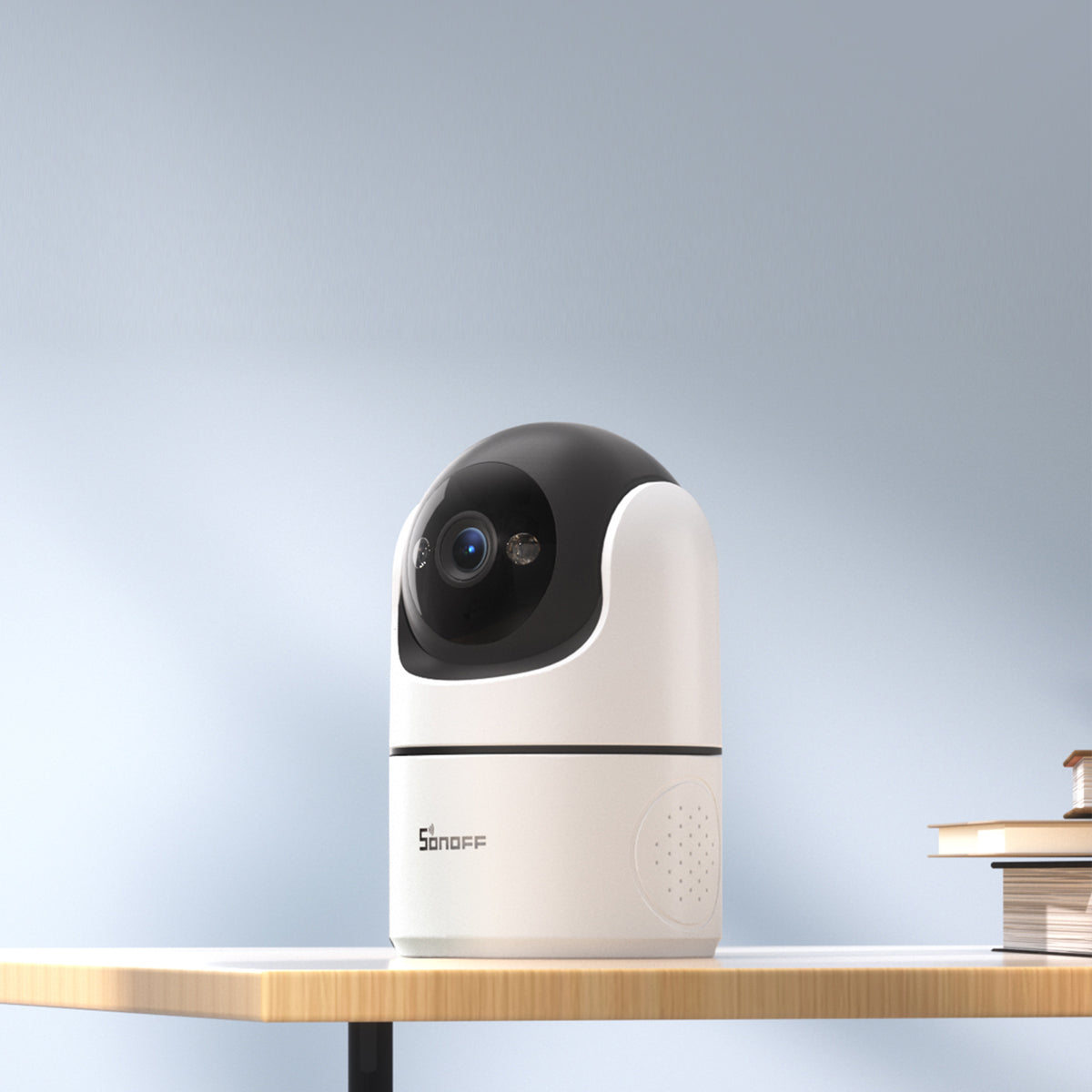
● CAM-PT2 (Câmara interior com rotação horizontal e vertical): Uma câmara interior com rotação horizontal de 340° e vertical de 180°, adequada para vigiar salas de estar, quartos de bebé, animais de estimação e outras áreas interiores. Permite a instalação sobre uma superfície, na parede ou no teto. Alimentada por 5 V/2 A através de USB-C.
● CAM-S2 (Câmara compacta para interior): Câmara compacta para interior com lente fixa e ajuste manual do ângulo, adequada para monitorizar divisões, entradas, secretárias e outros espaços interiores. Pode ser colocada numa superfície, montada na parede ou no teto. Alimentada por 5V/1A através de USB-C.
Câmara de segurança para janela
● CAM-S3W (Câmara para janela): Câmara de lente fixa que se fixa no lado interior do vidro da janela para monitorizar áreas exteriores, como entradas de garagem, jardins frontais e entradas. O suporte de montagem ajustável permite regular manualmente o ângulo sem fazer furos. Alimentada por 5V/1A através de USB-C.
1. O que deve verificar antes de instalar a câmara SONOFF?
Antes da instalação, verifique os acessórios incluídos, os requisitos de alimentação, o local de montagem e a cobertura de rede para evitar problemas comuns de configuração.
1.1 Verifique o conteúdo da embalagem
Certifique-se de que tem a câmara, o cabo de alimentação, os acessórios de montagem e o guia de início rápido. O conteúdo da embalagem varia consoante o modelo. Consulte o guia de início rápido da câmara para saber exatamente o que está incluído.
1.2 Verifique os requisitos de alimentação
Utilize um transformador com a tensão de saída correta, corrente suficiente e um conector compatível (USB-C, USB-A ou conector DC cilíndrico). Certifique-se de que o transformador cumpre as normas de segurança aplicáveis, como a EN IEC 62368-1, e verifique as especificações de alimentação da câmara antes da instalação.
● Câmaras para interior: Utilize a câmara e o respetivo transformador num local interior seco, afastado da humidade e da água.
● Câmaras para exterior: Proteja o transformador e as ligações externas da chuva e da humidade. Uma câmara com classificação IP65 não significa que o transformador ou os conectores sejam à prova de água. Instale qualquer transformador que não seja à prova de água no interior ou num invólucro adequado e resistente às intempéries e siga as instruções de impermeabilização do seu modelo.
Verifique os intervalos especificados de temperatura de funcionamento e humidade da câmara para se certificar de que são adequados ao ambiente de instalação.
1.3 Escolha um local de instalação adequado
Escolha um local de instalação adequado à classificação da câmara para utilização interior ou exterior, ao método de montagem e à área que pretende monitorizar. Siga estas boas práticas gerais de instalação:
● Cobertura Wi-Fi: Certifique-se de que a câmara tem um sinal Wi-Fi forte no local de instalação. Evite paredes espessas, superfícies metálicas e outros obstáculos que possam enfraquecer o sinal.
● Campo de visão: Posicione a câmara de modo a minimizar os pontos cegos. Depois de a ligar ao eWeLink na Secção 2, verifique a imagem em direto antes de definir a posição de montagem.
● Condições de iluminação: Evite a exposição prolongada à luz solar direta sempre que possível, pois pode causar reflexos, afetar a qualidade da imagem ou expor a câmara a calor excessivo.
● Proteção contra intempéries: Mantenha as câmaras de interior afastadas da humidade e da água. Nos modelos de exterior, cumpra os requisitos recomendados de montagem e impermeabilização e evite locais sujeitos a inundações ou à acumulação de água.
● Superfície de montagem: Escolha uma superfície estável e siga as instruções de montagem do modelo. No caso de suportes adesivos, limpe a superfície para remover pó, gordura e humidade antes da instalação.
● Altura de instalação: Escolha uma altura de montagem que proporcione uma visão desimpedida da área vigiada e mantenha a câmara bem fixada. Cumpra os requisitos de altura e segurança específicos do modelo.
Para obter instruções de montagem detalhadas e específicas para cada modelo, consulte o guia correspondente no Centro de Ajuda da SONOFF:
2. Como adicionar a câmara SONOFF à eWeLink e ligá-la à rede
Siga os passos abaixo para ligar a câmara, adicioná-la à eWeLink, ligá-la à rede e concluir a configuração básica.
2.1 Transferir a eWeLink
Transfira a aplicação eWeLink da Google Play Store ou da Apple App Store e, em seguida, inicie sessão com a sua conta.
2.2 Ligar e entrar no modo de emparelhamento
- Ligue a câmara à corrente utilizando o cabo fornecido e um adaptador de corrente compatível.
- Ao ser ligada pela primeira vez, a câmara entra automaticamente no modo de emparelhamento. Verifique o indicador LED ou as instruções de configuração da câmara para confirmar o estado de emparelhamento.
- Se a câmara sair do modo de emparelhamento antes de a configuração estar concluída, mantenha premido o botão de reinicialização durante cerca de 5 segundos para voltar a entrar no modo de emparelhamento.
Nota: no CAM-C44HE, o modo de emparelhamento termina automaticamente após 30 minutos se a câmara não tiver sido emparelhada. Os limites de tempo de emparelhamento e os indicadores LED podem variar consoante o modelo.
2.3 Adicionar a câmara e ligá-la à rede
- Abra a aplicação eWeLink e toque em Adicionar dispositivo.
- Selecione Digitalizar e leia o código QR da câmara ou do respetivo guia de início rápido.
- A aplicação irá procurar dispositivos nas proximidades. Quando a câmara aparecer, toque em Ligar.
- Selecione uma rede Wi-Fi compatível e introduza a palavra-passe quando solicitado.
- Aguarde que a câmara se ligue. Este processo pode demorar mais tempo, consoante a rede e o modelo da câmara (normalmente, até 90 segundos).
- Depois de adicionar a câmara com sucesso, atribua-lhe um nome e associe-a a uma divisão.
Opções de configuração alternativas:
● CAM-C44HE: Este modelo também suporta uma ligação Ethernet com fios. Pode ligar um cabo Ethernet durante a configuração e seguir as instruções no Guia para adicionar o CAM-C44HE.
● CAM-S2: Também pode configurar o Wi-Fi através da consola Web local OpenEdge, usando o ponto de acesso da câmara. Consulte o Guia de configuração da CAM-S2 para obter mais informações.
2.4 Verificar a ligação da câmara
Depois de adicionar a câmara, confirme se está a funcionar corretamente:
● Estado da ligação: Certifique-se de que a câmara aparece online na aplicação eWeLink.
● Visualização em direto: Abra a transmissão em direto para confirmar que o vídeo é apresentado corretamente.
● Ângulo de visão: Verifique se a câmara cobre a área pretendida e, se necessário, ajuste a posição ou o ângulo de visão antes de concluir a instalação.
Nota: Na CAM-PT2, CAM-S2 e CAM-B1P, um LED fixo indica que a câmara está online. Os padrões do indicador variam consoante o modelo; consulte o guia de configuração da câmara se a ligação falhar.
2.5 Concluir as definições básicas
Quando a câmara estiver online, reveja as seguintes definições:
● Atualizações de firmware: Verifique se existem atualizações de firmware disponíveis nas definições do dispositivo.
● Definições de áudio: Ajuste o volume do altifalante e do microfone em Mais definições, se disponível.
● Definições de hora: Verifique se a data, a hora e o fuso horário estão corretamente configurados.
Pode configurar a deteção de movimento, as definições de privacidade e a gravação nas secções seguintes.
2.6 Suporte de Wi-Fi e Ethernet por modelo
|
Modelo |
Suporte de Wi-Fi |
Porta Ethernet (RJ45) |
|
CAM-B1P |
Apenas 2,4 GHz |
❌ Não |
|
CAM-C44HE |
Banda dupla de 2,4 GHz + 5 GHz |
✅ Sim, 10/100 Mbps |
|
CAM-PT2 |
Apenas 2,4 GHz |
❌ Não |
|
CAM-S2 |
Apenas 2,4 GHz |
❌ Não |
|
CAM-S3W |
Banda dupla de 2,4 GHz + 5 GHz |
❌ Não |
3. Como configurar a deteção de movimento e de pessoas?
A deteção de movimento e de pessoas ajuda a câmara a monitorizar a atividade e a notificá-lo quando algo acontece. Pode ajustar as definições de deteção para se focar nas áreas importantes e reduzir as notificações indesejadas.
3.1 Ativar a deteção de movimento
- Abra as definições da câmara na aplicação eWeLink.
- Localize a opção Deteção de movimento e ative-a On.
- Em Objetos de deteção, selecione o que pretende que a câmara detete:
-
- Objetos em movimento: Deteta movimentos na área monitorizada pela câmara.
- Pessoas: Utiliza IA para identificar pessoas e ajudar a reduzir os falsos alertas provocados por outros movimentos.
Nota: A CAM-C44HE também suporta a deteção de Animais de estimação e Veículos, permitindo-lhe escolher alvos de deteção adicionais.
3.2 Ajustar a sensibilidade da deteção
● Escolha um dos três níveis de sensibilidade: Low, Medium ou High.
● Uma sensibilidade mais elevada pode detetar movimentos menores, mas também pode desencadear mais alertas indesejados.
● Comece por Medium e, em seguida, aumente ou diminua a sensibilidade em função da área monitorizada e dos alertas que recebe.
3.3 Configurar zonas de deteção
Nos modelos compatíveis com zonas de deteção, pode escolher que partes do campo de visão da câmara devem acionar alertas de movimento.
● Selecionar áreas de deteção: Concentre-se em áreas importantes, como entradas, caminhos ou acessos para veículos.
● Excluir áreas movimentadas: Exclua áreas com movimento frequente, como árvores ou trânsito, para reduzir notificações desnecessárias.
3.4 Configurar notificações e alarmes
● Notificações push: Ative ou desative as notificações quando for detetado movimento ou uma pessoa.
● Período de atividade: Defina quando a deteção de movimento deve estar ativa, por exemplo, em determinadas horas do dia.
● Definições do alarme: Nos modelos compatíveis, ative o alarme sonoro da câmara e ajuste a respetiva duração ou horário.
● Gravação de eventos: Se quiser guardar vídeos quando for detetado movimento, ative as definições de gravação de eventos adequadas. As opções de gravação e os requisitos de armazenamento variam consoante o modelo.
3.5 Utilizar eventos de deteção em Cenas inteligentes
Também pode utilizar eventos de deteção da câmara para acionar automatizações no eWeLink.
● Acionadores: Movimento detetado ou pessoa detetada.
● Ações: Consoante o modelo da câmara, as ações disponíveis podem incluir abrir a visualização em direto, ativar ou desativar o alarme, colocar a câmara em modo de suspensão ou controlar outros dispositivos inteligentes compatíveis.
Por exemplo, pode criar uma cena que acenda uma luz inteligente compatível quando a câmara detetar movimento.
Para CAM-C44HE: As Cenas inteligentes também permitem utilizar Veículo detetado e Animal de estimação detetado como acionadores. As ações adicionais incluem mover a câmara para uma posição predefinida, gravar vídeo e ativar alarmes de sirene ou luz de aviso compatíveis.
Nota: As zonas de deteção, as definições de notificação e as ações disponíveis nas Cenas inteligentes variam consoante o modelo da câmara. Consulte o guia correspondente no Centro de Ajuda SONOFF para obter mais informações.
3.6 Funcionalidades de deteção por modelo de câmara
|
Modelo |
Alvos de deteção |
Sensibilidade de deteção |
Seguimento inteligente |
|
CAM-B1P |
Movimento, Pessoas |
Baixa / Média / Alta |
✅ Suportado |
|
CAM-C44HE |
Movimento, Pessoas, Animais de estimação, Veículos |
Baixa / Média / Alta |
✅ Suportado |
|
CAM-PT2 |
Movimento, Pessoas |
Baixa / Média / Alta |
✅ Suportado |
|
CAM-S2 |
Movimento, Pessoas |
Baixa / Média / Alta |
❌ Não suportado |
|
CAM-S3W |
Movimento, Pessoas |
Baixa / Média / Alta |
❌ Não suportado |
As zonas de deteção disponíveis, as opções de notificação e as ações das cenas inteligentes podem variar consoante o modelo. Consulte o guia da sua câmara no Centro de Ajuda SONOFF para obter informações detalhadas sobre as definições.
4. Como configurar a privacidade, PTZ, a qualidade de vídeo e a visão noturna?
Personalize as definições de privacidade, ângulo de visão, qualidade de vídeo e visão noturna da câmara. As funcionalidades disponíveis variam consoante o modelo.
4.1 Configurar zonas de privacidade
Nos modelos compatíveis, a Zona de privacidade permite bloquear áreas específicas do campo de visão da câmara.
1. Ative a Zona de privacidade nas definições da câmara.
2. Abra Definição da zona de privacidade para ajustar a posição e o tamanho das áreas ocultadas.
Pode utilizar esta funcionalidade para ocultar janelas dos vizinhos, espaços privados ou outras áreas que não pretende monitorizar.
Nota: A zona de privacidade não está atualmente indicada no Centro de Ajuda da CAM-C44HE. Verifique as definições disponíveis na sua câmara.
4.2 Ativar o modo de suspensão
Utilize a suspensão para interromper temporariamente a monitorização da câmara quando precisar de privacidade.
● Controlo manual: Toque em Suspensão na aplicação eWeLink para colocar a câmara em modo de suspensão ou reativá-la.
● Programação do modo de suspensão: Defina uma programação para ativar automaticamente o modo de suspensão a horas específicas.
Para a CAM-PT2: Quando o modo de suspensão é ativado, a lente move-se para uma posição oculta, proporcionando proteção física da privacidade.
Para a CAM-C44HE: O modo de suspensão da câmara é independente dos modos de segurança Em casa / Fora de casa / Suspensão , que controlam a monitorização de segurança e as respostas aos alarmes.
4.3 Ajustar PTZ, predefinições e seguimento inteligente
Nas câmaras com movimento motorizado, utilize os controlos PTZ para ajustar a direção da visualização.
● Movimento horizontal e vertical: Mova a câmara para monitorizar diferentes áreas. A CAM-B1P permite a rotação horizontal, enquanto a CAM-PT2 e a CAM-C44HE permitem movimentos horizontais e verticais.
● Predefinições: Na CAM-B1P, CAM-PT2 e CAM-C44HE, guarde até seis posições de visualização para acesso rápido.
● Seguimento inteligente: Nos modelos compatíveis, ative o seguimento automático para acompanhar os alvos em movimento selecionados.
Nota: A CAM-S2 e a CAM-S3W têm lentes fixas, sem PTZ motorizado nem Seguimento inteligente. Ajuste manualmente os respetivos ângulos de visão.
4.4 Ajustar a rotação da imagem e a qualidade de vídeo
● Rodar: Nos modelos compatíveis, ative ou desative esta definição para inverter a imagem da câmara quando esta estiver montada ao contrário.
● Qualidade: Selecione a definição de qualidade de vídeo disponível de acordo com as suas preferências e as condições da rede. As opções variam consoante o modelo e incluem Auto / 2K / 360P, Auto / 1080P / 360P, 1080P / 360P e HD / SD. Consulte a Secção 4.7 para ver as opções específicas de cada modelo.
● Ecrã inteiro: Mude para a visualização horizontal para ampliar a imagem de vídeo em direto.
● Marca de água: Ative ou desative a marca de água apresentada no ecrã, quando disponível. A CAM-C44HE oferece definições independentes de apresentação da imagem, incluindo carimbos de data e hora e o logótipo da marca.
4.5 Configurar a visão noturna
As definições de visão noturna variam consoante o modelo da câmara:
● CAM-B1P e CAM-PT2: Escolha entre Luz infravermelha, luz branca e visão noturna inteligente.
● CAM-C44HE: Escolha Luz infravermelha, Luz branca, Visão noturna inteligente ou Desligado, com definições de brilho ajustáveis.
● CAM-S2: Utilize Automático, Ligado ou Desligado para controlar a visão noturna por infravermelhos.
● CAM-S3W: Utiliza a luz ambiente exterior para captar imagens noturnas a cores sem iluminação por infravermelhos. Certifique-se de que há iluminação exterior suficiente para uma monitorização noturna nítida.
4.6 Reduzir o encandeamento da janela na CAM-S3W
A iluminação interior pode refletir-se no vidro da janela e reduzir a nitidez da imagem da CAM-S3W, especialmente à noite. Para minimizar os reflexos:
● Utilizar o suporte plano grande: Monte-o na horizontal e evite cortá-lo, uma vez que a sua superfície mais larga ajuda a bloquear os reflexos interiores.
● Reduzir a iluminação nas proximidades: Se possível, desligue as luzes interiores junto à janela.
● Fechar as cortinas ou persianas: Bloqueie a luz ambiente interior sem obstruir a lente da câmara.
● Bloquear a luz difusa: Se os reflexos persistirem, coloque 1–2 camadas de fita opaca à volta da extremidade exterior do suporte.
Para mais informações sobre a montagem e resolução de problemas de reflexos, consulte o Centro de ajuda da CAM-S3W.
4.7 Funcionalidades de privacidade e visualização da câmara por modelo
|
Funcionalidade |
CAM-B1P |
CAM-C44HE |
CAM-PT2 |
CAM-S2 |
CAM-S3W |
|
Capacidade PTZ |
180° horizontal |
Rotação horizontal de 260° / inclinação vertical de 90° |
Rotação horizontal de 340° / inclinação vertical de 180° |
Lente fixa |
Lente fixa |
|
Predefinições |
Até 6 |
Até 6 |
Até 6 |
❌ Não |
❌ Não |
|
Qualidade de vídeo |
Automático / 2K / 360P |
Automático / 2K / 360P |
Automático / 2K / 360P |
Automático / 2K / 360P |
Automático / 2K / 360P |
|
Visão noturna |
Infravermelhos / Luz branca / Inteligente |
Infravermelhos / Luz branca / Inteligente |
Infravermelhos / Luz branca / Inteligente |
Infravermelhos / Luz branca / Inteligente |
Infravermelhos / Luz branca / Inteligente |
|
Zona de privacidade |
Compatível |
— |
Compatível |
Compatível |
Compatível |
|
Proteção física da privacidade |
❌ Não |
❌ Não |
✅ Sim |
❌ Não |
❌ Não |
|
Modo de suspensão |
✅ Suportado |
✅ Suportado |
✅ Suportado |
✅ Suportado |
✅ Suportado |
Nota: As especificações PTZ da CAM-C44HE aplicam-se à lente motorizada, não à lente fixa. Também suporta modos de segurança separados Casa / Ausente / Suspensão com respostas de alarme configuráveis.
5. Como configurar o armazenamento e a gravação num cartão microSD?
Pode gravar vídeo localmente num cartão TF/microSD sem uma subscrição da nuvem. Siga os passos abaixo para configurar a gravação local, gerir o armazenamento e ver as imagens guardadas.
5.1 Inserir um cartão TF/microSD
- Insira um cartão TF/microSD compatível na ranhura para cartões TF da câmara. O cartão é vendido separadamente.
- Abra as definições da câmara na aplicação eWeLink e aceda a Gravação local > Estado do cartão Micro SD.
- Verifique se a câmara reconhece o cartão antes de configurar a gravação.
As capacidades dos cartões microSD compatíveis variam consoante o modelo. Consulte a tabela comparativa na Secção 5.6.
5.2 Escolher um modo de gravação
Aceda a Gravação local e ative Guardar no cartão Micro SD. Em Modo de gravação, escolha uma das seguintes opções:
● A tempo inteiro: Grave vídeo continuamente, 24 horas por dia.
● Programação: Grave durante os períodos especificados.
● Apenas eventos gravados: Grave vídeo quando ocorrer um evento de deteção compatível.
Para gravar com base em eventos, certifique-se de que as definições de deteção relevantes estão ativadas. Consulte a Secção 3 para ver as definições de deteção de movimento e de objetos.
5.3 Ativar a gravação em ciclo
● Ative a Gravação em ciclo em Gravação local para substituir as gravações mais antigas quando houver pouco espaço disponível no cartão microSD.
● Isto ajuda a manter a gravação contínua sem ter de apagar manualmente as imagens mais antigas.
Nota: As gravações substituídas não podem ser recuperadas do cartão. Guarde todas as imagens importantes antes de serem substituídas.
5.4 Verificar o estado do armazenamento e formatar o cartão
Em Gravação local > Estado do cartão SD, pode verificar:
● Total: A capacidade total de armazenamento do cartão microSD.
● Espaço disponível: O espaço de armazenamento disponível.
● Formatar cartão SD: Apague o conteúdo do cartão quando for necessário formatá-lo. Para garantir a melhor compatibilidade, formate o cartão através da interface da câmara.
Importante: A formatação elimina as gravações existentes no cartão. Antes de continuar, faça uma cópia de segurança das imagens que pretende guardar.
5.5 Ver gravações e fotografias
Utilize as seguintes opções na página inicial do dispositivo da câmara, na aplicação eWeLink:
● Reprodução: Veja o histórico de gravações de vídeo guardadas no cartão microSD. Utilize a linha temporal de reprodução para encontrar imagens de momentos específicos.
● Eventos: Consulte os registos disponíveis de deteção de movimento e de pessoas, quando suportados.
● Captura: Capte uma imagem manualmente a partir da visualização da câmara.
● Gravar: Inicie ou pare uma gravação de vídeo manual.
● Álbum: Veja fotografias e gravações captadas através da aplicação.
Nota: No caso da CAM-S3W e da CAM-C44HE, os registos de eventos podem continuar a aparecer na aplicação sem um cartão microSD, mas as imagens dos eventos e os clipes de reprodução não estarão disponíveis.
5.6 Capacidade de armazenamento local e armazenamento na nuvem por modelo
|
Modelo |
Capacidade máx. de TF/microSD |
Armazenamento na nuvem |
|
CAM-B1P |
128 GB |
Plano eWeLink Camera opcional |
|
CAM-C44HE |
512 GB |
Apenas gravação em ciclo no cartão SD local; sem serviço de armazenamento na nuvem |
|
CAM-PT2 |
128 GB |
Plano eWeLink Camera opcional |
|
CAM-S2 |
128 GB |
Plano eWeLink Camera opcional |
|
CAM-S3W |
128 GB |
Apenas gravação em ciclo no cartão SD local; sem serviço de armazenamento na nuvem |
Os cinco modelos suportam Gravação contínua, Programação, Apenas gravação de eventos e Gravação em ciclo no cartão microSD local. A gravação local não requer uma subscrição da nuvem, que é opcional nos modelos compatíveis.
6. Como ligar a câmara SONOFF a plataformas de terceiros através de RTSP ou ONVIF?
As câmaras SONOFF são compatíveis de origem com os protocolos RTSP e ONVIF para integração local com plataformas de terceiros compatíveis, incluindo Home Assistant, Scrypted, sistemas NVR e software de videovigilância para NAS. As funcionalidades disponíveis variam consoante o modelo da câmara e a plataforma de integração.
6.1 Suporte RTSP e ONVIF
● RTSP: Aceda a transmissões de vídeo em direto através de um leitor multimédia, NVR ou plataforma de terceiros compatíveis.
● ONVIF: Ligue as câmaras a sistemas de videovigilância compatíveis para transmissão de vídeo e funções adicionais, como controlo PTZ ou eventos de deteção, quando disponíveis.
Antes da configuração, certifique-se de que a câmara e o dispositivo recetor estão ligados à mesma rede local e de que o firmware da câmara está atualizado.
6.2 Ativar ONVIF/RTSP na aplicação eWeLink
- Abra as definições do dispositivo da câmara na aplicação eWeLink.
- Aceda a Mais definições e procure ONVIF/RTSP ou RTSP, consoante o modelo da câmara.
- Siga as instruções no ecrã para verificar a sua conta eWeLink e ativar ONVIF/RTSP.
- Localize os dados de ligação da câmara, incluindo o endereço IP, a porta ONVIF, o endereço do fluxo RTSP e o nome de utilizador e a palavra-passe disponíveis.
- Utilize os dados de ligação correspondentes para adicionar a câmara a uma plataforma de terceiros compatível.
Nota: As credenciais da sua conta eWeLink são utilizadas para verificar a conta, enquanto o nome de utilizador e a palavra-passe ONVIF/RTSP são utilizados para ligações de terceiros. Para a CAM-B1P, a CAM-PT2 e a CAM-S2, consulte o guia de integração correspondente para verificar os requisitos da versão do firmware e da aplicação eWeLink.
6.3 Ativar ONVIF/RTSP através da Consola Web Local OpenEdge
A CAM-S2 e a CAM-S3W também podem ser configuradas através da Consola Web Local OpenEdge.
1. Coloque a câmara no modo de emparelhamento e ligue o computador ao ponto de acesso Wi-Fi da câmara:
- CAM-S2: SONOFF_S2_xxxx
- CAM-S3W: SONOFF_S3W_xxxx
2. Abra 192.168.33.1 no navegador. Defina a palavra-passe de início de sessão da consola, volte a ligar-se ao ponto de acesso se lhe for solicitado e inicie sessão.
3. Aceda a Definições de rede para configurar a ligação Wi-Fi da câmara.
4. Ligue o computador à mesma rede local da câmara. Normalmente, pode aceder à consola através de:
- CAM-S2: cam-s2.local
- CAM-S3W: cam-s3w.local
5. Ative ONVIF/RTSP no menu correspondente:
- CAM-S2: Definições de conectividade > ONVIF/RTSP
- CAM-S3W: Definições do dispositivo > ONVIF/RTSP
Para obter instruções detalhadas, consulte o Guia de configuração OpenEdge da CAM-S2 ou o Guia de configuração OpenEdge da CAM-S3W.
6.4 Ligar a plataformas de terceiros
Assim que ONVIF/RTSP estiver ativado, utilize os dados de ligação da câmara para a ligar a plataformas de terceiros compatíveis:
● Home Assistant: Utilize a integração ONVIF para ver vídeo em direto e utilizar as funções da câmara suportadas, ou a integração Generic Camera para aceder a uma transmissão RTSP.
● Sistemas NVR/NAS: Ligue através da deteção de dispositivos ONVIF ou introduza manualmente o URL da transmissão RTSP num software compatível, como o Blue Iris ou o Synology Surveillance Station.
● Scrypted: Adicione a câmara através do plug-in ONVIF e configure as funcionalidades de vídeo e deteção suportadas.
● Outras plataformas de videovigilância: Utilize RTSP ou ONVIF, de acordo com os métodos de ligação suportados pela plataforma.
Dica: Se a câmara não for detetada ou a transmissão de vídeo não carregar, confirme se o ONVIF/RTSP está ativado e se ambos os dispositivos estão na mesma rede local. Pode testar a reprodução RTSP com o VLC Media Player ou a ligação ONVIF com o ONVIF Device Manager (ODM).
👉 Também pode apresentar imagens de câmaras compatíveis no NSPanel Pro. Consulte Como adicionar uma câmara RTSP ao NSPanel Pro para obter instruções de configuração.
6.5 Funcionalidades RTSP e ONVIF por modelo de câmara
|
Modelo |
Suporte RTSP e ONVIF |
Imagens de vídeo da câmara |
Funcionalidades ONVIF adicionais |
|
CAM-B1P |
✅ Suportado |
Imagem de uma única lente |
Controlo PTZ, transmissão de vídeo, eventos de deteção de movimento |
|
CAM-C44HE |
✅ Suportado |
Imagens das lentes fixa e PTZ |
Controlo PTZ, ativação/desativação de áudio, eventos de deteção |
|
CAM-PT2 |
✅ Suportado |
Imagem de uma única lente |
Controlo PTZ, transmissão de vídeo, eventos de deteção de movimento |
|
CAM-S2 |
✅ Suportado |
Imagem de uma única lente |
Transmissão de vídeo, eventos de deteção de movimento |
|
CAM-S3W |
✅ Suportado |
Imagem de uma única lente |
Transmissão de vídeo |
Nota: A CAM-C44HE disponibiliza imagens separadas das lentes fixa e PTZ. As funcionalidades ONVIF disponíveis, incluindo eventos de deteção e controlos PTZ, dependem do modelo da câmara e da plataforma de terceiros.
6.6 Guias adicionais de integração
Para obter instruções detalhadas de configuração, consulte os guias oficiais da SONOFF abaixo:
● Home Assistant: Como integrar uma câmara SONOFF no Home Assistant — Configure a integração ONVIF, o vídeo em direto, os eventos de deteção e os controlos PTZ suportados.
● Scrypted: Como integrar uma câmara SONOFF no Scrypted — Adicione uma câmara SONOFF através do plug-in ONVIF e configure as funcionalidades suportadas.
● ONVIF/RTSP: Como ligar a CAM-S3W a plataformas de terceiros através de ONVIF/RTSP — Siga os exemplos de ligação para Home Assistant, Synology NAS e outras plataformas compatíveis.
● Programadores: Documentação da API CAM-S3W — Explore a API CAM-S3W ou transfira os ficheiros da API CAM-S3W.
Nota: Os tutoriais do Home Assistant e do Scrypted utilizam a CAM-PT2 como exemplo e incluem os requisitos de compatibilidade para a CAM-B1P, a CAM-PT2 e a CAM-S2. Para a CAM-S3W, consulte o guia ONVIF/RTSP dedicado.
7. Como resolver problemas comuns das câmaras SONOFF?
Se a sua câmara SONOFF não se ligar, ficar offline ou tiver problemas de vídeo, áudio ou gravação, experimente os seguintes passos de resolução de problemas. Algumas soluções variam consoante o modelo da câmara.
7.1 Porque é que a minha câmara não se liga ao Wi-Fi?
● Verificar a compatibilidade com Wi-Fi: CAM-B1P, CAM-PT2 e CAM-S2 só são compatíveis com Wi-Fi de 2,4 GHz. CAM-C44HE e CAM-S3W são compatíveis com Wi-Fi de 2,4 GHz e 5 GHz.
● Verificar as definições de rede: Certifique-se de que a palavra-passe do Wi-Fi está correta e de que o telemóvel está ligado à rede adequada durante a configuração.
● Melhorar a intensidade do sinal: Aproxime a câmara do router e evite paredes espessas, superfícies metálicas ou outros obstáculos.
● Tentar emparelhar novamente: Se a câmara continuar sem se ligar, mantenha premido o botão de reposição durante cerca de 5 segundos para voltar a entrar no modo de emparelhamento e, em seguida, siga os passos de emparelhamento da Secção 2.
Nota: A CAM-C44HE também suporta Ethernet, enquanto a CAM-S2 permite configurar o Wi-Fi através da Consola Web Local OpenEdge.
7.2 Porque é que a visualização em direto da minha câmara está lenta ou com atrasos?
● Verifique a intensidade do sinal Wi-Fi e a estabilidade da rede.
● Selecione uma definição de qualidade inferior na aplicação eWeLink, como 360P ou SD, consoante o modelo da câmara.
● Pause transferências grandes ou outras atividades que consumam muita largura de banda na sua rede.
● Se o problema persistir, reinicie a câmara e o router e, em seguida, volte a verificar a visualização em direto.
7.3 Porque é que o áudio bidirecional não funciona?
● Certifique-se de que a aplicação eWeLink tem permissão para utilizar o microfone no seu telemóvel.
● Verifique se o som está silenciado e ajuste o volume do altifalante e do microfone da câmara, se necessário.
● Afaste o telemóvel da câmara durante os testes para evitar o feedback de áudio.
● Verifique se as aberturas do microfone e do altifalante da câmara não estão bloqueadas por pó ou detritos.
7.4 Porque é que o meu cartão microSD não é reconhecido ou não grava?
● Verificar a compatibilidade: Utilize um cartão TF/microSD fiável, de preferência de Classe 10 ou superior, e confirme que a capacidade não excede o limite suportado pela sua câmara.
● Verificar o reconhecimento do cartão: Certifique-se de que o cartão está corretamente inserido e é reconhecido em Gravação local > Estado do cartão Micro SD.
● Verifique as definições de gravação: Confirme que a opção Guardar no cartão Micro SD está ativada e que o Modo de gravação selecionado é o correto.
● Formate ou substitua o cartão: Se o cartão não for reconhecido, tente voltar a inseri-lo ou teste outro cartão compatível. Utilize Formatar cartão Micro SD se for necessário formatá-lo.
Importante: A formatação apaga todos os dados do cartão. Faça uma cópia de segurança das gravações importantes antes de formatar.
7.5 Porque recebo alertas falsos ou não são detetados alguns movimentos?
● Demasiados alertas falsos: Reduza a Sensibilidade da deteção para diminuir os acionamentos indesejados provocados por movimentos na área monitorizada.
● Eventos de deteção não detetados: Aumente a Sensibilidade se a câmara não detetar frequentemente movimentos relevantes.
● Zonas de deteção: Nos modelos compatíveis, exclua as áreas com movimento frequente, como árvores, estradas ou trânsito.
● Objetos a detetar: Selecione os alvos de deteção adequados, como Objetos em movimento ou Pessoas, consoante o que pretende monitorizar.
● Vista da câmara: Limpe a lente e certifique-se de que a área de monitorização pretendida está claramente visível.
Se não receber notificações, verifique também Deteção de movimento, Notificações push, Período de atividade e as permissões de notificação do telemóvel.
7.6 Porque é que a minha câmara fica sempre offline?
● Verifique a alimentação: Certifique-se de que o adaptador fornece a tensão correta e corrente suficiente e de que o cabo de alimentação está bem ligado.
● Verifique a estabilidade da rede: Verifique se há interrupções na ligação Wi-Fi ou se a cobertura é fraca no local de instalação da câmara.
● Verifique as ligações Ethernet: No caso da CAM-C44HE com ligação por cabo, inspecione o cabo Ethernet e as ligações à porta de rede.
● Reinicie e teste: Reinicie a câmara e o router. Se a cobertura Wi-Fi continuar fraca, considere mudar o router de posição ou utilizar um repetidor Wi-Fi adequado ou um ponto de acesso mesh.
Nos modelos de exterior, certifique-se também de que o adaptador de alimentação e as ligações externas estão devidamente protegidos contra a humidade.
7.7 Resolução de problemas específicos do modelo
|
Problema comum |
Modelos aplicáveis |
Passos prioritários para a resolução de problemas |
|
Erros de rotação ou posicionamento PTZ |
CAM-B1P, CAM-C44HE, CAM-PT2 |
Verifique as definições de Rastreamento inteligente, se aplicável. Utilize Calibração PTZ se a posição de visualização estiver incorreta. |
|
Problemas de visão noturna por infravermelhos |
CAM-S2 |
Verifique as definições de Visão noturna e certifique-se de que os LEDs de infravermelhos não estão obstruídos. |
|
Reflexos na janela ou pouca visibilidade noturna |
CAM-S3W |
Limpe a janela, verifique o suporte de montagem, reduza os reflexos no interior e certifique-se de que há iluminação ambiente exterior suficiente. |
Para obter instruções detalhadas de resolução de problemas, consulte os guias correspondentes no Centro de Ajuda da SONOFF:
● Resolução de problemas da CAM-B1P
● Resolução de problemas da CAM-PT2
● Resolução de problemas da CAM-S2
● Resolução de problemas da CAM-S3W
Perguntas frequentes
Q1: As câmaras SONOFF requerem uma subscrição da nuvem?
Não. Todos os modelos permitem gravar localmente num cartão microSD sem uma subscrição paga. Pode ver vídeo em direto e utilizar as funcionalidades de deteção e alerta suportadas através da aplicação eWeLink.
O armazenamento opcional na nuvem está disponível em alguns modelos. Consulte a Secção 5 para conhecer as opções de armazenamento e as diferenças entre modelos.
Q2: Posso ver a transmissão em direto remotamente quando estou fora de casa?
Sim. Pode ver vídeo em direto através da aplicação eWeLink quando a câmara e o telemóvel têm acesso à Internet. Também pode receber notificações de deteção e aceder às gravações guardadas quando as funcionalidades correspondentes estão ativadas.
Q3: Com que plataformas de casa inteligente de terceiros são compatíveis as câmaras SONOFF?
As câmaras SONOFF são compatíveis com Amazon Alexa, Google Home e IFTTT, sendo as funcionalidades disponíveis diferentes consoante o modelo e a plataforma.
Também suportam RTSP e ONVIF para integração com plataformas compatíveis, como o Home Assistant e o Scrypted. Consulte a Secção 6 para obter instruções de configuração.
Q4: Posso partilhar a minha câmara SONOFF com familiares?
Sim. Na aplicação eWeLink, abra as definições da câmara, selecione Partilhar dispositivo e siga as instruções para partilhar o acesso com outra conta eWeLink.
Q5: A câmara funciona quando não há ligação à Internet?
Algumas funções podem continuar a funcionar sem acesso à Internet, desde que a câmara permaneça ligada à corrente e a rede local necessária esteja disponível.
A gravação local num cartão microSD e a transmissão RTSP/ONVIF podem continuar, dependendo do modelo e da configuração da câmara. A CAM-C44HE também suporta cenas locais que podem funcionar sem acesso à Internet.
A visualização remota através da aplicação eWeLink, os serviços na nuvem e as notificações push através da Internet requerem uma ligação à Internet.
Q6: Quantos utilizadores podem ver a transmissão em direto ao mesmo tempo?
CAM-PT2 e CAM-S2 suportam até dois espectadores em simultâneo através da aplicação eWeLink.
Para CAM-B1P, CAM-C44HE e CAM-S3W, consulte as especificações mais recentes do modelo ou o Centro de Ajuda da SONOFF para conhecer os limites de visualização suportados. Partilhar uma câmara com várias contas não significa necessariamente que todos possam ver a transmissão em direto em simultâneo.

Deixe um comentário
Todos os comentários são moderados antes de serem publicados.
Este site está protegido pela Política de privacidade da hCaptcha e da hCaptcha e aplicam-se os Termos de serviço das mesmas.