





Inleiding
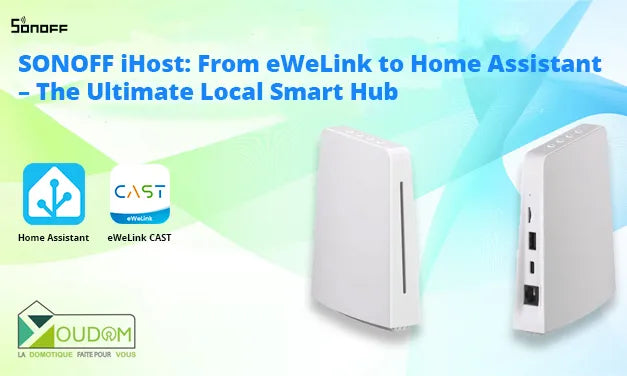
Ben je het zat om afhankelijk te zijn van de cloud om je slimme huis te bedienen? SONOFF iHost Smart Home Hub staat voor je klaar. Met dit compacte maar krachtige apparaat kun je je volledige huisautomatisering beheren lokaal, met volop opties om je configuratie aan te passen.
In deze handleiding verkennen we alles, van de basisfuncties tot geavanceerde configuraties met Docker en Home Assistant.

1. Beschrijving
Dit kleine kastje ziet er misschien niet indrukwekkend uit, maar het klaart de klus:
- Processor: Quad-core 1,5 GHz – snelle en soepele prestaties.
- RAM: 4 GB – perfect voor het uitvoeren van meerdere applicaties, zoals Node-RED of Docker.
- Opslag: 8 GB intern, uitbreidbaar via microSD tot 256 GB.
- Connectiviteit:
- Wi-Fi 2,4 GHz om je apparaten te verbinden.
- Bluetooth 5.0 voor apparaten met BLE.
- Gigabit Ethernet voor een stabiele netwerkverbinding.
- USB-C voor de stroomvoorziening.
- USB-A voor toekomstige uitbreidingen?
Belangrijkste functies:
- Scènes: Maak aangepaste automatiseringen met meerdere voorwaarden.
- Alarmsysteem: Stel je eigen Zigbee-alarmsysteem.
- 100% lokaal:
- Geen internetverbinding vereist om je slimme huis te laten werken.
- Geen afhankelijkheid van de cloud → beschermt je tegen netwerkuitval en hackrisico's.
- Lage latentie → alles draait soepel in je eigen huis.
- Matter-ondersteuning: Integreer hem in je Matter-hub om al je slimme apparaten te bedienen.
- Docker-ondersteuning: Installeer verschillende add-ons (die we uitgebreid zullen behandelen).
- Plug-and-play: Geen ingewikkelde installatie nodig—sluit gewoon Ethernet en USB-Cen je bent klaar!
1.1 Apparaatintegratie
Met een eenvoudige klik op de blauwe knop '+', kun je eenvoudig vier typen apparaten toevoegen:


In tegenstelling tot traditionele propriëtaire Zigbee-hubs, de iHost werkt meer als Zigbee2MQTT, wat betekent dat het apparaten herkent, ongeacht het merk:

Cameraondersteuning: Met ESP32- en RTSP-compatibiliteit, de meeste camera's kunnen moeiteloos worden toegevoegd en bieden vloeiende videostreaming—volledig lokaal!

Je kunt ook kamers, groepen en eWeLink-afstandsbedieningen toevoegen voor meer controle:

1.2 Scènes
Net als vele anderen begon ik met een Xiaomi-gateway voordat ik al snel tegen de beperkingen ervan aanliep, waardoor ik Jeedom op dat moment.
Met SONOFF iHost, de aanpassingsmogelijkheden zijn werkelijk indrukwekkend.

Je kunt meerdere triggers, waaronder:
- Apparaatgebaseerde triggers
- Tijdgebaseerde triggers (specifieke dagen, terugkerende schema's, enz.)
- Triggers voor zonsopgang of zonsondergang met GPS-lokalisatie (met de mogelijkheid om acties in te plannen X minuten vóór of na de gebeurtenis)
- Handmatige uitvoering
Je kunt bepalen of slechts één van deze voorwaarden moet zijn vervuld om de actie te activeren, of als aan alle voorwaarden moet zijn voldaan.
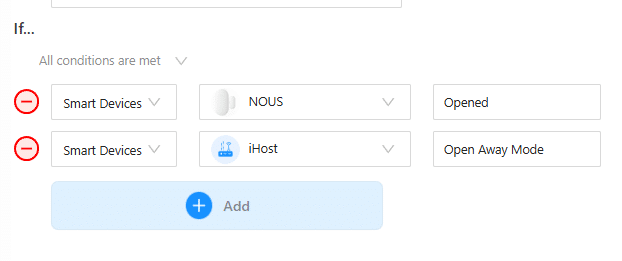
Zodra de voorwaarden zijn ingesteld, kun je de actie configureren:
- Voeg een vertraging vóór de uitvoering
- Kies of je wilt activeren een scène Vanaf Home Assistant 2026.8 is voor nieuwe installaties van Home Assistant OS niet langer :8123 in de URL vereist. Bij een bestaande installatie blijft uw huidige poort ongewijzigd en moet u mogelijk nog steeds homeassistant.local:8123 gebruiken een specifiek apparaat

🚨 Beperking: Momenteel is het niet mogelijk om camerabeelden binnen acties.
Voorbeeld van een handmatige actie:

1.3 Alarmsysteem
In de alarmmodus, kunt u definiëren:
- Welke apparaten het alarm activeren op de iHost.
- Het type alarm en het activeringsvoorwaarden.
- Voorbeeld: U wilt niet dat een bewegingssensor het alarm activeert wanneer u thuis bent.
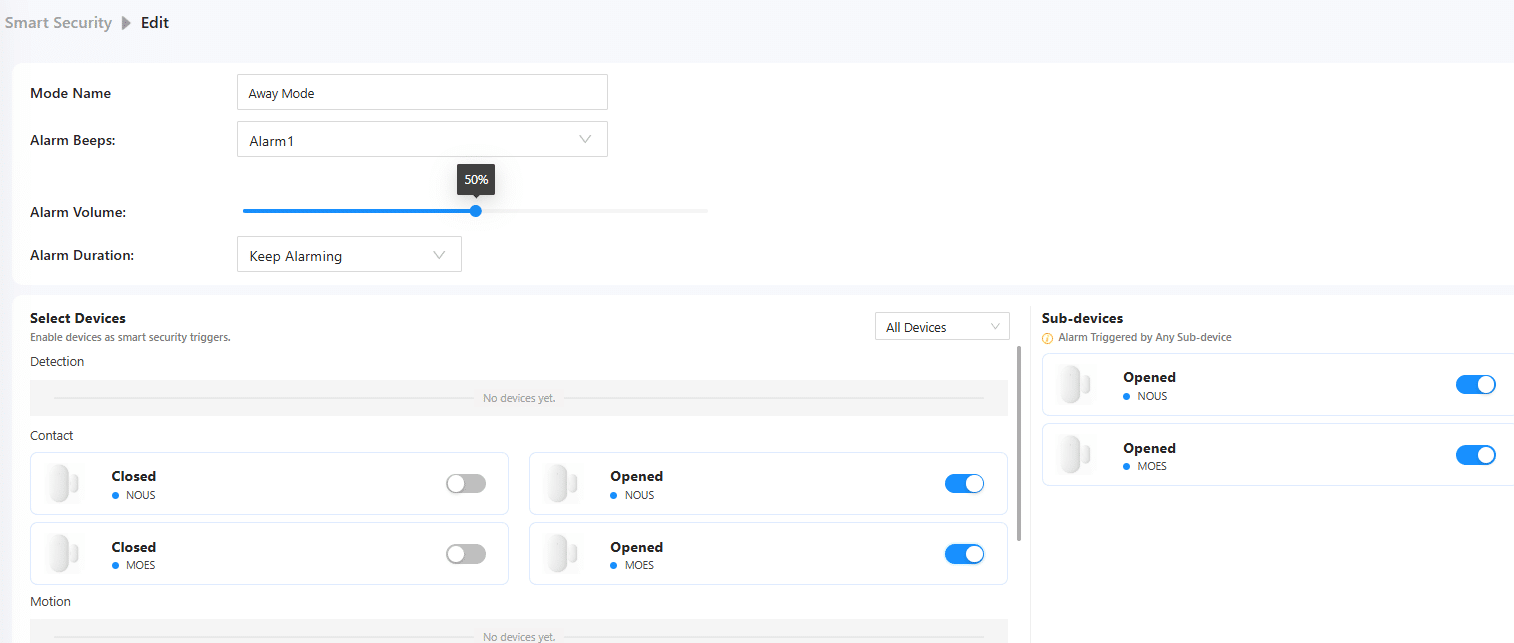
Er zijn drie alarmmodi beschikbaar.

1.4 Cast
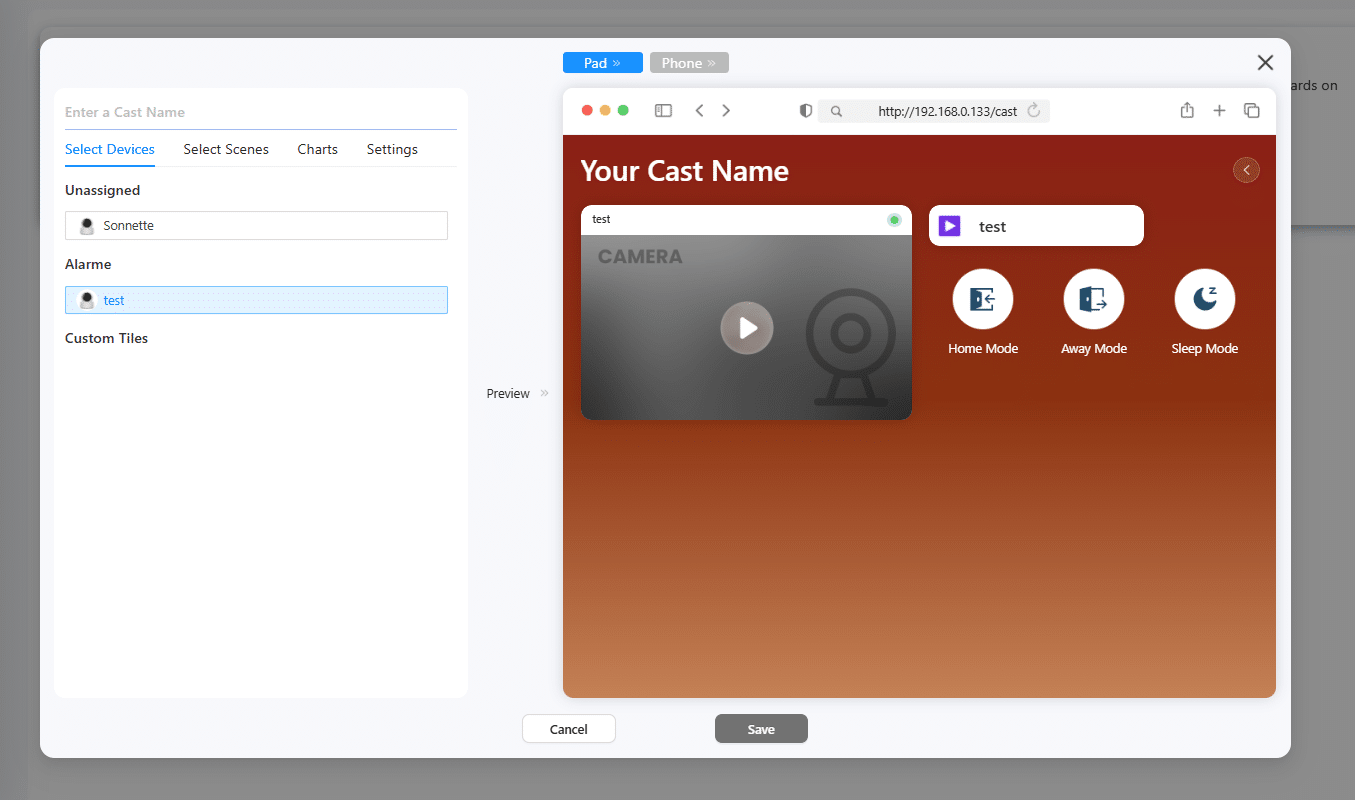
Met de Cast-functie, u kunt het scherm van elk apparaat streamen naar een telefoon, tablet of zelfs een NSPanel Pro kunt u het scherm van elk apparaat streamen naar een voor realtime monitoring.
1.5 Docker
Een van de grootste sterke punten van de iHost is de ingebouwde Docker-ondersteuning. Dit betekent dat u verschillende toepassingen kunt installeren om uw slimme woning uit te breiden.
Hier zijn enkele interessante Docker-containers om uit te proberen:
- Node-RED – Maak geavanceerde automatiseringen.
- Mosquitto MQTT – Een MQTT-broker voor uw verbonden apparaten.
- Home Assistant – Test een alternatief voor eWeLink Cube.
- InfluxDB – Sla IoT-gegevens op en analyseer ze.
- Grafana – Visualiseer gegevens met stijlvolle grafieken.
💡 Capaciteit: SONOFF iHost kan draaien 5-7 containers tegelijk, afhankelijk van het resourcegebruik.

1.6 Matter
Niets baanbrekends, maar iHost ondersteunt Matter, waarmee u Matter-compatibele apparaten bedienen en deze delen met andere platforms.

1.7 Pilot
Enkele bètafuncties gericht op de gebruikerservaring te verbeteren, zoals:
- Wi-Fi-bereik uitbreiden
- Streamen iHost audio naar een Bluetooth-luidspreker
- Andere experimentele functies

1.8 Instellingen
U kunt diverse instellingen op de iHost, waaronder:
- Taalkeuze
- Wi-Fi-configuratie – Stel netwerktoegang in.
- Apparaatnaam en wachtwoord – Wijzig de inloggegevens van iHost.
- GPS-locatie – Voer uw geografische positie in.
- Back-up en herstel – Sla uw configuratie op of herstel deze.
- Systeemmonitoring – Controleer het CPU- en geheugengebruik.
- Opnieuw opstarten – Start het apparaat opnieuw op wanneer dat nodig is.

Samenvatting
SONOFF iHost Smart Home Hub is een solide, flexibele en veilige oplossing voor het beheren van uw slimme woning. Of u nu een beginner of als ervaren gebruiker, waarmee u het naar uw behoeften kunt aanpassen als eWeLink Cube, Node-RED en Docker.
Met iHost krijgt u een echt slimme-ervaring voor thuis—zonder concessies privacy.
Want even more? Now that’s ambitious!
2. Installing Home Assistant
2.1 Prerequisites
- A SONOFF iHost is required.
- Ensure your iHost system version is 2.5.1 or later.
- An Application Class 2 (A2) card, with a minimum capacity of 32GB, is recommended for better performance, especially on small read&write operations.
- Omdat iHost is gebaseerd op een 32-bitsprocessor, sommige Home Assistant-functies zijn mogelijk niet compatibel.


2.2 De Micro SD-kaart voorbereiden
Benodigde hardware
- Een A2 Micro SD-kaart (32 GB of groter)
- Een SD-kaartlezer: elke standaard USB-kaartlezer werkt als uw laptop geen ingebouwde SD-kaartlezer heeft.
Benodigde software
- Flashprogramma voor Micro SD-kaarten: Balena Etcher Vanaf Home Assistant 2026.8 is voor nieuwe installaties van Home Assistant OS niet langer :8123 in de URL vereist. Bij een bestaande installatie blijft uw huidige poort ongewijzigd en moet u mogelijk nog steeds homeassistant.local:8123 gebruiken Raspberry Pi Imagerenzovoort.
- Ga naar het GitHub-project voor de bijbehorende HA over iHost-image: iHost-open-sourceproject.

2.3 Flashen HA over iHost-image naar Micro SD-kaart
Flash met Balena Etcher
- Plaats de Micro SD-kaart in de kaartlezer en sluit deze aan op uw computer.
- Download en start Etcher.

- Klik op Flashen vanuit bestanden selecteer vervolgens he HA over iHost image bestand dat naar uw computer is gedownload.

2. Klik op Doel selecterenen kies vervolgens de geplaatste Micro SD-kaart.
*Opmerking: zorg ervoor dat u de juiste schijf selecteert!

3. Klik op Flashen! om het flashen te starten van de HA over iHost image op de Micro SD-kaart.
*Opmerking: verwijder of gebruik de SD-kaart niet tijdens het flashproces.
Flash met Raspberry Pi Imager
- Plaats de SD-kaart in de kaartlezer en sluit deze aan op uw computer.
- Download en start Raspberry Pi Imager.

- Klik op APPARAAT KIEZEN > Geen filtering.

- Klik op BESTURINGSSYSTEEM KIEZEN > Aangepast gebruikenen selecteer vervolgens het HA over iHost-imagebestand dat naar uw computer is gedownload.


-
Klik op OPSLAG KIEZENen kies vervolgens de geplaatste Micro SD-kaart.
*Opmerking: zorg ervoor dat u de juiste Micro SD-kaart selecteert!

- Klik op VOLGENDE > NEE, INSTELLINGEN WISSENen bevestig dat u alle instellingen op de SD-kaart wilt wissen.


-
Start met het flashen van de HA over iHost-image op de geplaatste SD-kaart.
*Opmerking: gebruik de SD-kaart niet en raak deze niet aan (bijvoorbeeld door de kaart los te koppelen of bestanden te wijzigen) tijdens het flashproces.


2.4 Opstarten Home Assistant OS op iHost
Zigbee-apparaten migreren (optioneel)
Als migratie van Zigbee-apparaten niet nodig is, gaat u verder naar het volgende gedeelte.
Met iHost kunt u de Zigbee-apparaatgegevens van iHost exporteren en naar Home Assistant migreren door het back-upbestand te downloaden dat beschikbaar is voor herstel in Home Assistant, geïntegreerd met ZHA/Zigbee2MQTT. Alleen het Zigbee-netwerk en de apparaatstatus worden gemigreerd. Timers, groepen, scènes en apparaatnamen worden niet opgenomen.
Opstarten van Home Assistant OS op iHost
- Plaats de vooraf geflashte Micro SD-kaart in de SD-kaartsleuf van iHost.
- Sluit iHost aan op een netwerkkabel en schakel het in.
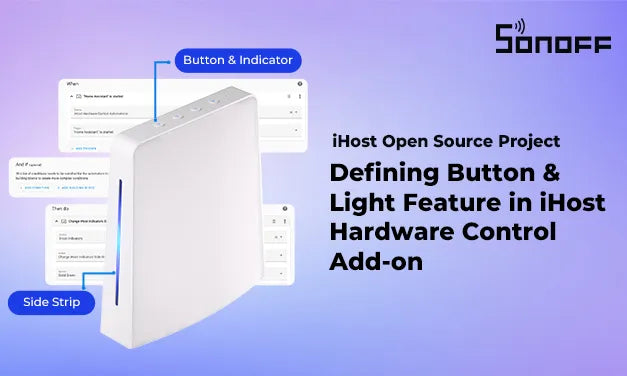
- Druk herhaaldelijk op de dempknop (♪) bovenop totdat tde ledstrip aan de zijkant oals iHost een De ledstrip aan de zijkant ademhalingslichtpatroon, dat aangeeft dat het systeem dat op iHost draait, wordt gewijzigd naar Home Assistant die op de SD-kaart is geflasht;

- If the LED indicator shows a De ledstrip aan de zijkant breathing light pattern, you can access your new Home Assistant web interface within the next 10 minutes. The first boot may take longer.
Als de ledindicator een ademend lichtpatroon weergeeft, hebt u binnen de komende 10 minuten toegang tot uw nieuwe Home Assistant-webinterface. De eerste keer opstarten kan langer duren..
Voer in een desktopbrowser
- homeassistant.local:8123
- *Opmerking: http://homeassistant:8123 Vanaf Home Assistant 2026.8 is voor nieuwe installaties van Home Assistant OS niet langer :8123 in de URL vereist. Bij een bestaande installatie blijft uw huidige poort ongewijzigd en moet u mogelijk nog steeds homeassistant.local:8123 gebruiken http://X.X.X.X:8123 Als u een oudere versie van Windows gebruikt of strengere netwerkinstellingen hebt, moet u Home Assistant mogelijk openen via een van de volgende URL's:
of
- (vervang X.X.X.X door het IP-adres van uw Raspberry Pi)Problemen met opstartfouten oplossenAls de De ledstrip aan de zijkant toont geenBLAUW ROOD een ademend lichtpatroonmaareen ademend lichtpatroon nana 5 seconden inschakelen of nadat de knop meerdere keren is ingedrukt, is het opstarten mislukt. Probeer Home Assistant Operating System opnieuw op te starten
- Home Assistant Operating System als
- als volgt:
- Schakel iHost uit en weer in;Er hoeft geen knop te worden ingedrukt.starten vanaf de Home Assistant Operating System

- van de SD-kaart. iHost probeert
Als u binnen 10 minuten na bovenstaande handelingen geen toegang hebt tot de Home Assistant-webinterface, kan dit komen door een onjuist geflashte image. Probeer de SD-kaart opnieuw te flashen of gebruik een nieuwe kaart.2.5 Terugschakelen
- naar eWeLink CUBETerugschakelen naarnaar eWeLink CUBE, v
- Volg deze stappen:
- Schakel iHost uit en weer in.
- Druk de dempknop (♪) binnen 3 seconden herhaaldelijk één keer in. De ledstrip aan deschakelt de zijstrip over naar ROOD een vloeiend lichtpatroon, wat bevestigt dat het systeem is teruggeschakeld naar eWeLink CUBE.

*Opmerkingen:
- Als er meerdere apparatenHome Assistant Operating System draait uw netwerk werkt, wordt de hostnaam [homeassistant.local] mogelijk niet correct omgezet. U kunt het juiste IP-adres vinden via de beheerinterface van uw router of door de mDNS-service [_home-assistant._tcp.] uit te zenden.
- Als de laatste keer vanaf de SD-kaart is opgestart en de kaart wordt verwijderd zonder terug te schakelen naar eWeLink CUBE, kDe ledstrip aan de zijkant geeft een ROOD ademend lichtpatroon, wat aangeeft dat Home Assistant Operating System niet op iHost kon opstarten.
2.6 Hardwarebronnen
Aanzodra Home Assistant Operating System succesvol issuccesvol op iHost draait, kunt u de volgende ondersteunde ingebouwde hardware gebruiken:
Knop & led-indicator
Met de iHost Hardware Control-add-on kun je de knoppen en led-indicatoren van iHost in Home Assistant bedienen. De add-on registreert ze als apparaten en afzonderlijke entiteiten, zodat gebruikers ze in automatiseringen kunnen gebruiken voor flexibelere hardware-interacties(bijv. door de entiteit van de aan-uitknop te activeren om iHost uit te schakelen). Raadpleeg de iHost Hardware Control-add-on handleiding.
Bluetooth
- Chipsetmodel: RTL8723DS
- Pad: Instellingen > Apparaten & diensten > Integraties > Bluetooth
- Detectie: Automatisch

Wi-Fi
- Chipsetmodel: RTL8723DS
- Pad: Instellingen > Systeem > Netwerk > Netwerkinterfaces configureren > WLAN0
- Detectie: Automatisch

Zigbee-coördinator
- Chipsetmodel: 00.21.05.0009 SOC EFR32MG21A020F768IM32-B SiliconLabs QFN32-4*4 (RAM 64kB,Flash 768kB)
- Pad: Instellingen > Systeem > Hardware > Alle hardware > /dev/ttyS4
- Detectie: Via Zigbee Home Automation (ZHA) of Zigbee2MQTT

2.7 Ondersteuning voor toekomstige hardware
- Luidspreker
- Microfoon
- Matter Bridge-add-on
- eWeLink Smart Home-add-on
2.8 Dankwoord
Dit project is een afgeleide ontwikkeling op basis van Darkxst’s [ha-operating-system] project van GitHub. We waarderen de oorspronkelijke auteur oprecht voor zijn fundamentele bijdragen.
3. Conclusie
SONOFF iHost is niet het krachtigste apparaat op de markt, maar het heeft een groot voordeel: het ontwikkelt zich snel en elke update brengt functies die het steeds concurrerender maken. Wie weet? Misschien kunnen we op een dag Home Assistant rechtstreeks installeren, zonder een opstartoptie te hoeven kiezen of ingewikkelde handelingen te moeten uitvoeren.
De geïntegreerde Bluetooth- en Zigbee-modules werken erg goed. Geen grote compatibiliteitsproblemen; alles verloopt soepel en is relatief eenvoudig in te stellen. Hoewel de iHost niet perfect is, is hij goed doordacht en biedt hij een solide alternatief voor wie op zoek is naar een lokale oplossing zonder afhankelijk te zijn van de cloud.
Maar waarin het zich onderscheidt, is dat het interessante opties biedt voor alle soorten gebruikers:
- Voor knutselaars: Node-RED en Docker openen de deur naar geavanceerde automatiseringen.
- Voor anderen: met eWeLink Cube geniet je van een kant-en-klaar ecosysteem, zonder dat je hoeft te programmeren of prutsen.
- Voor gevorderde gebruikers: Home Assistant is eenvoudig te installeren.
Het oorspronkelijke blogbericht staat hier (in het Frans): https://youdom.net/sonoff-ihost-de-ewelink-a-home-assistant-le-roi-de-la-polyvalence/

1 reactie
Flavio
Ho provato ihost alcuni aspetti poco evidenziati. Home Assistant installato funziona bene ma il processore è 32bit quindi non più supportato per aggiornamenti. Se si installa invece solo l’app home Assistant le voci impostazioni sono limitate. Il peccato vero è che non esiste un app “Cast” per iOS che farebbe volare il prodotto nelle vendite
Laat een reactie achter
Alle reacties worden gemodereerd voordat ze worden gepubliceerd.
Deze site wordt beschermd door hCaptcha en het privacybeleid en de servicevoorwaarden van hCaptcha zijn van toepassing.