





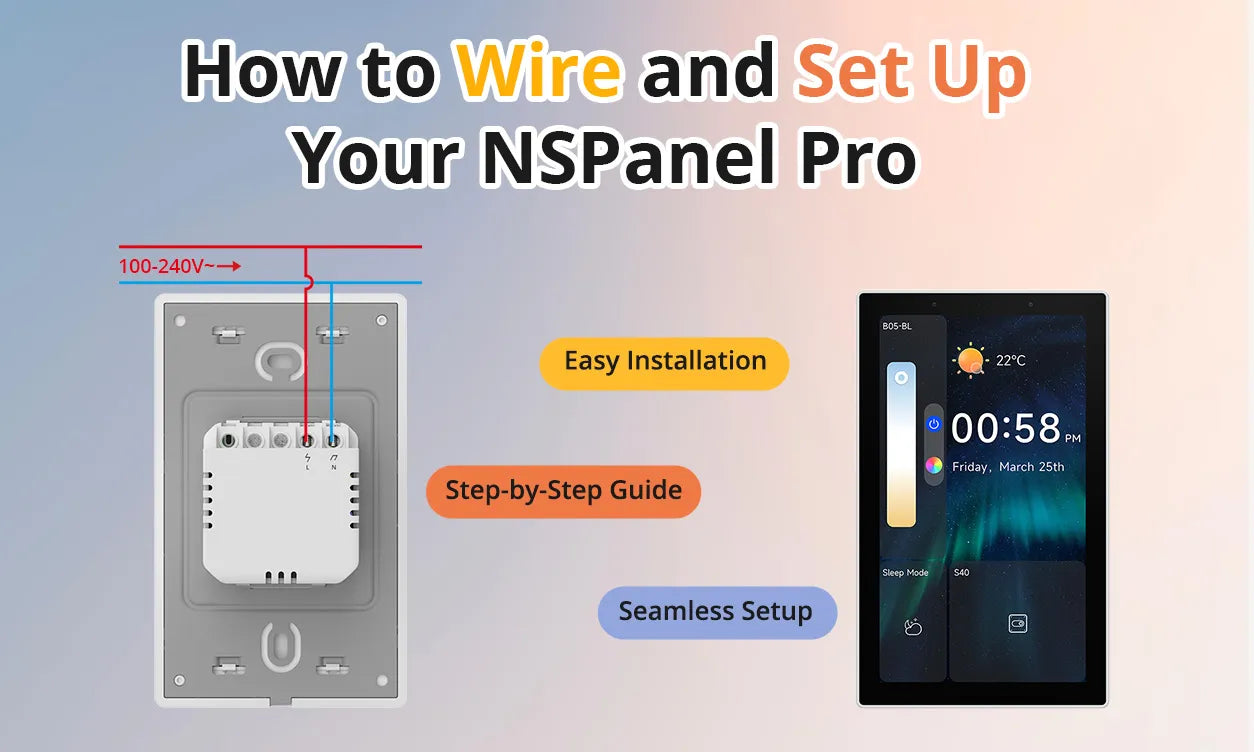
SONOFF NSPanel Pro is een geavanceerd smart home bedieningspaneel dat naadloos apparaatbeheer, een strak interface en krachtige Zigbee- en Matter-integratie samenbrengt. Of je nu nieuw bent met smart home systemen of een ervaren gebruiker, deze gids leidt je door de essentiële stappen van het bedraden en instellen van je NSPanel Pro, zodat je optimaal gebruik maakt van de functies.
Stap 1: Uitpakken en Voorbereidende Controle
Voordat je begint met de installatie, zorg dat je alle benodigde onderdelen in de doos hebt:
- NSPanel Pro eenheid
- Schroeven
- Gebruikershandleiding

*Zorg er daarnaast voor dat je elektrische bedrading compatibel is met de NSPanel Pro. Je hebt een standaard 100-240V AC bedrading nodig.
Stap 2: Uitschakelen van de Stroomvoorziening
Veiligheid eerst! Zorg dat je de hoofdvoeding naar het gebied waar je het paneel installeert hebt uitgeschakeld om elektrische gevaren te voorkomen. Controleer dubbel of de stroom uit is met een spanningsmeter bij de schakelaar.
Stap 3: Bedraden van de NSPanel Pro
- Volg deze stappen voor het bedraden van het apparaat:
Verwijder de oude schakelaar of paneel: Als je een bestaande schakelaar vervangt, verwijder deze dan voorzichtig van de muur en maak de bedrading los.
- Sluit de draden aan:
Fasedraad (Live): Sluit de fasedraad van de muur aan op de “L” aansluiting van de NSPanel Pro.
Nuldraad: Sluit de nuldraad aan op de “N” aansluiting.


- Beveilig de bedrading: Zorg na het aansluiten van de draden dat alle verbindingen stevig zijn. Stop de draden voorzichtig terug in de inbouwdoos.

- Bevestigen van de NSPanel Pro voor Tafelgebruik ( Dit vereist de Behuizingstandaard. )
Bevestig de NSPanel Pro aan de behuizingstandaard, zorg ervoor dat hij stevig vastklikt. Daarna kun je hem gemakkelijk gebruiken op een tafel of een vlak oppervlak.


Stap 4: Aanzetten en Eerste Installatie
- Zet de stroom weer aan: Zet de hoofdvoeding weer aan en wacht op de NSPanel Pro om van stroom te voorzien. Het scherm zou moeten oplichten, wat aangeeft dat het paneel stroom ontvangt.

-
Volg de instructies op het scherm: De NSPanel Pro begeleidt je door een eerste installatieproces, waarbij je je land en taal selecteert, verbinding maakt met je Wi-Fi netwerk, inlogt op je eWeLink-account, op “+” tikt in de eWeLink App om “scan QR-code” te selecteren, en vervolgens de QR-code op het apparaat scherm scant via je App.

Stap 5: Apparaten Toevoegen
-
Zigbee Apparaten: NSPanel Pro kan fungeren als een Zigbee-gateway. Om een Zigbee-apparaat toe te voegen, is een methode om op “Apparaten Toevoegen” te tikken op de NSPanel Pro om je Zigbee-apparaten te koppelen; de andere methode is om de eWeLink-app te openen, op “Gateway” te tikken en de instructies te volgen om het apparaat met je NSPanel Pro te koppelen.

- Matter Apparaten: Als je Matter-apparaten hebt, kun je deze toevoegen door deze tutorial te volgen: Hoe een Matter-apparaat toe te voegen en te bedienen met NSPanel Pro
- RTSP Camera Apparaten: Als je RTSP-camera’s wilt toevoegen aan de NSPanel Pro voor centrale bediening, kun je deze gids volgen: Hoe RTSP-camera toevoegen aan NSPanel Pro
-
Synchroniseren van Bestaande Apparaten: Als je al apparaten hebt verbonden met je eWeLink-account, kun je deze synchroniseren met de NSPanel Pro door in de app “Split Screen” instellingen te selecteren en te kiezen welke apparaten je op het paneel wilt weergeven.

Bekijk hier de lijst met ondersteunde apparaten: NSPanel Pro Ondersteunde Apparatenlijst
Stap 6: Je NSPanel Pro Aanpassen
- Startschermindeling: Kies uit 12 vooraf ingestelde lay-outopties in de eWeLink-app om het uiterlijk van je NSPanel Pro startscherm.
- Wallpaper: Je kunt je eigen afbeeldingen uploaden of kiezen uit vooraf ingestelde achtergronden om je NSPanel Pro een persoonlijke touch te geven.
- Slimme Scènes: Stel aangepaste slimme scènes in door je apparaten te koppelen met NSPanel Pro. Maak bijvoorbeeld een “Goedemorgen” scène om automatisch de lichten aan te zetten en de thermostaat aan te passen wanneer je wakker wordt.
Stap 7: Spraakbesturing en Andere Functies
Spraakbesturing: Als je een compatibele spraakassistent hebt (bijv. Amazon Alexa of Google Assistant), verbind deze dan met je NSPanel Pro voor handsfree bediening van je smart home.
Beveiligingsmodus: Stel verschillende beveiligingsmodi in om meldingen te ontvangen wanneer beweging wordt gedetecteerd of de deur wordt geopend. Het paneel zal een alarm laten klinken en meldingen direct naar je telefoon sturen.
Conclusie
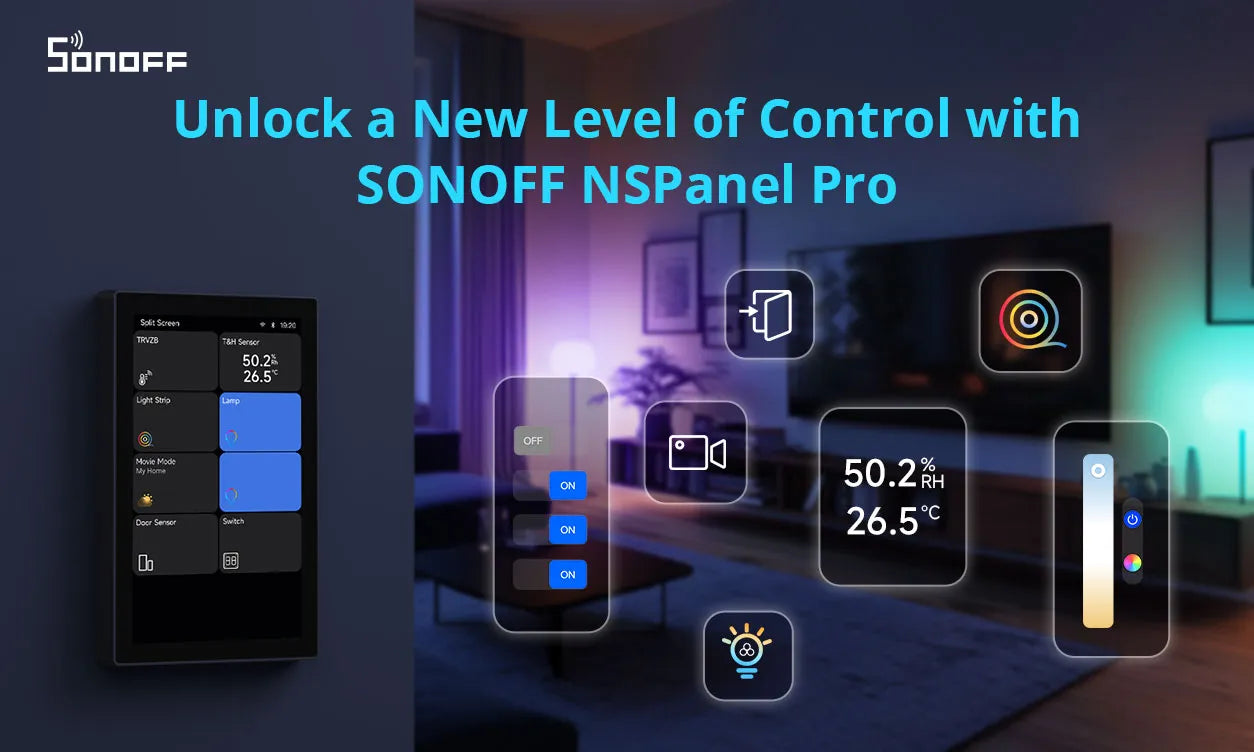
SONOFF NSPanel Pro is een krachtige en flexibele toevoeging aan elke smart home setup, en met deze gids ben je goed op weg om het meeste uit de functies te halen. Of je nu Zigbee- of Matter-apparaten aansluit, je startscherm aanpast of slimme scènes instelt, de NSPanel Pro geeft je de controle die je nodig hebt—alles op één plek. Door deze stappen te volgen, heb je een volledig functioneel smart home bedieningspaneel dat al je apparaten samenbrengt in één gebruiksvriendelijke interface. Geniet van het gemak en de kracht die NSPanel Pro biedt, en breng je smart home ervaring naar een hoger niveau!

2 reacties
Rafael
For Recessed (in-wall) installation, which junction box do you use?
I dont think it is the standard in many countries, but with the right spec could be sourced.
Dasha
Really helpful walkthrough! Setting up smart panels like the NSPanel Pro can get tricky without a solid wiring foundation. For anyone integrating devices like this into a larger office or business network, it’s worth investing in professional low voltage wiring. I’ve had a great experience with DIGICO Wiring Solutions https://digicowiring.com/ – they offer expert structured cabling and smart device integration.
Laat een reactie achter
Alle reacties worden gemodereerd voordat ze worden gepubliceerd.
Deze site wordt beschermd door hCaptcha en het privacybeleid en de servicevoorwaarden van hCaptcha zijn van toepassing.