





1. Overzicht van de Add-on
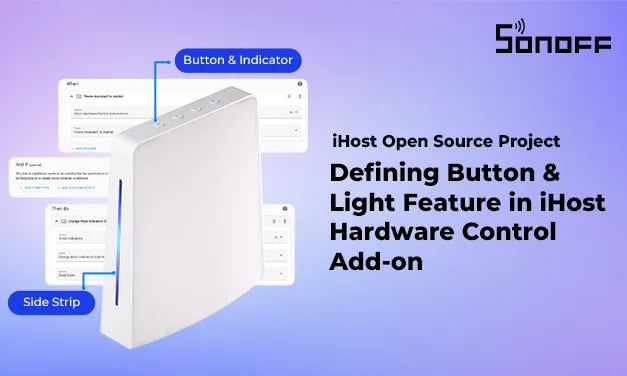
De iHost Hardware Control Add-on is een hardware control add-on die exclusief is ontwikkeld voor de iHost gateway. Deze add-on communiceert met Home Assistant via het MQTT-protocol en brengt de hardwaremogelijkheden van iHost volledig in kaart, zoals fysieke knoppen, statusindicatoren en RGB-lichtstrips, naar Home Assistant. Gebruikers kunnen deze hardwarebronnen vrij configureren en koppelen met behulp van de automatiseringsfuncties van Home Assistant, waardoor een meer gepersonaliseerde en intelligente interactie-ervaring ontstaat op basis van hun gewoonten en thuisscenario's.

2. Vereisten
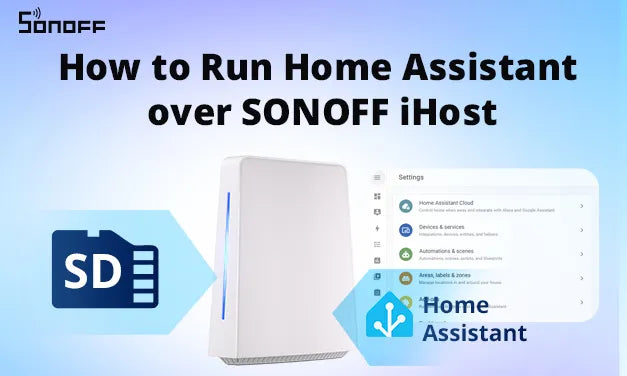
Opstarten en uitvoeren van Home Assistant op iHost via een vooraf geflashte microSD-kaart is vereist om de iHost Hardware Control add-on, omdat deze de knop- en indicatorfuncties van iHost mogelijk maakt. Zie de Bedieningshandleiding voor meer details.
3. Installeer iHost Hardware Control Add-on
Voeg toe Hassio-iHost-Add-on repositories
- Ga naar de Add-on Store → Klik op de Meer knop (⋮) in de rechterbovenhoek → Selecteer Repositories
- Plak de volgende URL:
https://github.com/iHost-Open-Source-Project/hassio-ihost-addon - Of klik eenvoudigweg hier om het automatisch toe te voegen


Installeer iHost Hardware Control Add-on
- Zoek naar iHost Hardware Control in de Add-ons Store;
- Klik Installeer;
- Wacht tot de installatie is voltooid.

Begin iHost Hardware Control Add-on
Klik op de “start” knop nadat de installatie is voltooid en wacht tot het starten is afgerond.
Omdat de iHost Hardware Control add-on afhankelijk is van MQTT, wordt de Mosquitto broker add-on automatisch voor u geïnstalleerd en gestart wanneer u de iHost Hardware Control add-on start, u moet een paar minuten wachten om de Mosquitto broker plugin in de lijst met add-ons te zien.


Installeer MQTT-integraties
Ga naar Instellingen -> Apparaten & Services -> klik op de knop Toevoegen voor MQTT-integratie en wacht tot de toevoeging is voltooid.


Controleer iHost-knoppen en indicatoren in MQTT-integraties

4. Entiteiten geleverd door de add-on
-
iHost Knoppen
Het iHost-apparaat heeft 4 fysieke knoppen bovenop: Aan/uit-knop, Koppelknop, Dempen-knop en Beveiligingsknop, evenals een klein gaatje aan de zijkant voor een Reset-knop. Deze 5 knoppen worden weergegeven als een apparaat genaamd “iHost-knoppen” en hebben 5 bijbehorende entiteiten. Raadpleeg de onderstaande tabel voor specifieke details.
- Opmerking: Een lange druk (10 seconden) op de Aan/Uit-knop schakelt de iHost hardware uit.
|
Apparaat |
Entiteiten |
Vaardigheden |
|
iHost Knoppen |
Vermogen |
Enkele Klik |
|
iHost Knoppen |
Combinatie |
Enkele Klik |
|
iHost Knoppen |
Dempen |
Enkele Klik |
|
iHost Knoppen |
Veiligheid |
Enkele Klik |
|
iHost Knoppen |
Resetten |
Dubbel Klik Lang indrukken (Houd de knop langer dan 10s ingedrukt) |
-
iHost Indicator
Elk van de 4 fysieke knoppen op de iHost heeft een blauw indicatielampje, en er is ook een lange lichtstrip aan de zijkant. Deze 5 indicatielampjes worden weergegeven als een apparaat genaamd “iHost Indicatoren”, elk met een Selecteren entiteit. Raadpleeg de onderstaande tabel voor specifieke details.
|
Apparaat |
Entiteiten |
Vaardigheden |
|
iHost Indicatoren |
Vermogen |
Aan ,Uit ,Snel Knipperen、Dubbel Knipperen |
|
iHost Indicatoren |
Combinatie |
Aan ,Uit ,Snel Knipperen、Dubbel Knipperen |
|
iHost Indicatoren |
Dempen |
Aan ,Uit ,Snel Knipperen、Dubbel Knipperen |
|
iHost Indicatoren |
Veiligheid |
Aan ,Uit ,Snel Knipperen、Dubbel Knipperen |
|
iHost Indicatoren |
Zijstrook |
1. Uit |

5. Aanbevolen automatiseringsinstellingen
We hebben de volgende aanbevolen automatiseringsinstellingen ontworpen om je snel de kernwaarde van de add-on te laten ervaren. Al het volgende kan eenvoudig worden geïmplementeerd met de “Automatisering” functie van Home Assistant:
5.1. Instellen van het opstartlichteffect
Scenario Beschrijving:
Je wilt een opvallend lichteffect wanneer Home Assistant klaar is met opstarten.
Implementatie:
- Nieuwe automatisering maken.
- Wanneer -> Trigger toevoegen -> Apparaat -> iHost Hardware Automatiseringen -> “Home Assistant” is gestart.
- Actie -> Actie toevoegen -> Apparaat -> iHost Indicatoren -> Wijzig iHost Indicatoren Zijstrook optie -> Vast Groen. Dit scenario helpt aangeven of het systeem klaar is.

5.2. Automatisch lichten uitschakelen na afsluiten
Scenario Beschrijving:
Schakel automatisch alle lichten uit wanneer iHost wordt afgesloten om energie te besparen en verwarring te voorkomen.
Implementatie:
Er is geen gebruikersconfiguratie nodig. De add-on schakelt automatisch alle lichten uit wanneer het systeem wordt afgesloten, zonder handmatige tussenkomst.
5.3. Knop Feedback Lichteffect
Scenario Beschrijving:
Wanneer je de koppelknop op iHost indrukt, heeft de knopindicator een feedback-lichteffect: zet de indicator aan en zet deze na 200ms weer uit.
Implementatie:
- Nieuwe automatisering maken.
- Wanneer -> Trigger toevoegen -> Apparaat -> iHost Knoppen -> “Enkele Klik” Koppeling.
- Actie -> Actie toevoegen -> Apparaat -> iHost Indicatoren -> Wijzig iHost Indicatoren Koppeloptie -> Aan.
- Actie -> Actie toevoegen -> Wacht 200 milliseconden.
- Actie -> Actie toevoegen -> Apparaat -> iHost-indicatoren -> Wijzig iHost-indicatoren koppelingsoptie -> Uit.

5.4. Gebruik van de koppelknop om Zigbee2MQTT netwerkdeelname licht effecten te regelen
Scenario Beschrijving 1:
Druk op de koppelknop om het knoplicht-effect te tonen (zet de indicator aan, en zet deze na 200ms weer uit) en sta ZigBee-apparaten toe om zich bij het netwerk aan te sluiten.
[Automatisering 1] Geen koppelstatus, koppelknop om netwerkdeelname te activeren:
- Nieuwe automatisering maken.
- Wanneer -> Trigger toevoegen -> Apparaat -> iHost Knoppen -> “Enkele Klik” Koppeling.
- En als -> Voorwaarde toevoegen -> Apparaat -> Zigbee2MQTT Bridge -> Zigbee2MQTT Bridge Permit join is uit.
- Actie -> Actie toevoegen -> Apparaat -> Zigbee2MQTT Bridge -> Zet Zigbee2MQTT Bridge Permit join aan.

Scenario Beschrijving 2:
Tijdens het netwerk aansluitproces, druk op de Koppelknop om het knoplichteffect te tonen (zet de indicator aan, en zet deze na 200ms uit) en stop het aansluiten op het ZigBee netwerk.
[Automatisering 2] Tijdens Koppeling, Koppelknop om Netwerkaansluiting te Stoppen:
- Nieuwe automatisering maken.
- Wanneer -> Trigger toevoegen -> Apparaat -> iHost Knoppen -> “Enkele Klik” Koppeling.
- En als -> Voorwaarde toevoegen -> Apparaat -> Zigbee2MQTT Bridge -> Zigbee2MQTT Bridge Permit join is aan.
- Actie -> Actie toevoegen -> Apparaat -> Zigbee2MQTT Bridge -> Zet Zigbee2MQTT Bridge Permit join uit.

Scenario Beschrijving 3:
Tijdens het netwerk aansluitproces toont de lichtstrip een oranje ademend lichteffect.
[Automatisering 3] Detecteren van Koppelingsmodus:
- Nieuwe automatisering maken.
- Wanneer -> Trigger toevoegen -> Apparaat -> Zigbee2MQTT Bridge -> Zigbee2MQTT Bridge Permit join ingeschakeld.
- Actie -> Actie toevoegen -> Apparaat -> iHost Indicatoren -> Wijzig iHost Indicatoren Zijstrook optie -> Ademend Oranje.

Scenario Beschrijving 4:
Nadat het netwerk aansluiten stopt, toont de lichtstrip een vast groen lichteffect.
[Automatisering 4] Detecteren van Verlaat van Koppeling:
- Nieuwe automatisering maken.
- Wanneer -> Trigger toevoegen -> Apparaat -> Zigbee2MQTT Bridge -> Zigbee2MQTT Bridge Permit join uitgeschakeld.
- Actie -> Actie toevoegen -> Apparaat -> iHost-indicatoren -> Wijzig iHost-indicatoren zijstripoptie -> Vast groen.

5.5. Netwerk Offline Alarm Licht Effect
Scenario Beschrijving:
Wanneer het apparaat geen toegang heeft tot het internet, toont de lichtstrip een rood waarschuwingssignaal. De Ping (ICMP) integratie moet geïnstalleerd zijn met het pingadres ingesteld op 8.8.8.8.

Implementatie:
- Nieuwe automatisering maken.
- Wanneer -> Trigger toevoegen -> Trigger op de 3e seconde van elke minuut van elk uur.
-
En als -> Voorwaarde toevoegen -> Apparaat -> 8.8.8.8 (Ping integratie apparaat) -> 8.8.8.8 is losgekoppeld.
-
Actie -> Actie toevoegen -> Apparaat -> iHost Indicatoren -> Wijzig iHost Indicatoren Zijstrook optie -> Vast Rood.

5.6. Netwerkherstel Licht Effect
Scenario Beschrijving:
Wanneer het netwerk herstelt, schakelt de lichtstrip automatisch terug naar vast groen, wat aangeeft dat het systeem weer normaal functioneert.
Implementatie:
- Nieuwe automatisering maken.
- Wanneer -> Trigger toevoegen -> Trigger op de 3e seconde van elke minuut van elk uur.
- En als -> Voorwaarde toevoegen -> Apparaat -> 8.8.8.8 (Ping-integratieapparaat) -> 8.8.8.8 is verbonden.
- Actie -> Actie toevoegen -> Apparaat -> iHost-indicatoren -> Wijzig iHost-indicatoren zijstripoptie -> Vast groen.

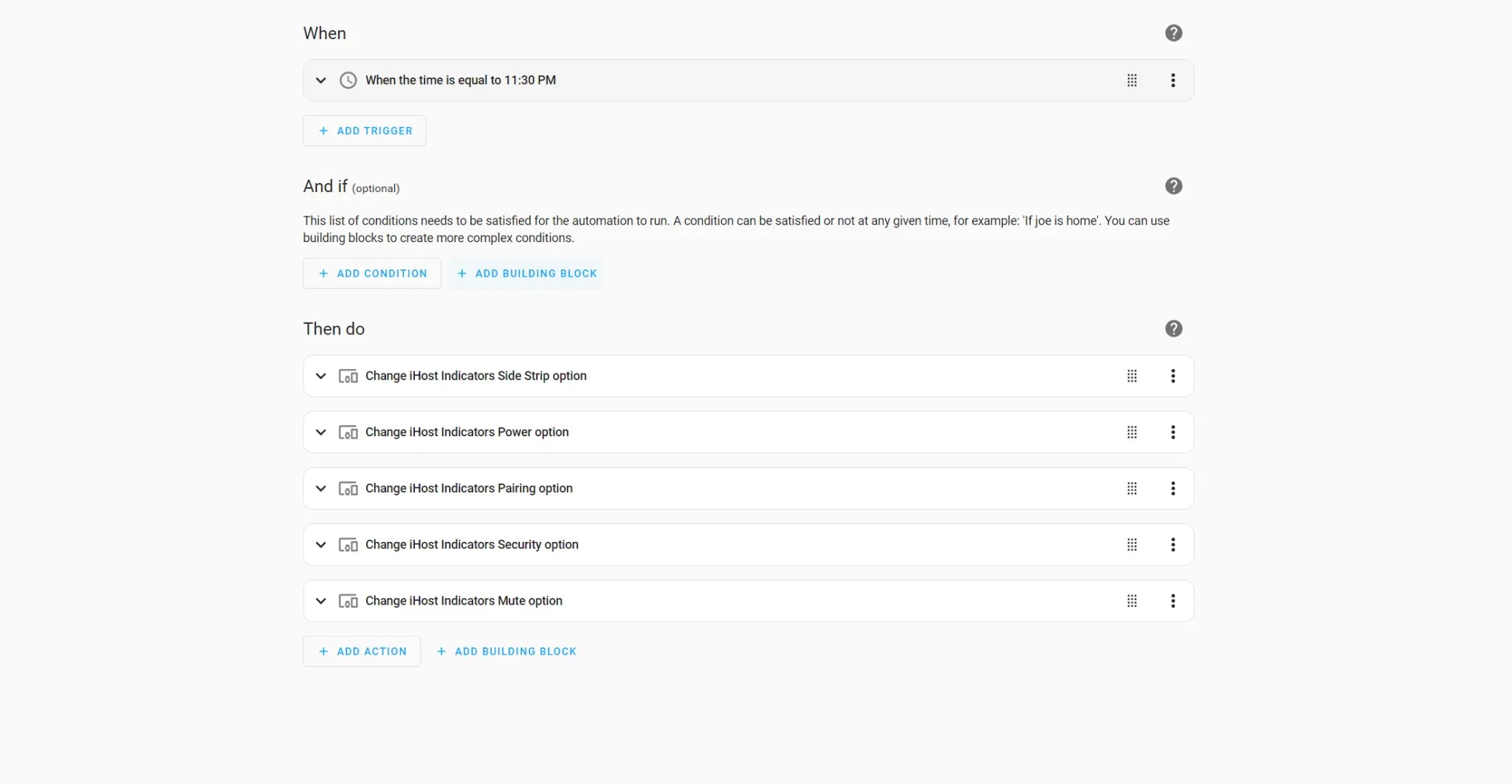
5.7. Schakel alle lichten ’s nachts uit
Scenario Beschrijving:
Schakel automatisch alle indicatoren en lichtstrips ’s nachts uit om lichtvervuiling of verstoring tijdens het slapen te voorkomen.
Implementatie:
- Nieuwe automatisering maken.
- Wanneer -> Trigger toevoegen -> Wanneer de tijd gelijk is aan 23:30.
- Actie -> Actie toevoegen -> Apparaat -> iHost-indicatoren -> Wijzig iHost-indicatoren zijstripoptie -> Uit.
- Actie -> Actie toevoegen -> Apparaat -> iHost-indicatoren -> Wijzig iHost-indicatoren stroomoptie -> Uit.
- Actie -> Actie toevoegen -> Apparaat -> iHost-indicatoren -> Wijzig iHost-indicatoren koppelingsoptie -> Uit.
- Actie -> Actie toevoegen -> Apparaat -> iHost-indicatoren -> Wijzig iHost-indicatoren beveiligingsoptie -> Uit.
- Actie -> Actie toevoegen -> Apparaat -> iHost-indicatoren -> Wijzig iHost-indicatoren dempen optie -> Uit.
5.8. Gebruik de aan/uit-knop voor fysieke uitschakeling
Scenario Beschrijving:
Uitschakelen kan direct via de fysieke knop op het iHost-apparaat, zonder gebruik te maken van de webinterface.
Implementatie:
- Houd de aan/uit-knop ongeveer 10 seconden ingedrukt om de uitschakeling te starten.
- Om het systeem weer aan te zetten, druk je eenvoudig één keer op de aan/uit-knop. Deze functie vereist geen configuratie en wordt automatisch door de add-on afgehandeld.
Opmerking: Het is ideaal voor stroomuitvalbeveiliging of onderhoudsscenario's.
Je bent welkom om ons GitHub-project te verkennen en deel te nemen aan de eWeLink-forum discussies. Ons iHost open source-project zal blijven zorgen voor meer spannende nieuwe functies—blijf op de hoogte!

Laat een reactie achter
Alle reacties worden gemodereerd voordat ze worden gepubliceerd.
Deze site wordt beschermd door hCaptcha en het privacybeleid en de servicevoorwaarden van hCaptcha zijn van toepassing.