





1. Inleiding
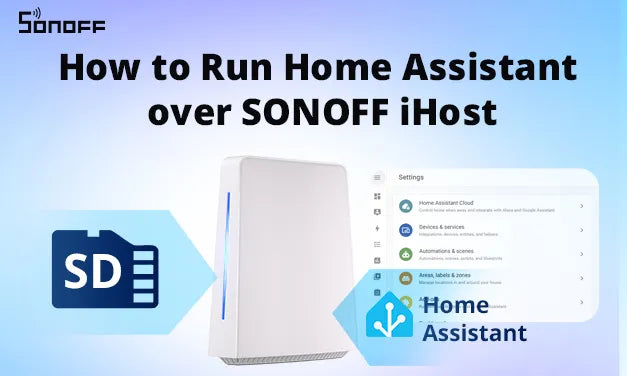
We zijn verheugd aan te kondigen dat HA over iHost nu officieel beschikbaar is! Dit project brengt het volledige Home Assistant-besturingssysteem naar het SONOFF iHost platform, waardoor gebruikers een krachtige nieuwe manier krijgen om Home Assistant lokaal op iHost-hardware uit te voeren.
Dit initiatief is ontstaan uit echte behoeften van de community en door gebruikers gestuurde technische verkenning en weerspiegelt de creativiteit en passie van de Home Assistant- en SONOFF-gebruikersgemeenschappen. Veel iHost-gebruikers draaiden Home Assistant Core al in Docker op het oorspronkelijke systeem om gebruik te maken van de hardware. Sommige gevorderde gebruikers gingen nog verder: zij pasten hun eigen builds aan en compileerden deze om het volledige Home Assistant OS native op iHost te draaien.
In deze handleiding laat ik zien hoe je Home Assistant eenvoudig kunt uitvoeren op je SONOFF iHost. We doorlopen twee flashmethoden: met behulp van Balena Etcher of Raspberry Pi Imager. Laten we beginnen!

Bekijk hier de gedetailleerde videotutorial:
2. Vereisten
- Een SONOFF iHost is vereist.
- Zorg ervoor dat jer iHost systeemversie 2.5.1 of hoger is.
- Een Application Class 2 (A2)-kaart met een minimale capaciteit van 32 GB wordt aanbevolen voor betere prestaties, vooral bij kleine lees- en schrijfbewerkingen.
- Omdat iHost is gebaseerd op een 32-bitsprocessor, sommige Home Assistant-functies mogelijk niet compatibel zijn.


3. De Micro SD-kaart voorbereiden
Vereiste hardware
- Een kaart van (Application Class 2) (A2) met een minimale capaciteit van 32 GB wordt aanbevolen voor betere prestaties, vooral bij kleine lees- en schrijfbewerkingen. We raden aan een TF-kaart van SanDisk, Kingston of Samsung te gebruiken. We hebben deze merkkaarten intern gebruikt voor tests.
- Een SD-kaartlezer: elke standaard USB-kaartlezer werkt als je laptop geen ingebouwde SD-kaartlezer heeft.
Vereiste software
- Flashprogramma voor Micro SD-kaarten: Balena Etcher of Raspberry Pi Imager, enz.
- Bezoek het GitHub-project voor de bijbehorende HA over iHost-image: iHost-opensourceproject.

4. HA over iHost-image naar Micro SD-kaart flashen
-
Flashen met Balena Etcher
- Plaats de Micro SD-kaart in de kaartlezer en sluit deze aan op je computer.
- Download en start Etcher.

- Klik op Flashen vanuit bestanden selecteer vervolgens he HA over iHost image bestand dat naar je computer is gedownload.

2. Klik op Doel selecterenen kies vervolgens de Micro SD-kaart die je hebt geplaatst.
*Let op: zorg ervoor dat je het juiste station selecteert!

3. Klik op Flashen! om het flashen te starten the HA over iHost image op de Micro SD-kaart.
*Let op: verwijder of gebruik de SD-kaart niet tijdens het flashproces.
-
Flashen met Raspberry Pi Imager
- Plaats de SD-kaart in de kaartlezer en sluit deze aan op je computer.
- Download en start Raspberry Pi Imager.

- Klik op APPARAAT KIEZEN > Geen filtering.

- Klik op BESTURINGSSYSTEEM KIEZEN > Aangepast gebruikenen selecteer vervolgens het HA over iHost-imagebestand dat naar je computer is gedownload.


-
Klik op OPSLAG KIEZENen kies vervolgens de Micro SD-kaart die je hebt geplaatst.
*Let op: zorg ervoor dat je de juiste Micro SD-kaart selecteert!

- Klik op VOLGENDE > NEE, INSTELLINGEN WISSENen bevestig dat je alle instellingen op de SD-kaart wilt wissen.


-
Start met het flashen van de HA over iHost-image naar de geplaatste SD-kaart.
*Opmerking: Gebruik de SD-kaart niet (bijvoorbeeld door deze los te koppelen of bestanden te wijzigen) tijdens het flashproces.


5. Opstarten Home Assistant Operating System op iHost
Zigbee-apparaten migreren (optioneel)
Als migratie van Zigbee-apparaten niet nodig is, ga je naar de volgende sectie.
Met iHost kun je de Zigbee-apparaatgegevens van iHost exporteren en naar Home Assistant migreren door het beschikbare back-upbestand te downloadenom te herstellen in Home Assistant, geïntegreerd met ZHA/Zigbee2MQTT. Alleen het Zigbee-netwerk en de apparaatstatus worden gemigreerd. Timers, groepen, scènes en apparaatnamen worden niet meegenomen.
Klik hier voor meer informatie: Hoe herstel je dit?
OpstartenHome Assistant Operating System op iHost
- Plaats de vooraf geflashte Micro-SD-kaart in de SD-kaartsleuf van de iHost.
- Sluit iHost aan op een netwerkkabel en schakel het in.
- Druk binnen 5 seconden na het inschakelenherhaaldelijk op de dempknop (♪) boven op de iHost totdat de LED-zijstrip een BLAUW ademend lichtpatroon vertoont. Dit geeft aan dat het systeem overschakelt naar Home Assistant OS dat op de SD-kaart is geflasht.
*Let op: De aan-uitknop is de bovenste knop en de dempknop (♪) is de derde knop van boven (naar beneden geteld). Bekijk de onderstaande afbeelding ter visuele referentie.


- Als de LED-indicator een BLAUW ademend lichtpatroon ziet, kun je binnen de volgende 10 minuten toegang krijgen tot je nieuwe Home Assistant-webinterface. De eerste keer opstarten kan langer duren.
Voer in een desktopbrowser homeassistant.local:8123.
*Opmerking:
- Vanaf Home Assistant 2026.8 vereisen nieuwe installaties van Home Assistant OS niet langer :8123 in de URL. Bij een bestaande installatie blijft je huidige poort ongewijzigd en moet je mogelijk nog steeds homeassistant.local:8123gebruiken
- Als je een oudere versie van Windows gebruikt of strengere netwerkconfiguraties hebt, moet je Home Assistant mogelijk openen via een van de volgende URL's: http://homeassistant:8123 of http://X.X.X.X:8123 (vervang X.X.X.X door het IP-adres van je Raspberry Pi)
Problemen met opstartfouten oplossen
- Als deDe LED-zijstriptoont geen BLAUW ademend lichtpatroonrn maar een ROOD ademend lichtpatroon naals het opstarten 5 seconden na het inschakelen of na meerdere keren indrukken van de knop is mislukt. Probeer het systeem opnieuw op te startenHome Assistant Operating System als volgtvenster:
- Schakel iHost uit en weer in;
- Er hoeft geen knop te worden ingedrukt.
- iHost probeert op teof Home Assistant Operating System vanafvan de SD-kaart.

- If you cannot access Home Assistant web interface within 10 minutes after the operations above, it may be due to an incorrectly flashed image. Try re-flashing the SD card or using a new one.
Als je binnen 10 minuten na bovenstaande handelingen geen toegang hebt tot de webinterface van Home Assistant, kan dit komen door een onjuist geflashte image. Probeer de SD-kaart opnieuw te flashen of gebruik een nieuwe kaart.6. Terugschakelen n
- naar eWeLink CUBETerugschakelennaar eWeLink CUBE, v
- Volg deze stappen:
- Schakel iHost uit en weer in.
- Druk binnen 3 seconden herhaaldelijk één keer op de dempknop (♪). De ledDe zijstrip schakelt over op ROOD een bewegend lichtpatroon, wat bevestigt dat het systeem is teruggeschakeld naar eWeLink CUBE.

*Opmerkingen:
- Als meerdere apparatenng Home Assistant Operating System op Als meerdere apparaten Home Assistant Operating System op je netwerk uitvoeren, wordt de hostnaam [homeassistant.local] mogelijk niet correct omgezet. Je kunt het juiste IP-adres vinden via de beheerinterface van je router of door de mDNS-service [_home-assistant._tcp.] uit te zenden.
- Als de laatste keer vanaf de SD-kaart is opgestart en de kaart wordt verwijderd zonder terug te schakelen naar eWeLink CUBE, tDe ledstrip aan de zijkant toont een ROOD een ademend lichtpatroon, wat aangeeft dat Home Assistant Operating System niet op iHost kon opstarten.
7. Hardwarebronnen
OpHome Assistant Operating System is sucAls Home Assistant Operating System succesvol op iHost draait, kun je de volgende ondersteunde ingebouwde hardware gebruiken:
Knop & led-indicator
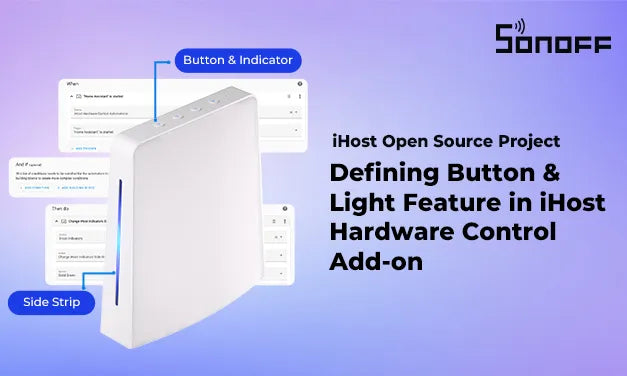
Met de iHost Hardware Control-add-on kun je de knoppen en led-indicatoren van iHost in Home Assistant bedienen. De add-on registreert ze als apparaten en afzonderlijke entiteiten, zodat je ze in automatiseringen kunt gebruiken voor flexibelere hardware-interacties(bijv. door de aan/uitknopentiteit te activeren om iHost uit te schakelen). Raadpleeg voor meer informatie de iHost Hardware Control-add-on handleiding.
Bluetooth
- Chipsetmodel: RTL8723DS
- Pad: Instellingen > Apparaten & diensten > Integraties > Bluetooth
- Detectie: Automatisch

Wi-Fi
- Chipsetmodel: RTL8723DS
- Pad: Instellingen > Systeem > Netwerk > Netwerkinterfaces configureren > WLAN0
- Detectie: Automatisch

Zigbee Cocoördinator
- Chipsetmodel: 00.21.05.0009 SOC EFR32MG21A020F768IM32-B SiliconLabs QFN32-4*4 (RAM 64kB, Flash 768kB)
- Pad: Instellingen > Systeem > Hardware > Alle hardware > /dev/ttyS4
- Detectie: Via Zigbee Home Automation (ZHA) of Zigbee2MQTT

8. Over de CoreBox-image
CoreBox is een nieuwe HA over iHost-image voor snelle installatie, met de nieuwste versie van HA Core (2025.05.03) vooraf geïntegreerd.
Met CoreBox hoef je tijdens de eerste installatie niet meer te wachten tot het apparaat HA Core van GitHub heeft gedownload. In plaats daarvan kun je rechtstreeks opstarten met de ingebouwde versie van HA Core, waardoor het systeem binnen 3 minuten of zelfs sneller wordt gestart. CoreBox maakt internetverbinding overbodig, zodat je het systeem ook eenvoudig offline kunt instellen. Zodra het systeem actief is, kun je nog steeds vanuit het systeem updaten naar nieuwere versies van HA Core.
Waarom CoreBox?
We hebben goed geluisterd naar jullie feedback. Veel gebruikers meldden dat het oorspronkelijke installatieproces van HA over iHost vaak mislukte door een slechte of instabiele internetverbinding, vooral tijdens het downloaden van HA Core. Dit zorgde niet alleen voor frustratie, maar ontmoedigde ook veel nieuwe gebruikers om door te gaan.
Zelfs met onze online ondersteuning duurde het oplossen van netwerkproblemen en het begeleiden van het installatieproces vaak langer dan verwacht — zowel voor gebruikers als voor ons team.
Daarom hebben we CoreBox gebouwd — een oplossing die is ontworpen vanuit het perspectief van de gebruiker.
Met CoreBox krijg je:
- Een snelle en betrouwbare installatie-ervaring
- Geen vertragingen of mislukte installaties meer door netwerkproblemen
- De zekerheid dat je Home Assistant altijd en overal soepel werkt
Kan ik de ingebouwde HA Core bijwerken?
Ja! Zodra HA is opgestart met de ingebouwde versie (2025.5.3), detecteert Home Assistant of er een nieuwere versie beschikbaar is. Je kunt HA Core zoals gebruikelijk bijwerken via de pagina Instellingen > Systeem > Updates — net als bij een normale installatie.
9. Ondersteunde add-ons
-
Nu beschikbaar:
-
iHost Hardware Control Add-on
Bedien fysieke knoppen, RGB-indicatoren en lichtstrips rechtstreeks vanuit Home Assistant.
Koppel hardware-ingangen aan automatiseringen voor naadloze interactie tussen fysieke en virtuele omgevingen.
Je kunt hier klikken voor de handleiding. -
MG21 Flashing Add-on : Upgrade de MG21-firmware, met optionele ondersteuning voor het flashen van Zigbee- of Thread-stacks.
Je kunt hier klikken voor de handleiding. -
Node-RED : Deze add-on is een zelfstandige, verpakte versie van Node-RED, uitsluitend ontworpen voor ondersteuning van de architectuur linux/arm/v7. De add-on is door SONOFF verpakt, specifiek afgestemd op iHost-gebruikers.
Je kunt hier klikken voor de handleiding. -
Matter Bridge Add-on : Verbind lokale apparaten met het Matter-ecosysteem voor platformonafhankelijke integratie.
Je kunt hier klikken voor de handleiding.
-
10. Dankbetuiging
Dit project is een afgeleide ontwikkeling op basis van Darkxst’s [ha-operating-system] project van GitHub. We waarderen de oorspronkelijke auteur oprecht voor zijn fundamentele bijdragen.

3 reacties
Bertrand
Good project
Mia Ma
回复鄭先生: 会在,HAOS是装在新的SD卡上,不会影响原本的CUBE系统。
鄭先生
請問已安裝CUBE使用一段時間,後來安裝HAOS使用一陣子不習慣
如果切換回CUBE,原本的CUBE資料還會在嗎?
HAOS資料還回在嗎?
想切回CUBE試試看哪個適合我使用,但擔心要重新設定很麻煩很困擾
Laat een reactie achter
Alle reacties worden gemodereerd voordat ze worden gepubliceerd.
Deze site wordt beschermd door hCaptcha en het privacybeleid en de servicevoorwaarden van hCaptcha zijn van toepassing.