





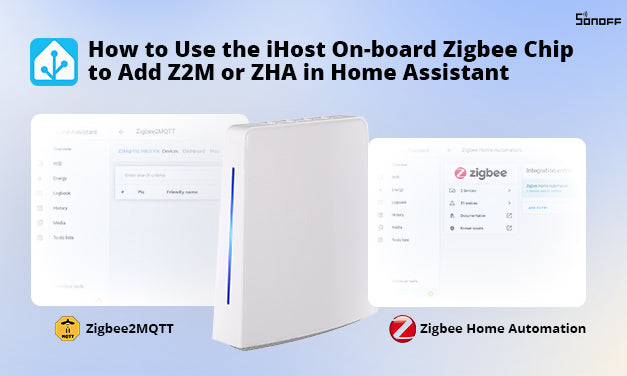
De iHost-Open-Source-Project ondersteunt het gebruik van iHost’s on-board (ingebouwde) Zigbee-chip in Zigbee2MQTT en ZHA zonder dat er een extra Zigbee-dongle hoeft te worden aangeschaft!
iHost ingebouwde Zigbee-chip informatie
- Model : SOC EFR32MG21A020F768IM32-B SiliconLabs QFN32-4*4 (RAM 64kB, Flash 768kB)
- Seriële poortpad : Ga naar Instellingen->Systeem->Hardware->Alle hardware->/dev/ttyS4
- Huidige Zigbee-firmwareversie : 6.10.9
- adapter: ezsp

Vereisten
- De opgegeven HA-image is via TF-kaart op de iHost gebrand volgens dee bedieningsrichtlijn: Hoe Home Assistant te gebruiken via SONOFF iHost
- HA is succesvol uitgevoerd, ingelogd op het HA-account en toegang gekregen tot de HA-frontendpagina
Bedieningsrichtlijnen
Deze handleiding is van toepassing als u het Zigbee-apparaat niet hoeft te migreren, als u de Zigbee-apparaatgegevens moet migreren, raadpleeg dan andere handleidingen.
Zigbee2MQTT
De Zigbee2MQTT-add-on installeren
- Bezoek de Home Assistant-webpagina
- Ga naar Instellingen->Add-ons

- Klik op de Add-on Store knop.

- Klik op de Meer knop in de rechterbovenhoek en selecteer Repositories uit de vervolgkeuzelijst.

- Voer in het pop-upvenster het GitHub-adres voor Zigbee2MQTT in:https://github.com/zigbee2mqtt/hassio-zigbee2mqtt en klik op de Voeg toe knop.

- Sluit het venster nadat je Zigbee2MQTT in de pop-up hebt gezien.

- Ververs de pagina, en je zult de Zigbee2MQTT add-on zien.

- Klik op de kaart om de add-on detailpagina te openen en klik op de Installeer knop om te beginnen met het installeren van de add-on.

- Wacht tot de installatie is voltooid.

De Mosquitto Broker Add-on installeren
- Ga naar Instellingen -> Add-ons -> Add-on Store.

- Zoek naar Mosquitto.

- Klik op de kaart om de add-on detailpagina te openen, klik vervolgens op de Installeer knop.

- Wacht tot de installatie is voltooid.

Start de Mosquitto Broker Add-on
- Klik op de Begin knop en wacht tot deze start.

De MQTT-integratie toevoegen
- Ga naar Instellingen -> Apparaten en diensten

- Klik op de Integratie toevoegen knop

- Typ MQTT in het pop-upvenster, klik op het zoekresultaat en selecteer de eerste optie


- Selecteer de eerste optie

- Wacht tot de installatie is voltooid.
Zigbee2MQTT configureren
- Ga naar de Zigbee2MQTT detailpagina en klik op de Configuratie tabblad bovenaan.

- In de Serieel sectie, voer de protocolstack en seriële poortadres van de iHost Zigbee-chip in, klik vervolgens op de Opslaan knop.
adapter: ezsp
poort: /dev/ttyS4

Start Zigbee2MQTT
- Ga terug naar het tabblad Informatie en klik vervolgens op de Begin knop.

- Wacht tot het is gestart, klik dan Open Web UI om te beginnen met het gebruik van Zigbee2MQTT.

Zigbee Home Automation (ZHA)
ZHA-integratie toevoegen
- Ga naar Instellingen -> Apparaten & Diensten.

- Klik op de Integratie toevoegen knop rechtsonder.

- Voer in het pop-upvenster ZHA in en klik op het zoekresultaat.

Inschakelen ZBBridge-U of iHost als Matter Bridge
Als je gebruikt ZBBridge-U als Matter bridge om apparaten te integreren, open dan de eWeLink app, klik Apparaatinstellingen→Matter. Klik dan op de “+” in de rechterbovenhoek om de koppelmodus te openen. Volg dan de instructies in de app.
Hier neem ik iHost om je te laten zien hoe je niet-matter apparaten integreert in Home Assistant.
Stappen:
- Plaats iHost op je netwerk. iHost en je computer moeten op hetzelfde LAN zitten.
- Open de lokale web van iHost.
- Navigeer naar Matter Bridge → Koppelen.


- Klik Start, en volg dan de stappen om het apparaat te koppelen aan Home Assistant.
- Tik “Start koppelen” om de QR-code te genereren, open je Home Assistant app, en Scan de QR-code om de ondersteunde apparaten te synchroniseren met Home Assistant.


Je niet-Matter apparaten verschijnen native onder Apparaten & Diensten, klaar voor automatiseringen, dashboards en bediening.
via eWeLink Add-On
Stappen:
- Installeer de eWeLink Add-on vanuit de Add-on Store van Home Assistant.
- In eWeLink Add-on instellingen, log in met je eWeLink-account.
- Configureren LAN-modus om apparaten op je netwerk te ontdekken.
- Apparaten verschijnen onder de eWeLink-integratie.
Voor een gedetailleerde uitleg, zie de officiële tutorial van SONOFF:
➡️ Hoe SONOFF werkt met Home Assistant
Conclusie
Of je nu werkt met Matter-gecertificeerde Wi-Fi-apparaten of niet-Matter producten zoals de SONOFF TX Ultimate Smart Wall Switch, Home Assistant biedt robuuste integratiemethoden:
Directe Matter-koppeling voor een naadloze installatie.
Lokale Matter Bridge via ZBBridge-U of iHost voor niet-Matter Wi-Fi-apparaten.
Legacy eWeLink Add-on als fallback.
Door gebruik te maken van deze workflows, krijg je een volledig lokaal, veilig en responsief slim huis—zonder afhankelijkheid van de cloud. Begin vandaag nog met het toevoegen van je Wi-Fi-apparaten en ontgrendel de volledige kracht van Home Assistant!


2 reacties
Ryan
This article definitely helped me add the iHost as a Matter Bridge to Home Assistant using Zigbee2MQTT method. This is what I was looking for as I have a separate device running HAOS and didn’t want to load Home Assistant on the iHost, but wanted to use the iHost Zigbee functionality with HAOS.
D'ERCOLE VINCENZO
salve ,da fonti sicure iHost non funzionerà più verso la fine di quest’anno perchè opera a 32 bit e HA FUNZIONERà a 64 bit chiedo ci sara un nuovo iHOST A 64 BIT domanda?
Laat een reactie achter
Alle reacties worden gemodereerd voordat ze worden gepubliceerd.
Deze site wordt beschermd door hCaptcha en het privacybeleid en de servicevoorwaarden van hCaptcha zijn van toepassing.