







Introduzione
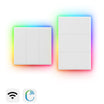
La serie SONOFF NSPanel Pro unisce un gateway Zigbee 3.0 e un Matter Bridge integrati al controllo della casa intelligente tramite touchscreen. Ti consente di gestire i dispositivi della casa intelligente da un unico schermo, ad esempio visualizzare le telecamere di sicurezza, regolare i termostati, attivare scene, accedere al portale web locale, navigare sul web e usare Home Assistant.
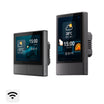
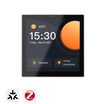
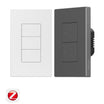
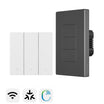
La serie comprende 3 modelli: NSPanel Pro 86, NSPanel Pro 120, e NSPanel Pro Gen2. Tutti e tre sono disponibili in bianco e nero, con compatibilità con scatole da incasso, dimensioni dello schermo e capacità di controllo del carico diverse, per soddisfare esigenze di installazione differenti.
La tabella seguente confronta i tre modelli per aiutarti a scegliere quello più adatto alla tua installazione.
|
Specifiche |
Scatola da incasso compatibile |
Dimensioni dello schermo |
Controllo diretto del carico |
|
Scatola da incasso tipo 86 (Cina, Europa, Arabia Saudita, Medio Oriente, ecc.) |
3,95 pollici |
✅ Relè a 2 canali |
|
|
Scatola da incasso tipo 120 (Nord America, Brasile, Israele, ecc.) |
4,7 pollici |
❌ Non supportato |
|
|
Scatola da incasso tipo 86 (Cina, Europa, Arabia Saudita, Medio Oriente, ecc.) |
3,95 pollici |
❌ Non supportato |
1. Cablaggio e montaggio
La serie NSPanel Pro supporta due metodi di installazione: a parete e da tavolo con un supporto dedicato.

1.1 Installazione a parete
NSPanel Pro 86/120
NSPanel Pro 86 e NSPanel Pro 120 hanno due terminali di alimentazione (L e N) sul retro e richiedono un'alimentazione a 100–240 V CA. Collega il filo di fase al terminale "L" e il filo neutro al terminale "N".

⚡Nota di sicurezza: Disattiva l'alimentazione e verifica che il circuito sia privo di tensione prima di procedere al cablaggio. Segui lo schema elettrico del prodotto e le normative elettriche locali.
👀 Guarda il video di installazione di NSPanel Pro 86/120
NSPanel Pro Gen2
A differenza di NSPanel Pro 86 e 120, NSPanel Pro Gen2 è dotato di 2 canali relè integrati per il controllo diretto del carico. Dispone di due terminali di alimentazione (N e L) e due terminali di uscita del carico (L Out1 e L Out2), che lo rendono adatto alle installazioni che richiedono il controllo diretto dei carichi collegati.

👀 Guarda il video di installazione di NSPanel Pro Gen2
1.2 Installazione da tavolo con un supporto
Tutti e 3 i modelli NSPanel Pro possono essere usati con un supporto dedicato (StandB o StandW), che consente di posizionarli con flessibilità su una scrivania o un'altra superficie piana. Poiché i dispositivi NSPanel Pro sono alimentati dalla rete elettrica, per le installazioni non a parete usa il supporto dedicato, che mantiene i cavi e i terminali elettrici al sicuro.
👉 Per maggiori dettagli, consulta StandB / StandW.
👀 Guarda il video di installazione del supporto da tavolo
2. Avvio rapido
2.1 Configurazione iniziale e abbinamento con eWeLink
Accendi NSPanel Pro, segui le istruzioni sullo schermo per selezionare la lingua e la regione e connettiti a una rete Wi-Fi a 2,4 GHz (NSPanel Pro Gen2 supporta anche il Wi-Fi a 5 GHz). Poi apri l'app eWeLink, tocca "+" e seleziona "Scansiona" per scansionare il codice QR visualizzato sul pannello. In questo modo collegherai NSPanel Pro al tuo account eWeLink.

2.2 Aggiunta di dispositivi e configurazione delle automazioni
NSPanel Pro può funzionare come gateway Zigbee 3.0, consentendoti di collegare e gestire dispositivi Zigbee compatibili e di controllarli localmente.
Segui i passaggi riportati di seguito per aggiungere dispositivi e configurare le automazioni:
① Aggiungi dispositivi Zigbee
Puoi aggiungere dispositivi Zigbee in due modi:
● Metodo 1 (dal dispositivo): Tocca "Aggiungi dispositivi" direttamente sullo schermo del pannello.
● Metodo 2 (dall'app): Apri l'app eWeLink, vai alla sezione "Gateway" e aggiungi il dispositivo.
② Aggiungi dispositivi Matter
● Abilita l'abbinamento: Attiva la modalità di abbinamento Matter sul dispositivo.
● Sincronizzazione tramite scansione del codice: Scansiona il codice QR di abbinamento del dispositivo per connettere senza problemi i dispositivi Matter di terze parti all'ecosistema eWeLink. Una volta aggiunto correttamente, il dispositivo Matter verrà visualizzato automaticamente sullo schermo.
③ Sincronizza i dispositivi Wi-Fi
● Se i tuoi dispositivi Wi-Fi sono già stati aggiunti al tuo account eWeLink, non è necessario configurarli di nuovo.
● Vai semplicemente alle impostazioni "Schermi" nell'app eWeLink per sincronizzare questi dispositivi con NSPanel Pro.
④ Configura le scene intelligenti
Una volta completata la sincronizzazione dei dispositivi, puoi sfruttare la potente capacità di elaborazione locale di NSPanel Pro per creare automazioni:
● Controllo rapido (lato pannello): Tieni premuto lo schermo o scorri verso il basso per aprire il centro di controllo e creare direttamente sul pannello scene "Tocca per eseguire", attivando rapidamente più dispositivi.
● Collegamento delle automazioni (lato app): Nella pagina "Scene" dell'app eWeLink, aggiungi "Automazione", usando NSPanel Pro come condizione di attivazione (ad esempio, variazioni della temperatura del pannello o operazioni sui pulsanti) oppure come azione da eseguire (ad esempio, regolazione della luminosità dello schermo).
● Esecuzione locale: Come gateway, NSPanel Pro supporta il salvataggio locale delle scene dei dispositivi Zigbee associati, garantendo l'esecuzione stabile dei comandi di automazione anche in assenza di connessione alla rete.
👉 Elenco dei dispositivi compatibili con SONOFF NSPanel Pro
Per ulteriori funzioni, consulta il Manuale utente.
👀 Guarda il video di configurazione di NSPanel Pro.
3. Integrazione open source e con sistemi domotici di terze parti
● Integrazione con Home Assistant: I pannelli di controllo smart SONOFF supportano l'integrazione con Home Assistant e consentono di visualizzare l'interfaccia di Home Assistant sul pannello e di collegare a Home Assistant i sottodispositivi Zigbee supportati.
👉 Installa l'app Home Assistant tramite F-Droid
👉 Collega direttamente i dispositivi Zigbee di NSPanel Pro a Home Assistant
● Portale Web locale: Accedi e gestisci localmente i sottodispositivi Zigbee supportati tramite l'indirizzo IP del pannello, senza collegare un account eWeLink.
● Integrazione con ecosistemi di terze parti: La funzione Bridge Matter consente di sincronizzare i sottodispositivi dell'ecosistema eWeLink e le entità di Home Assistant con piattaforme di terze parti come Apple Home, Google Home e Samsung, per controllarli.
👉 Porta i tuoi dispositivi Home Assistant in Apple Home
4. Firmware e FAQ
Per mantenere NSPanel Pro compatibile con i nuovi dispositivi supportati e accedere alle funzionalità e alle correzioni più recenti, controlla regolarmente la disponibilità di aggiornamenti del firmware in Impostazioni pannello. Per istruzioni dettagliate e assistenza nella risoluzione dei problemi, consulta le FAQ collegate qui sotto.
La serie NSPanel Pro supporta anche il passaggio tra la modalità Hub Zigbee e la modalità Router Zigbee. La modalità Router può estendere la copertura della rete Zigbee, ma il passaggio a questa modalità disattiva la funzione di esecuzione locale delle scene del pannello.
👉 Informazioni su firmware e FAQ: Aggiornamento della versione di NSPanel Pro e FAQ

Commenta
Nota che i commenti devono essere approvati prima di essere pubblicati.
Questo sito è protetto da hCaptcha e applica le Norme sulla privacy e i Termini di servizio di hCaptcha.