









Introduzione
Stai configurando una telecamera di sicurezza SONOFF? Questa guida illustra l'installazione, l'associazione Wi-Fi tramite l'app eWeLink, il rilevamento del movimento, le impostazioni di privacy, la registrazione su microSD e l'integrazione RTSP/ONVIF con piattaforme di terze parti.
Scoprirai anche come risolvere i problemi più comuni, tra cui errori di connessione Wi-Fi, telecamere che vanno offline, problemi di registrazione e falsi avvisi di movimento, così potrai mettere in funzione la telecamera e mantenerla affidabile.
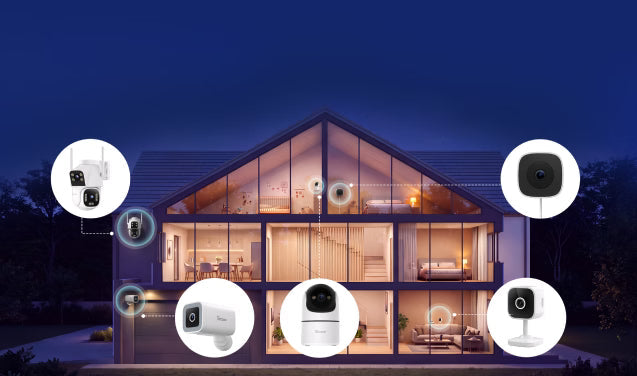
Questa guida illustra cinque modelli di telecamera SONOFF — CAM-B1P, CAM-C44HE, CAM-PT2, CAM-S2 e CAM-S3W.
Panoramica delle telecamere di sicurezza SONOFF
SONOFF offre telecamere di sicurezza per il monitoraggio di ambienti interni, esterni e finestre. Trova qui sotto il modello di telecamera per verificare le opzioni di installazione, le funzionalità di visualizzazione e i requisiti di alimentazione prima di iniziare.
Telecamere di sicurezza per esterni
● CAM-B1P (Telecamera di sicurezza da esterno): Una telecamera da esterno con grado di protezione IP65 e rotazione orizzontale di 180°, progettata per il montaggio a parete e per monitorare cortili, vialetti, ingressi e altre aree esterne. Alimentata a 5 V/2 A tramite USB-A.
● CAM-C44HE (Telecamera da esterno a doppia lente): Una telecamera da esterno con grado di protezione IP65, dotata di una lente fissa e di una lente motorizzata con movimento panoramico e inclinazione (panoramica di 260° / inclinazione di 90°) per monitorare più aree, come cortili, vialetti e ingressi. Supporta il montaggio a parete o a soffitto e utilizza un alimentatore CC da 12 V/1 A. (Nota: il corpo della telecamera ha grado di protezione IP65, ma l'alimentatore incluso non è impermeabile. I collegamenti di alimentazione e Ethernet all'esterno devono essere adeguatamente protetti.)
Telecamere di sicurezza per interni
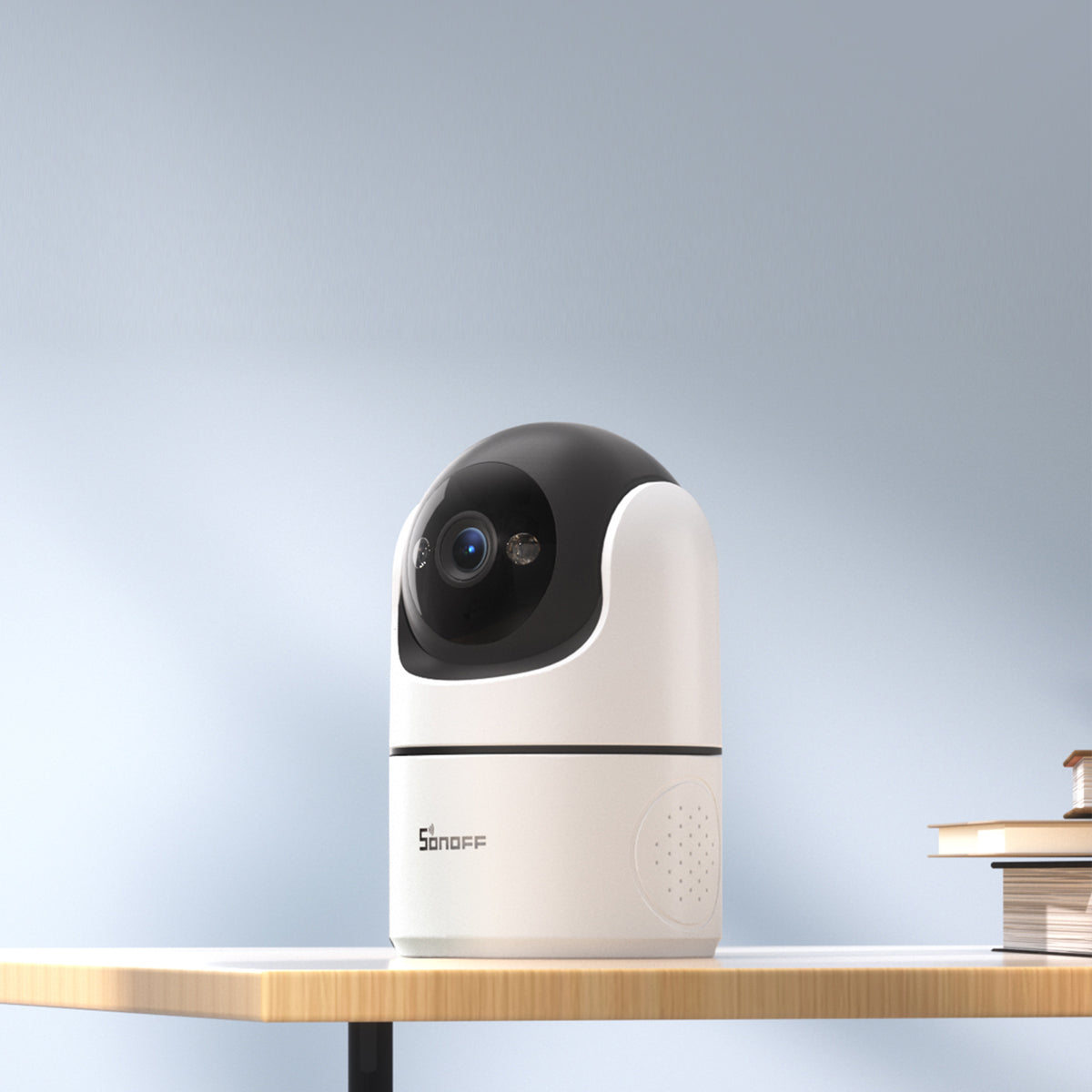
● CAM-PT2 (Telecamera interna panoramica e inclinabile): Una telecamera per interni con rotazione orizzontale di 340° e verticale di 180°, adatta al monitoraggio di soggiorni, camerette, animali domestici e altri ambienti interni. Supporta il posizionamento su una superficie, il montaggio a parete e a soffitto. Alimentata a 5 V/2 A tramite USB-C.
● CAM-S2 (videocamera slim per interni): videocamera compatta per interni con obiettivo fisso e regolazione manuale dell'angolazione, adatta a monitorare stanze, ingressi, scrivanie e altri spazi interni. Può essere appoggiata su una superficie oppure montata a parete o a soffitto. Alimentata a 5V/1A tramite USB-C.
Videocamera di sicurezza per finestre
● CAM-S3W (videocamera per finestre): videocamera a obiettivo fisso che si applica all'interno della finestra per monitorare aree esterne come vialetti, giardini anteriori e ingressi. La staffa di montaggio regolabile consente di modificare manualmente l'angolazione senza praticare fori. Alimentata a 5V/1A tramite USB-C.
1. Cosa occorre controllare prima di installare la videocamera SONOFF?
Prima dell'installazione, controlla gli accessori inclusi, i requisiti di alimentazione, il luogo di montaggio e la copertura di rete, per evitare i problemi più comuni durante la configurazione.
1.1 Verificare il contenuto della confezione
Assicurati di avere la videocamera, il cavo di alimentazione, gli accessori di montaggio e la guida rapida. Il contenuto della confezione varia a seconda del modello: consulta la guida rapida della videocamera per conoscere gli articoli inclusi.
1.2 Verificare i requisiti di alimentazione
Usa un alimentatore con la tensione di uscita corretta, una corrente sufficiente e un connettore compatibile (USB-C, USB-A o connettore cilindrico DC). Assicurati che l'alimentatore soddisfi le norme di sicurezza applicabili, come EN IEC 62368-1, e controlla le specifiche di alimentazione della videocamera prima dell'installazione.
● Videocamere per interni: usa la videocamera e il relativo alimentatore in un luogo interno asciutto, al riparo dall'umidità e dall'acqua.
● Videocamere per esterni: proteggi l'alimentatore e i collegamenti esterni da pioggia e umidità. Il grado di protezione IP65 del corpo della videocamera non significa che l'alimentatore o i connettori siano impermeabili. Installa gli alimentatori non impermeabili al chiuso o in un'apposita custodia resistente alle intemperie e segui le istruzioni di impermeabilizzazione del tuo modello.
Controlla gli intervalli di temperatura e umidità di esercizio indicati per la videocamera e assicurati che siano adatti all'ambiente di installazione.
1.3 Scegliere una posizione di installazione adeguata
Scegli il punto di installazione in base alla classificazione della videocamera per uso interno o esterno, al metodo di montaggio e all'area da monitorare. Segui queste buone pratiche generali di installazione:
● Copertura Wi-Fi: assicurati che il segnale Wi-Fi sia forte nel punto di installazione della videocamera. Evita pareti spesse, superfici metalliche e altri ostacoli che potrebbero indebolirlo.
● Campo visivo: posiziona la videocamera in modo da ridurre al minimo gli angoli ciechi. Dopo averla collegata a eWeLink nella Sezione 2, controlla la visualizzazione in diretta prima di definire la posizione di montaggio.
● Condizioni di illuminazione: evita per quanto possibile l'esposizione prolungata alla luce solare diretta, che potrebbe causare riflessi, compromettere la qualità delle immagini o esporre la videocamera a un calore eccessivo.
● Protezione dagli agenti atmosferici: tieni le videocamere da interno lontano dall'umidità e dall'acqua. Per i modelli da esterno, segui le indicazioni di montaggio e impermeabilizzazione e scegli una posizione non soggetta ad allagamenti o ristagni d'acqua.
● Superficie di montaggio: scegli una superficie stabile e segui le istruzioni di montaggio specifiche del modello. Per i supporti adesivi, pulisci la superficie per rimuovere polvere, grasso e umidità prima dell'installazione.
● Altezza di installazione: scegli un'altezza di montaggio che consenta di vedere chiaramente l'area da monitorare e installa saldamente la videocamera. Rispetta le eventuali indicazioni specifiche del modello relative all'altezza e alla sicurezza.
Per istruzioni dettagliate di montaggio specifiche per il modello, consulta la guida corrispondente nel Centro assistenza SONOFF:
2. Come aggiungere la videocamera SONOFF a eWeLink e connetterla alla rete
Segui i passaggi riportati di seguito per accendere la videocamera, aggiungerla a eWeLink, connetterla alla rete e completare la configurazione di base.
2.1 Scaricare eWeLink
Scarica l'app eWeLink dal Google Play Store o dall'Apple App Store, quindi accedi al tuo account.
2.2 Accendere e attivare la modalità di abbinamento
- Collega la videocamera all'alimentazione usando il cavo in dotazione e un alimentatore compatibile.
- Alla prima accensione, la videocamera entra automaticamente in modalità di abbinamento. Controlla l'indicatore LED o le istruzioni di configurazione della videocamera per verificare lo stato di abbinamento.
- Se la videocamera esce dalla modalità di abbinamento prima del completamento della configurazione, tieni premuto il pulsante di reset per circa 5 secondi per riattivarla.
Nota: su CAM-C44HE, la modalità di abbinamento termina automaticamente dopo 30 minuti se la videocamera non è stata abbinata. La durata della modalità di abbinamento e gli indicatori LED possono variare a seconda del modello.
2.3 Aggiungere la videocamera e connetterla alla rete
- Apri l'app eWeLink e tocca Aggiungi dispositivo.
- Seleziona Scansiona e scansiona il codice QR sulla videocamera o nella guida rapida.
- L'app cercherà i dispositivi nelle vicinanze. Quando compare la videocamera, tocca Connetti.
- Seleziona una rete Wi-Fi compatibile e inserisci la password quando richiesto.
- Attendi che la videocamera si connetta. A seconda della rete e del modello, potrebbe volerci più tempo (in genere, entro 90 secondi).
- Dopo aver aggiunto la videocamera, assegnale un nome e seleziona una stanza.
Opzioni di configurazione alternative:
● CAM-C44HE: questo modello supporta anche una connessione Ethernet cablata. Puoi collegare un cavo Ethernet durante la configurazione e seguire le istruzioni nella guida per aggiungere CAM-C44HE.
● CAM-S2: Puoi configurare il Wi-Fi anche tramite la console web locale OpenEdge, usando l'hotspot AP della telecamera. Per maggiori dettagli, consulta la Guida alla configurazione di CAM-S2.
2.4 Verificare la connessione della telecamera
Dopo aver aggiunto la telecamera, verifica che funzioni correttamente:
● Stato della connessione: Assicurati che la telecamera risulti online nell'app eWeLink.
● Visualizzazione in diretta: Apri il feed in diretta per verificare che il video venga visualizzato correttamente.
● Angolo di visualizzazione: Verifica che la telecamera copra l'area desiderata e, se necessario, regola la posizione o l'angolo di visualizzazione prima di completare l'installazione.
Nota: Su CAM-PT2, CAM-S2 e CAM-B1P, un LED fisso indica che la telecamera è online. Le sequenze delle spie variano a seconda del modello; se la connessione non riesce, consulta la guida alla configurazione della telecamera.
2.5 Completare le impostazioni di base
Una volta che la telecamera è online, controlla le seguenti impostazioni:
● Aggiornamenti del firmware: Verifica la disponibilità di aggiornamenti del firmware nelle impostazioni del dispositivo.
● Impostazioni audio: Regola il volume dell'altoparlante e del microfono in Altre impostazioni, se disponibile.
● Impostazioni dell'ora: Verifica che la data, l'ora e il fuso orario siano impostati correttamente.
Puoi configurare il rilevamento del movimento, le impostazioni di privacy e la registrazione nelle sezioni seguenti.
2.6 Supporto Wi-Fi ed Ethernet per modello
|
Modello |
Supporto Wi-Fi |
Porta Ethernet (RJ45) |
|
CAM-B1P |
Solo 2,4 GHz |
❌ No |
|
CAM-C44HE |
Dual-band 2,4 GHz + 5 GHz |
✅ Sì, 10/100 Mbps |
|
CAM-PT2 |
Solo 2,4 GHz |
❌ No |
|
CAM-S2 |
Solo 2,4 GHz |
❌ No |
|
CAM-S3W |
Dual-band 2,4 GHz + 5 GHz |
❌ No |
3. Come configurare il rilevamento del movimento e delle persone?
Il rilevamento del movimento e delle persone aiuta la telecamera a monitorare l'attività e ad avvisarti quando succede qualcosa. Puoi modificare le impostazioni di rilevamento per concentrarti sulle aree importanti e ridurre le notifiche indesiderate.
3.1 Attivare il rilevamento del movimento
- Apri le impostazioni della telecamera nell'app eWeLink.
- Trova Rilevamento del movimento e attivalo.
- In Oggetti da rilevare, seleziona ciò che vuoi che la telecamera rilevi:
-
- Oggetti in movimento: Rileva i movimenti nell'area monitorata dalla telecamera.
- Persone: Usa l'IA per identificare le persone e ridurre i falsi avvisi causati da altri movimenti.
Nota: CAM-C44HE supporta anche il rilevamento di Animali domestici e Veicoli, consentendoti di scegliere ulteriori obiettivi di rilevamento.
3.2 Regolare la sensibilità di rilevamento
● Scegli tra tre livelli di sensibilità: Bassa, Media o Alta.
● Una sensibilità più elevata può rilevare movimenti più piccoli, ma può anche generare più avvisi indesiderati.
● Inizia con Medio, quindi aumenta o diminuisci la sensibilità in base all'area monitorata e agli avvisi che ricevi.
3.3 Configurare le zone di rilevamento
Nei modelli che supportano le zone di rilevamento, puoi scegliere quali parti dell’inquadratura della telecamera devono attivare gli avvisi di movimento.
● Seleziona le aree di rilevamento: Concentrati sulle aree importanti, come ingressi, passaggi o vialetti.
● Escludi le aree trafficate: Escludi le aree con frequenti movimenti, come alberi o traffico di passaggio, per ridurre le notifiche non necessarie.
3.4 Configurare notifiche e allarmi
● Notifiche push: Attiva o disattiva le notifiche quando viene rilevato un movimento o una persona.
● Periodo di attività: Imposta quando il rilevamento del movimento deve essere attivo, ad esempio in determinate ore del giorno.
● Impostazioni allarme: Sui modelli supportati, attiva l’allarme acustico della telecamera e regolane la durata o la programmazione.
● Registrazione degli eventi: Se vuoi salvare video quando viene rilevato un movimento, attiva le impostazioni di registrazione degli eventi appropriate. Le opzioni di registrazione e i requisiti di archiviazione variano in base al modello.
3.5 Usare gli eventi di rilevamento nelle scene intelligenti
Puoi anche usare gli eventi di rilevamento della telecamera per attivare automazioni in eWeLink.
● Trigger: Rilevamento di movimento o di persone.
● Azioni: A seconda del modello della telecamera, le azioni disponibili possono includere l’apertura della visualizzazione in tempo reale, l’attivazione o la disattivazione dell’allarme, l’attivazione della modalità sospensione della telecamera o il controllo di altri dispositivi intelligenti compatibili.
Ad esempio, puoi creare una scena che accende una luce intelligente compatibile quando la telecamera rileva un movimento.
Per CAM-C44HE: Le scene intelligenti supportano anche Rilevamento veicolo e Rilevamento animale domestico come trigger. Tra le azioni aggiuntive sono incluse lo spostamento della telecamera su una posizione preimpostata, la registrazione di video e l’attivazione degli allarmi supportati con sirena o luce di avviso.
Nota: Le zone di rilevamento, le impostazioni di notifica e le azioni disponibili per le scene intelligenti variano in base al modello della telecamera. Per i dettagli, consulta la guida corrispondente nel Centro assistenza SONOFF.
3.6 Funzioni di rilevamento per modello di telecamera
|
Modello |
Obiettivi di rilevamento |
Sensibilità di rilevamento |
Tracciamento intelligente |
|
CAM-B1P |
Movimento, persone |
Bassa / Media / Alta |
✅ Supportato |
|
CAM-C44HE |
Movimento, persone, animali domestici, veicoli |
Bassa / Media / Alta |
✅ Supportato |
|
CAM-PT2 |
Movimento, persone |
Bassa / Media / Alta |
✅ Supportato |
|
CAM-S2 |
Movimento, persone |
Bassa / Media / Alta |
❌ Non supportato |
|
CAM-S3W |
Movimento, persone |
Bassa / Media / Alta |
❌ Non supportato |
Le zone di rilevamento disponibili, le opzioni di notifica e le azioni delle scene intelligenti possono variare in base al modello. Per informazioni dettagliate sulle impostazioni, consulta la guida della tua telecamera nel Centro assistenza SONOFF.
4. Come configurare privacy, PTZ, qualità video e visione notturna?
Personalizza le impostazioni di privacy, angolo di visuale, qualità video e visione notturna della telecamera. Le funzioni disponibili variano in base al modello.
4.1 Configurare le zone privacy
Sui modelli supportati, la zona privacy consente di bloccare aree specifiche dell’inquadratura della telecamera.
1. Attiva Zona privacy nelle impostazioni della videocamera.
2. Apri Impostazioni Zona privacy per regolare la posizione e le dimensioni delle aree mascherate.
Puoi usare questa funzione per oscurare le finestre dei vicini, gli spazi privati o altre aree che non vuoi monitorare.
Nota: La Zona privacy non è attualmente indicata nel Centro assistenza di CAM-C44HE. Verifica le impostazioni disponibili per la tua videocamera.
4.2 Attivare la modalità Sospensione
Usa la modalità Sospensione per interrompere temporaneamente il monitoraggio della videocamera quando hai bisogno di privacy.
● Controllo manuale: Tocca Sospensione nell'app eWeLink per mettere la videocamera in modalità Sospensione o riattivarla.
● Programmazione della modalità Sospensione: Imposta un programma per attivare automaticamente la modalità Sospensione a orari specifici.
Per CAM-PT2: Quando si attiva la modalità Sospensione, l'obiettivo si sposta in una posizione nascosta, garantendo la privacy fisica.
Per CAM-C44HE: La modalità Sospensione della videocamera è separata dalle modalità di sicurezza Casa / Fuori casa / Sospensione, che controllano il monitoraggio della sicurezza e le risposte agli allarmi.
4.3 Regolare PTZ, preimpostazioni e Smart Tracking
Per le videocamere con movimento motorizzato, usa i controlli PTZ per regolare la direzione di visualizzazione.
● Pan-Tilt: Sposta la videocamera per controllare diverse aree. CAM-B1P supporta la rotazione orizzontale, mentre CAM-PT2 e CAM-C44HE supportano i movimenti sia orizzontali sia verticali.
● Preimpostazioni: Su CAM-B1P, CAM-PT2 e CAM-C44HE, salva fino a sei posizioni di visualizzazione per accedervi rapidamente.
● Smart Tracking: Sui modelli supportati, attiva il tracciamento automatico per seguire i soggetti in movimento selezionati.
Nota: CAM-S2 e CAM-S3W hanno obiettivi fissi senza PTZ motorizzato né Smart Tracking. Regola manualmente l'angolo di visuale.
4.4 Regolare la rotazione dell'immagine e la qualità video
● Ruota: Sui modelli supportati, attiva o disattiva questa impostazione per capovolgere l'immagine della videocamera quando è montata capovolta.
● Qualità: Seleziona la qualità video disponibile in base alle tue preferenze e alle condizioni della rete. Le opzioni variano in base al modello e includono Auto / 2K / 360P, Auto / 1080P / 360P, 1080P / 360P e HD / SD. Consulta la sezione 4.7 per le opzioni specifiche del modello.
● Schermo intero: Passa alla visualizzazione orizzontale per vedere il video in diretta su uno schermo più grande.
● Filigrana: Attiva o disattiva la filigrana sullo schermo, se disponibile. CAM-C44HE offre impostazioni separate per la visualizzazione delle immagini, tra cui i timestamp e il logo del marchio.
4.5 Configurare la visione notturna
Le impostazioni di visione notturna variano in base al modello della videocamera:
● CAM-B1P e CAM-PT2: Scegli tra luce a infrarossi, luce bianca e visione notturna intelligente.
● CAM-C44HE: Scegli Luce a infrarossi, Luce bianca, Visione notturna smart o Off, con impostazioni di luminosità regolabili.
● CAM-S2: Usa Auto, On o Off per controllare la visione notturna a infrarossi.
● CAM-S3W: Usa la luce ambientale esterna per riprendere immagini notturne a colori senza illuminazione a infrarossi. Assicurati che l'illuminazione esterna sia sufficiente per un monitoraggio notturno nitido.
4.6 Ridurre i riflessi sulla finestra con CAM-S3W
La luce interna può riflettersi sul vetro della finestra e ridurre la nitidezza delle immagini della CAM-S3W, soprattutto di notte. Per ridurre al minimo i riflessi:
● Usare la staffa piatta grande: Montala orizzontalmente ed evita di tagliarla, perché la sua superficie più ampia aiuta a bloccare i riflessi interni.
● Ridurre l'illuminazione nelle vicinanze: Se possibile, spegni le luci interne vicino alla finestra.
● Chiudere tende o persiane: Blocca la luce interna circostante senza ostruire l'obiettivo della videocamera.
● Bloccare la luce parassita: Se i riflessi persistono, applica 1–2 strati di nastro opaco attorno al bordo esterno della staffa.
Per ulteriori informazioni sul montaggio e la risoluzione dei problemi di riflessi, consulta il Centro assistenza CAM-S3W.
4.7 Funzioni di privacy e visualizzazione della videocamera per modello
|
Funzione |
CAM-B1P |
CAM-C44HE |
CAM-PT2 |
CAM-S2 |
CAM-S3W |
|
Funzionalità PTZ |
180° orizzontale |
Rotazione 260° / inclinazione 90° |
Rotazione 340° / inclinazione 180° |
Obiettivo fisso |
Obiettivo fisso |
|
Posizioni preimpostate |
Fino a 6 |
Fino a 6 |
Fino a 6 |
❌ No |
❌ No |
|
Qualità video |
Auto / 2K / 360P |
Auto / 2K / 360P |
Auto / 2K / 360P |
Auto / 2K / 360P |
Auto / 2K / 360P |
|
Visione notturna |
Infrarossi / Luce bianca / Smart |
Infrarossi / Luce bianca / Smart |
Infrarossi / Luce bianca / Smart |
Infrarossi / Luce bianca / Smart |
Infrarossi / Luce bianca / Smart |
|
Zona privacy |
Supportata |
— |
Supportata |
Supportata |
Supportata |
|
Protezione fisica della privacy |
❌ No |
❌ No |
✅ Sì |
❌ No |
❌ No |
|
Modalità Riposo |
✅ Supportato |
✅ Supportato |
✅ Supportato |
✅ Supportato |
✅ Supportato |
Nota: Le specifiche PTZ di CAM-C44HE si riferiscono al suo obiettivo motorizzato, non a quello fisso. Supporta inoltre modalità di sicurezza separate Casa / Fuori casa / Riposo con risposte di allarme configurabili.
5. Come configurare l'archiviazione e la registrazione su scheda MicroSD?
Puoi registrare video localmente su una scheda TF/microSD senza un abbonamento cloud. Segui i passaggi seguenti per configurare la registrazione locale, gestire lo spazio di archiviazione e visualizzare i filmati salvati.
5.1 Inserire una scheda TF/microSD
- Inserisci una scheda TF/microSD compatibile nell'apposito slot della videocamera. La scheda è venduta separatamente.
- Apri le impostazioni della videocamera nell'app eWeLink e vai a Registrazione locale > Stato della scheda Micro SD.
- Verifica che la videocamera riconosca la scheda prima di configurare la registrazione.
Le capacità delle schede microSD supportate variano in base al modello. Consulta la tabella comparativa nella Sezione 5.6.
5.2 Scegliere una modalità di registrazione
Vai a Registrazione locale e attiva Salva su scheda Micro SD. In Modalità di registrazione, scegli una delle seguenti opzioni:
● Continuamente: Registra video ininterrottamente, 24 ore al giorno.
● Pianificazione: Registra durante periodi di tempo specificati.
● Solo eventi di rilevamento: Registra video quando si verifica un evento di rilevamento supportato.
Per la registrazione basata sugli eventi, assicurati che siano attive le impostazioni di rilevamento pertinenti. Consulta la Sezione 3 per le impostazioni di rilevamento del movimento e degli oggetti.
5.3 Attivare la registrazione in loop
● Attiva la Registrazione in loop in Registrazione locale per sovrascrivere le registrazioni meno recenti quando lo spazio disponibile sulla scheda microSD si esaurisce.
● Questo consente di mantenere la registrazione attiva senza eliminare manualmente i filmati meno recenti.
Nota: Le registrazioni sovrascritte non possono essere recuperate dalla scheda. Salva i filmati importanti prima che vengano sovrascritti.
5.4 Controllare lo stato di archiviazione e formattare la scheda
In Registrazione locale > Stato scheda microSD, puoi controllare:
● Totale: La capacità totale di archiviazione della scheda microSD.
● Spazio rimanente: Lo spazio di archiviazione disponibile.
● Formatta scheda microSD: Cancella il contenuto della scheda quando è necessario formattarla. Per la massima compatibilità, formatta la scheda tramite l'interfaccia della telecamera.
Importante: La formattazione elimina le registrazioni esistenti sulla scheda. Prima di procedere, esegui il backup dei filmati che vuoi conservare.
5.5 Visualizzare registrazioni e istantanee
Usa le seguenti opzioni nella home page del dispositivo della telecamera nell'app eWeLink:
● Riproduzione: Visualizza la cronologia dei video registrati e memorizzati sulla scheda microSD. Usa la sequenza temporale della riproduzione per trovare i filmati di orari specifici.
● Eventi: Consulta i record disponibili degli eventi di rilevamento del movimento e delle persone, se supportati.
● Istantanea: Acquisisci manualmente un'immagine dalla visualizzazione della telecamera.
● Registra: Avvia o interrompi una registrazione video manuale.
● Album: Visualizza istantanee e registrazioni acquisite tramite l'app.
Nota: Per CAM-S3W e CAM-C44HE, i record degli eventi possono comunque apparire nell'app senza una scheda microSD, ma le immagini degli eventi e i clip di riproduzione non saranno disponibili.
5.6 Capacità di archiviazione locale e cloud per modello
|
Modello |
Capacità massima TF/microSD |
Archiviazione cloud |
|
CAM-B1P |
128 GB |
Piano eWeLink Camera opzionale |
|
CAM-C44HE |
512 GB |
Solo registrazione in loop su scheda SD locale; nessun servizio di archiviazione cloud |
|
CAM-PT2 |
128 GB |
Piano eWeLink Camera opzionale |
|
CAM-S2 |
128 GB |
Piano eWeLink Camera opzionale |
|
CAM-S3W |
128 GB |
Solo registrazione in loop su scheda SD locale; nessun servizio di archiviazione cloud |
Tutti e cinque i modelli supportano Registrazione continua, Programmata, solo degli eventi e Registrazione in loop per la memorizzazione locale su scheda microSD. La registrazione locale non richiede un abbonamento cloud, mentre l'archiviazione cloud è opzionale sui modelli supportati.
6. Come collegare la telecamera SONOFF a piattaforme di terze parti tramite RTSP o ONVIF?
Le telecamere SONOFF supportano nativamente i protocolli RTSP e ONVIF per l'integrazione locale con piattaforme di terze parti compatibili, tra cui Home Assistant, Scrypted, sistemi NVR e software di videosorveglianza per NAS. Le funzionalità disponibili variano in base al modello di telecamera e alla piattaforma di integrazione.
6.1 Supporto RTSP e ONVIF
● RTSP: Accedi ai flussi video in diretta usando un lettore multimediale, un NVR o una piattaforma di terze parti compatibili.
● ONVIF: Collega le videocamere a sistemi di videosorveglianza compatibili per lo streaming video e funzioni aggiuntive, come il controllo PTZ o gli eventi di rilevamento, se supportati.
Prima della configurazione, assicurati che la videocamera e il dispositivo ricevente siano connessi alla stessa rete locale e che il firmware della videocamera sia aggiornato.
6.2 Abilitazione di ONVIF/RTSP nell'app eWeLink
- Apri le impostazioni del dispositivo della videocamera nell'app eWeLink.
- Vai a Altre impostazioni e cerca ONVIF/RTSP o RTSP, a seconda del modello della videocamera.
- Segui le istruzioni sullo schermo per verificare il tuo account eWeLink e abilitare ONVIF/RTSP.
- Individua i dati di connessione della videocamera, compresi l'indirizzo IP, la porta ONVIF, l'indirizzo dello stream RTSP e il nome utente e la password disponibili.
- Usa i dati di connessione appropriati per aggiungere la videocamera a una piattaforma di terze parti compatibile.
Nota: Le credenziali del tuo account eWeLink servono per la verifica dell'account, mentre il nome utente e la password ONVIF/RTSP servono per le connessioni di terze parti. Per CAM-B1P, CAM-PT2 e CAM-S2, verifica i requisiti relativi alla versione del firmware e dell'app eWeLink nella guida all'integrazione pertinente.
6.3 Abilitazione di ONVIF/RTSP tramite la console web locale OpenEdge
CAM-S2 e CAM-S3W supportano anche la configurazione tramite la console web locale OpenEdge.
1. Attiva la modalità di associazione della videocamera e connetti il computer al suo hotspot AP:
- CAM-S2: SONOFF_S2_xxxx
- CAM-S3W: SONOFF_S3W_xxxx
2. Apri 192.168.33.1 nel browser. Imposta la password di accesso alla console, riconnettiti all'hotspot se richiesto ed effettua l'accesso.
3. Vai a Impostazioni di rete per configurare la connessione Wi-Fi della videocamera.
4. Connetti il computer alla stessa rete locale della videocamera. Di solito puoi accedere alla console usando:
- CAM-S2: cam-s2.local
- CAM-S3W: cam-s3w.local
5. Abilita ONVIF/RTSP dal menu appropriato:
- CAM-S2: Impostazioni di connettività > ONVIF/RTSP
- CAM-S3W: Impostazioni dispositivo > ONVIF/RTSP
Per istruzioni dettagliate, consulta la guida alla configurazione di OpenEdge per CAM-S2 o la guida alla configurazione di OpenEdge per CAM-S3W.
6.4 Connessione alle piattaforme di terze parti
Dopo aver abilitato ONVIF/RTSP, usa i dati di connessione della videocamera per collegarla a piattaforme di terze parti compatibili:
● Home Assistant: Usa l'integrazione ONVIF per il video in diretta e le funzioni della telecamera supportate, oppure l'integrazione Generic Camera per accedere a un flusso RTSP.
● Sistemi NVR / NAS: Connetti tramite il rilevamento dei dispositivi ONVIF oppure inserisci manualmente l'URL del flusso RTSP in un software compatibile, come Blue Iris o Synology Surveillance Station.
● Scrypted: Aggiungi la telecamera tramite il plugin ONVIF e configura le funzioni video e di rilevamento supportate.
● Altre piattaforme di videosorveglianza: Usa RTSP o ONVIF in base ai metodi di connessione supportati dalla piattaforma.
Suggerimento: Se la telecamera non viene rilevata o il flusso video non si carica, verifica che ONVIF/RTSP sia abilitato e che entrambi i dispositivi siano sulla stessa rete locale. Puoi testare la riproduzione RTSP con VLC Media Player o la connettività ONVIF con ONVIF Device Manager (ODM).
👉 Puoi anche visualizzare i flussi delle telecamere compatibili su NSPanel Pro. Consulta Come aggiungere una telecamera RTSP a NSPanel Pro per le istruzioni di configurazione.
6.5 Funzioni RTSP e ONVIF per modello di telecamera
|
Modello |
Supporto RTSP e ONVIF |
Flussi video della telecamera |
Funzioni ONVIF aggiuntive |
|
CAM-B1P |
✅ Supportato |
Flusso dell'obiettivo singolo |
Controllo PTZ, streaming video, eventi di rilevamento del movimento |
|
CAM-C44HE |
✅ Supportato |
Flussi dell'obiettivo fisso e dell'obiettivo PTZ |
Controllo PTZ, attivazione/disattivazione audio, eventi di rilevamento |
|
CAM-PT2 |
✅ Supportato |
Flusso dell'obiettivo singolo |
Controllo PTZ, streaming video, eventi di rilevamento del movimento |
|
CAM-S2 |
✅ Supportato |
Flusso dell'obiettivo singolo |
Streaming video, eventi di rilevamento del movimento |
|
CAM-S3W |
✅ Supportato |
Flusso dell'obiettivo singolo |
Streaming video |
Nota: CAM-C44HE offre visualizzazioni separate con obiettivo fisso e obiettivo PTZ. Le funzioni ONVIF disponibili, inclusi gli eventi di rilevamento e i controlli PTZ, dipendono dal modello della telecamera e dalla piattaforma di terze parti.
6.6 Ulteriori guide all'integrazione
Per istruzioni dettagliate sulla configurazione, consulta le guide ufficiali SONOFF riportate di seguito:
● Home Assistant: Come integrare una telecamera SONOFF in Home Assistant — Configura l'integrazione ONVIF, il video in diretta, gli eventi di rilevamento e i controlli PTZ supportati.
● Scrypted: Come integrare una telecamera SONOFF in Scrypted — Aggiungi una telecamera SONOFF tramite il plugin ONVIF e configura le funzioni supportate.
● ONVIF/RTSP: Come collegare CAM-S3W a piattaforme di terze parti tramite ONVIF/RTSP — Segui gli esempi di connessione per Home Assistant, Synology NAS e altre piattaforme compatibili.
● Sviluppatori: Documentazione API di CAM-S3W — Esplora l'API di CAM-S3W oppure scarica i file API di CAM-S3W.
Nota: Le guide per Home Assistant e Scrypted usano CAM-PT2 come esempio e includono i requisiti di compatibilità per CAM-B1P, CAM-PT2 e CAM-S2. Per CAM-S3W, consulta la guida dedicata a ONVIF/RTSP.
7. Come risolvere i problemi più comuni delle videocamere SONOFF?
Se la videocamera SONOFF non si connette, va offline o presenta problemi con il video, l'audio o la registrazione, prova i seguenti passaggi per risolvere il problema. Alcune soluzioni variano a seconda del modello della videocamera.
7.1 Perché la mia videocamera non si connette al Wi-Fi?
● Controllare la compatibilità Wi-Fi: CAM-B1P, CAM-PT2 e CAM-S2 supportano solo il Wi-Fi a 2,4 GHz. CAM-C44HE e CAM-S3W supportano sia 2,4 GHz che 5 GHz.
● Controllare le impostazioni di rete: Assicurati che la password Wi-Fi sia corretta e che durante la configurazione il telefono sia connesso alla rete appropriata.
● Migliorare la potenza del segnale: Avvicina la videocamera al router ed evita pareti spesse, superfici metalliche o altri ostacoli.
● Riprovare l'associazione: Se la videocamera continua a non connettersi, tieni premuto il pulsante di ripristino per circa 5 secondi per riattivare la modalità di associazione, quindi segui i passaggi di associazione nella Sezione 2.
Nota: CAM-C44HE supporta anche Ethernet, mentre CAM-S2 consente di configurare il Wi-Fi tramite la OpenEdge Local Web Console.
7.2 Perché la visualizzazione in diretta della mia videocamera è lenta o presenta ritardi?
● Controlla la potenza del segnale Wi-Fi e la stabilità della rete.
● Seleziona un'impostazione di qualità inferiore nell'app eWeLink, ad esempio 360P o SD, a seconda del modello della videocamera.
● Sospendi i download di grandi dimensioni o altre attività che utilizzano molta larghezza di banda sulla rete.
● Se il problema persiste, riavvia la videocamera e il router, quindi controlla di nuovo la visualizzazione in diretta.
7.3 Perché l'audio bidirezionale non funziona?
● Assicurati che l'app eWeLink abbia l'autorizzazione per usare il microfono del telefono.
● Verifica se l'audio è disattivato e, se necessario, regola il volume dell'altoparlante e del microfono della videocamera.
● Tieni il telefono lontano dalla videocamera durante il test per evitare il feedback audio.
● Controlla che le aperture del microfono e dell'altoparlante della videocamera non siano ostruite da polvere o detriti.
7.4 Perché la mia scheda microSD non viene riconosciuta o non registra?
● Controllare la compatibilità: Usa una scheda TF/microSD affidabile, preferibilmente di Classe 10 o superiore, e verifica che la sua capacità non superi il limite supportato dalla tua videocamera.
● Controllare il riconoscimento della scheda: Assicurati che la scheda sia inserita correttamente e riconosciuta in Registrazione locale > Stato scheda Micro SD.
● Controlla le impostazioni di registrazione: Verifica che Salva su scheda Micro SD sia abilitato e che sia selezionata la modalità di registrazione corretta.
● Formatta o sostituisci la scheda: Se la scheda non viene riconosciuta, prova a reinserirla o a testare un'altra scheda compatibile. Se è necessario formattarla, usa Formatta scheda Micro SD.
Importante: La formattazione cancella tutti i dati presenti sulla scheda. Esegui il backup delle registrazioni importanti prima di formattarla.
7.5 Perché ricevo falsi allarmi o non vengono rilevati alcuni movimenti?
● Troppi falsi allarmi: Riduci la Sensibilità del rilevamento per limitare le attivazioni indesiderate dovute ai movimenti nell'area monitorata.
● Eventi di movimento non rilevati: Aumenta la Sensibilità se la videocamera non rileva spesso i movimenti pertinenti.
● Zone di rilevamento: Nei modelli compatibili, escludi le aree con frequenti movimenti, come alberi, strade o traffico di passaggio.
● Oggetti da rilevare: Seleziona i bersagli di rilevamento appropriati, come Oggetti in movimento o Persone, in base a ciò che vuoi monitorare.
● Inquadratura della videocamera: Pulisci l'obiettivo e assicurati che l'area da monitorare sia chiaramente visibile.
Se mancano delle notifiche, controlla anche Rilevamento del movimento, Notifiche push, Periodo di attività e le autorizzazioni per le notifiche del telefono.
7.6 Perché la videocamera continua a disconnettersi?
● Controlla l'alimentazione: Assicurati che l'alimentatore fornisca la tensione corretta e una corrente sufficiente e che il cavo di alimentazione sia collegato saldamente.
● Controlla la stabilità della rete: Verifica che non ci siano disconnessioni Wi-Fi intermittenti o una copertura insufficiente nel punto in cui è installata la videocamera.
● Controlla i collegamenti Ethernet: Per CAM-C44HE con connessione cablata, controlla il cavo Ethernet e i collegamenti alla porta di rete.
● Riavvia e verifica: Riavvia la videocamera e il router. Se la copertura Wi-Fi rimane debole, prova a riposizionare il router o a usare un ripetitore Wi-Fi adatto o un punto di accesso mesh.
Per i modelli da esterno, assicurati inoltre che l'alimentatore e i collegamenti esterni siano adeguatamente protetti dall'umidità.
7.7 Risoluzione dei problemi specifica per modello
|
Problema comune |
Modelli interessati |
Passaggi prioritari per la risoluzione dei problemi |
|
Errori di rotazione o posizionamento PTZ |
CAM-B1P, CAM-C44HE, CAM-PT2 |
Controlla le impostazioni di Smart Tracking, se disponibili. Usa PTZ Calibration se la posizione di visualizzazione non è corretta. |
|
Problemi con la visione notturna a infrarossi |
CAM-S2 |
Controlla le impostazioni di Visione notturna e assicurati che i LED a infrarossi non siano ostruiti. |
|
Riflessi sulla finestra o scarsa visibilità notturna |
CAM-S3W |
Pulisci la finestra, controlla la staffa di montaggio, riduci i riflessi interni e assicurati che l'illuminazione ambientale esterna sia sufficiente. |
Per istruzioni dettagliate sulla risoluzione dei problemi, consulta le guide corrispondenti del Centro assistenza SONOFF:
● Risoluzione dei problemi di CAM-B1P
● Risoluzione dei problemi di CAM-PT2
● Risoluzione dei problemi di CAM-S2
● Risoluzione dei problemi di CAM-S3W
Domande frequenti
Q1: Le videocamere SONOFF richiedono un abbonamento cloud?
No. Tutti i modelli supportano la registrazione locale su scheda microSD senza abbonamento a pagamento. Puoi guardare i video in diretta e usare le funzioni di rilevamento e avviso supportate tramite l'app eWeLink.
Su alcuni modelli è disponibile l'archiviazione cloud opzionale. Consulta la Sezione 5 per le opzioni di archiviazione e le differenze tra i modelli.
Q2: Posso guardare il video in diretta da remoto quando sono fuori casa?
Sì. Puoi guardare i video in diretta tramite l'app eWeLink quando sia la videocamera sia il telefono hanno accesso a Internet. Puoi anche ricevere notifiche di rilevamento e accedere alle registrazioni salvate quando le relative funzioni sono attive.
Q3: Quali piattaforme domotiche di terze parti sono compatibili con le videocamere SONOFF?
Le videocamere SONOFF supportano Amazon Alexa, Google Home e IFTTT; le funzioni disponibili variano in base al modello e alla piattaforma.
Supportano anche RTSP e ONVIF per l'integrazione con piattaforme compatibili come Home Assistant e Scrypted. Consulta la Sezione 6 per i dettagli di configurazione.
Q4: Posso condividere la mia videocamera SONOFF con i miei familiari?
Sì. Nell'app eWeLink, apri le impostazioni della videocamera, seleziona Condividi dispositivo e segui le istruzioni per condividere l'accesso con un altro account eWeLink.
Q5: La videocamera funziona quando manca la connessione Internet?
Alcune funzioni possono continuare a funzionare senza accesso a Internet, purché la videocamera rimanga alimentata e la rete locale richiesta sia disponibile.
La registrazione locale su scheda microSD e lo streaming RTSP/ONVIF possono continuare, a seconda del modello e della configurazione della videocamera. CAM-C44HE supporta anche scene locali che possono funzionare senza accesso a Internet.
La visualizzazione da remoto tramite l'app eWeLink, i servizi cloud e le notifiche push via Internet richiedono una connessione Internet.
Q6: Quanti utenti possono guardare il video in diretta contemporaneamente?
CAM-PT2 e CAM-S2 supportano fino a due spettatori contemporanei tramite l'app eWeLink.
Per CAM-B1P, CAM-C44HE e CAM-S3W, consulta le specifiche tecniche più recenti del modello o il Centro assistenza SONOFF per verificare i limiti di visualizzazione supportati. Condividere una videocamera con più account non significa necessariamente che tutti possano guardare contemporaneamente il video in diretta.

Commenta
Nota che i commenti devono essere approvati prima di essere pubblicati.
Questo sito è protetto da hCaptcha e applica le Norme sulla privacy e i Termini di servizio di hCaptcha.