














































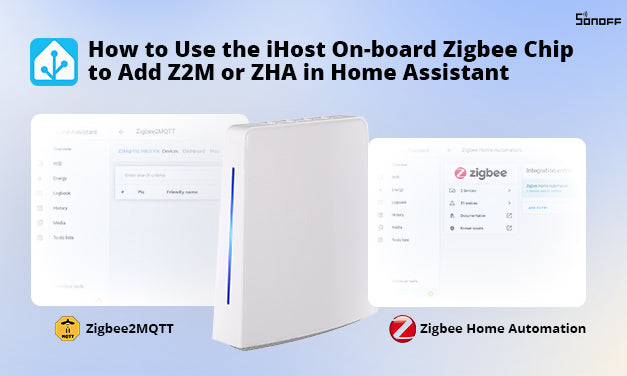
Il iHost-Open-Source-Project supporta l'uso del chip Zigbee a bordo (integrato) di iHost in Zigbee2MQTT e ZHA senza la necessità di acquistare un Dongle Zigbee aggiuntivo!
Informazioni sul chip Zigbee integrato di iHost
- Modello : SOC EFR32MG21A020F768IM32-B SiliconLabs QFN32-4*4 (RAM 64kB, Flash 768kB)
- Percorso porta seriale : Vai su Impostazioni->Sistema->Hardware->Tutto l'hardware->/dev/ttyS4
- Versione firmware Zigbee attuale : 6.10.9
- adattatore: ezsp

Prerequisiti
- L'immagine HA specificata è stato caricato su iHost tramite scheda TF secondo ile linea guida operativa: Come eseguire Home Assistant su SONOFF iHost
- HA è stato avviato con successo, effettuato l'accesso all'account HA e accesso alla pagina front-end di HA
Linee guida operative
Questa guida si applica se non è necessario migrare il dispositivo Zigbee, se è necessario migrare i dati del dispositivo Zigbee, fare riferimento a altre guide.
Zigbee2MQTT
Installazione del componente aggiuntivo Zigbee2MQTT
- Visita la pagina web di Home Assistant
- Vai a Impostazioni->Componenti aggiuntivi

- Clicca il Negozio componenti aggiuntivi pulsante.

- Clicca il Altro pulsante in alto a destra e seleziona Repository dalla lista a discesa.

- Nella finestra pop-up, inserisci l'indirizzo GitHub per Zigbee2MQTT:https://github.com/zigbee2mqtt/hassio-zigbee2mqtt e clicca su Aggiungi pulsante.

- Dopo aver visto Zigbee2MQTT nel popup, chiudi la finestra.

- Aggiorna la pagina, e vedrai il componente aggiuntivo Zigbee2MQTT.

- Clicca sulla scheda per entrare nella pagina dei dettagli del componente aggiuntivo e clicca su Installa pulsante per iniziare l'installazione del componente aggiuntivo.

- Attendere il completamento dell'installazione.

Installazione del componente aggiuntivo Mosquitto Broker
- Vai su Impostazioni -> Componenti aggiuntivi -> Negozio componenti aggiuntivi.

- Cerca Mosquitto.

- Clicca sulla scheda per entrare nella pagina dei dettagli del componente aggiuntivo, poi clicca su Installa pulsante.

- Attendere il completamento dell'installazione.

Avvia il componente aggiuntivo Mosquitto Broker
- Clicca il Inizio pulsante e attendi che inizi.

Aggiunta dell'integrazione MQTT
- Vai a Impostazioni -> Dispositivi e servizi

- Clicca il Aggiungi Integrazione pulsante

- Digita MQTT nella finestra pop-up, clicca sul risultato della ricerca e seleziona la prima opzione


- Seleziona la prima opzione

- Attendere il completamento dell'installazione.
Configurazione di Zigbee2MQTT
- Vai alla pagina dei dettagli di Zigbee2MQTT e clicca sul Configurazione scheda in alto.

- Nel Seriale sezione, inserisci lo stack del protocollo e l'indirizzo della porta seriale del chip Zigbee iHost, poi clicca sul Salva pulsante.
adattatore: ezsp
porta: /dev/ttyS4

Avvia Zigbee2MQTT
- Torna alla scheda Informazioni, poi clicca sul Inizio pulsante.

- Attendi che si avvii, poi clicca Apri l'interfaccia web per iniziare a usare Zigbee2MQTT.

Automazione Domestica Zigbee (ZHA)
Aggiunta dell'integrazione ZHA
- Vai su Impostazioni -> Dispositivi e Servizi.

- Clicca il Aggiungi Integrazione pulsante nell'angolo in basso a destra.

- Nella finestra popup, inserisci ZHA e clicca sul risultato della ricerca.

Abilita ZBBridge-U o iHost come Matter Bridge
Se usi ZBBridge-U come bridge Matter per integrare dispositivi, apri l'app eWeLink, clicca Impostazioni dispositivo→Matter. Poi clicca il “+” nell'angolo in alto a destra per entrare nella modalità abbinamento. Poi segui le istruzioni sull'app.
Qui prenderò iHost per mostrarti come integrare dispositivi non-Matter in Home Assistant.
Passaggi:
- Posiziona iHost sulla tua rete. iHost e il tuo computer devono essere sulla stessa LAN.
- Apri il web locale di iHost.
- Vai su Matter Bridge → Abbinamento.


- Clicca Inizia, quindi segui i passaggi per collegare il dispositivo a Home Assistant.
- Tocca “Avvia abbinamento” per generare il codice QR, apri il tuo Home Assistant app, e Scansiona il codice QR per sincronizzare i dispositivi supportati in Home Assistant.


I tuoi dispositivi non-Matter appariranno nativamente sotto Dispositivi e Servizi, pronto per automazioni, dashboard e controllo.
tramite Add-On eWeLink
Passaggi:
- Installa il Add-on eWeLink dallo Store degli Add-on di Home Assistant.
- In Impostazioni Add-on eWeLink, accedi con il tuo account eWeLink.
- Configura Modalità LAN per scoprire i dispositivi sulla tua rete.
- I dispositivi appaiono sotto Integrazione eWeLink.
Per una guida dettagliata, consulta il tutorial ufficiale di SONOFF:
➡️ Come funziona SONOFF con Home Assistant
Conclusione
Che tu stia lavorando con dispositivi Wi-Fi certificati Matter o prodotti non Matter come lo SONOFF TX Ultimate Smart Wall Switch, Home Assistant offre metodi di integrazione robusti:
Accoppiamento Matter diretto per una configurazione senza interruzioni.
Bridge Matter locale tramite ZBBridge-U o iHost per dispositivi Wi-Fi non Matter.
Add-on eWeLink legacy come soluzione di riserva.
Sfruttando questi flussi di lavoro, otterrai una casa intelligente completamente locale, sicura e reattiva—senza dipendenza dal cloud. Inizia ad aggiungere i tuoi dispositivi Wi-Fi oggi e sblocca tutto il potere di Home Assistant!


2 commenti
Ryan
This article definitely helped me add the iHost as a Matter Bridge to Home Assistant using Zigbee2MQTT method. This is what I was looking for as I have a separate device running HAOS and didn’t want to load Home Assistant on the iHost, but wanted to use the iHost Zigbee functionality with HAOS.
D'ERCOLE VINCENZO
salve ,da fonti sicure iHost non funzionerà più verso la fine di quest’anno perchè opera a 32 bit e HA FUNZIONERà a 64 bit chiedo ci sara un nuovo iHOST A 64 BIT domanda?
Commenta
Nota che i commenti devono essere approvati prima di essere pubblicati.
Questo sito è protetto da hCaptcha e applica le Norme sulla privacy e i Termini di servizio di hCaptcha.