















































Introdução
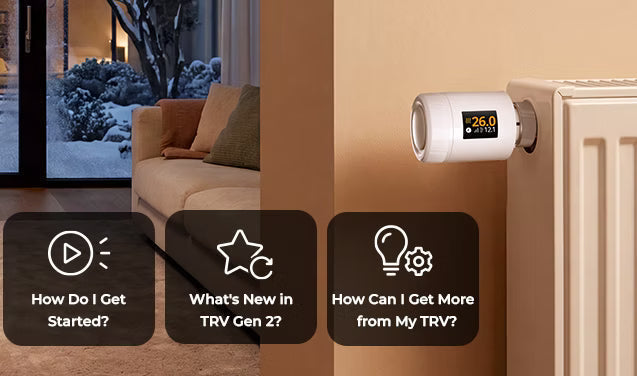
Como válvula termostática inteligente para radiadores de segunda geração da SONOFF, o TRV-ZBT apresenta um design mais compacto em comparação com a primeira geração (TRVZB), reduzindo o espaço que ocupa junto ao radiador. O TRV-ZBT inclui também funcionalidades melhoradas, como horários inteligentes, deteção de janelas abertas, calibração da válvula e muito mais.
Concebido para divisões com sistemas de aquecimento por radiadores hidráulicos, incluindo quartos, salas de estar, escritórios e outros espaços, o TRV-ZBT permite controlar independentemente a temperatura de cada divisão com base em diferentes horários de utilização e requisitos de temperatura, tornando o aquecimento da casa mais flexível e confortável.
1. Instalação e remoção do TRV-ZBT
O TRV-ZBT é constituído por duas partes principais: a base das pilhas e o corpo da válvula. Durante a instalação e a remoção, a porca metálica na parte inferior da base das pilhas é o componente utilizado para fixar a ligação à válvula. Não aperte nem desaperte o dispositivo rodando o corpo da válvula com força.
Instalação
- Alinhe a base das pilhas com a interface da válvula do radiador e certifique-se de que o pino da válvula está posicionado no centro da base.
- Segure firmemente a base das pilhas com uma mão e, com a outra, rode a porca metálica na parte inferior no sentido dos ponteiros do relógio até a base ficar devidamente fixada.
- Retire a patilha de isolamento das pilhas para ligar o dispositivo. Após o arranque, o ecrã apresentará "Configuração".
- Quando o ecrã apresentar "Pronto", alinhe o corpo do dispositivo com a base das pilhas e encaixe-o. Rode-o ligeiramente até ficar devidamente bloqueado no lugar.
- Agite suavemente o dispositivo para confirmar que a porca metálica, o corpo do dispositivo e a base das pilhas estão todos instalados com segurança.
- Após concluir a instalação, prima o botão central. O ecrã apresentará uma animação de "Calibrar", indicando que o dispositivo está a adaptar-se à válvula do radiador.
Assim que a calibração for concluída com êxito, o ecrã apresentará a temperatura ambiente atual.
Remoção
- Segure o corpo do dispositivo, rode-o suavemente para o desbloquear e retire-o da base.
- Segure firmemente a base das pilhas e rode a porca metálica na parte inferior no sentido contrário ao dos ponteiros do relógio.
- Assim que a porca metálica estiver completamente desapertada, retire a base das pilhas da válvula do radiador.
Nota: durante a instalação e a remoção, apoie sempre o corpo da válvula para evitar que caia. Ao colocar ou remover a base das pilhas, utilize a porca metálica inferior. Não rode, puxe nem remova o corpo do dispositivo à força.
2. Modos de funcionamento
O TRV-ZBT suporta dois modos de funcionamento. Prima brevemente o botão central do dispositivo para alternar entre os dois modos.
- Modo automático: o dispositivo ajusta automaticamente a temperatura de acordo com o programa predefinido.
- Modo manual: os utilizadores podem definir manualmente a temperatura pretendida de acordo com as suas necessidades.

Ao ajustar manualmente a temperatura no Modo automático, o dispositivo funcionará temporariamente de acordo com a nova definição de temperatura. Assim que for atingido o próximo horário programado, retomará automaticamente o programa predefinido.
Durante este período de ajuste manual temporário, os ícones do Modo automático e do Modo manual serão apresentados no ecrã.
3. Três programas inteligentes para diferentes rotinas diárias
O TRV-ZBT suporta três programas independentes, permitindo que cada programa tenha até 12 períodos de programação de temperatura. Os utilizadores podem criar planos de aquecimento diferentes para a mesma divisão e alternar rapidamente entre eles de acordo com as suas rotinas diárias, sem terem de editar repetidamente definições de hora individuais.
Por exemplo, os três programas podem ser configurados da seguinte forma:
- Programa regular: concebido para os dias úteis e os fins de semana habituais. Defina rotinas de aquecimento diferentes para os dias úteis, de segunda a sexta-feira, e para o fim de semana, de sábado a domingo.
- Programa doméstico: adequado para trabalhar a partir de casa, férias escolares ou períodos de férias. Pode prolongar o horário de aquecimento confortável durante o dia, quando passa mais tempo em casa.
- Programa personalizado: concebido para trabalhadores por turnos, períodos de descanso irregulares ou outros horários irregulares. É possível configurar programas de aquecimento diferentes para cada dia, de segunda-feira a domingo.
Quando o TRV-ZBT está no Modo automático, ajusta automaticamente a temperatura pretendida de acordo com o programa atualmente ativo. Quando a sua rotina diária muda, basta mudar para o programa correspondente para atualizar rapidamente o plano de aquecimento de todo o dia.
Para utilizadores que utilizam Home Assistant, Samsung SmartThings ou outras plataformas de terceiros, algumas plataformas poderão ainda não suportar os três programas ou não disponibilizar uma forma prática de editar vários períodos de aquecimento.
Neste caso, pode ligar temporariamente o TRV-ZBT à aplicação eWeLink através de Bluetooth para configurar rapidamente os horários. Após concluir a configuração, o dispositivo pode continuar a funcionar normalmente através da plataforma Zigbee original.

4. Dois métodos de deteção de janela aberta para reduzir o desperdício de energia
Quando as janelas são abertas para ventilar durante o inverno, o calor pode escapar rapidamente se o radiador continuar a aquecer. O TRV-ZBT disponibiliza dois métodos de deteção de janela aberta: Deteção automática e Deteção baseada em sensor, permitindo-lhe escolher a opção mais adequada à sua configuração e aos seus hábitos de utilização.
Deteção automática
A Deteção automática não requer um sensor adicional para portas/janelas. O dispositivo monitoriza as alterações da temperatura ambiente e determina se uma janela poderá ter sido aberta. Quando é detetada uma janela aberta, o TRV-ZBT interrompe temporariamente o aquecimento.
Este método é adequado para utilizadores que não têm um sensor de porta/janela instalado ou que pretendem ativar a deteção de janela aberta com uma configuração simples.
Por exemplo, se abrir uma janela do quarto de manhã, o TRV pode detetar a rápida descida da temperatura e pausar o aquecimento para reduzir o consumo desnecessário de energia enquanto a janela permanecer aberta.
Deteção baseada em sensor
A Deteção associada requer um sensor compatível SONOFF para portas/janelas. Quando o sensor deteta que uma janela está aberta, o TRV-ZBT pausa o aquecimento. Assim que a janela é fechada, o controlo normal da temperatura é retomado.
Este método é ideal para casas que já utilizam sensores inteligentes para portas/janelas ou que ventilam frequentemente as divisões. Como o controlo do aquecimento está diretamente associado ao estado da janela, o dispositivo não precisa de esperar por uma descida percetível da temperatura para responder.
👉 Modelos compatíveis de sensores SONOFF para portas/janelas: SNZB-04P, SNZB-04, SNZB-04PR2

5. Calibração da válvula baseada em software para uma instalação e um ajuste mais fáceis
O TRV-ZBT requer uma calibração da válvula após cada ligação para identificar as posições totalmente aberta e totalmente fechada da válvula do radiador.
Como as diferentes válvulas e adaptadores de radiador podem ter estruturas e distâncias de deslocação do pino da válvula diferentes, a calibração permite que o dispositivo corresponda corretamente à válvula de radiador instalada e controle com precisão a sua abertura e fecho.
Em comparação com o modelo de primeira geração, o TRV-ZBT proporciona um processo de calibração mais flexível

Mesmo que a calibração inicial falhe, pode concluir primeiro o emparelhamento Zigbee. Depois de verificar e ajustar a instalação, reinicie a calibração da válvula tocando no aviso de calibração na página do dispositivo ou aceda a Definições do dispositivo > Calibração da válvula. Não é necessário repor nem emparelhar novamente o dispositivo.
A recalibração através do software é útil nas seguintes situações:
- A calibração inicial falhou durante a instalação;
- A válvula do radiador ou o adaptador foram substituídos;
- O dispositivo foi transferido para outro radiador.
Sugestões de calibração
Antes de iniciar a calibração, certifique-se de que:
- A porca metálica inferior está totalmente apertada;
- O corpo do dispositivo e o adaptador da válvula do radiador estão instalados corretamente;
- O nível da bateria é suficiente.
- Não mova, rode nem retire o dispositivo durante o processo de calibração.
6. Ligação Bluetooth auxiliar para uma configuração mais flexível

O TRV-ZBT liga-se principalmente a gateways, ao Home Assistant, ao Samsung SmartThings ou a outras plataformas compatíveis através de Zigbee. Também suporta uma ligação Bluetooth autónoma.
O Bluetooth não substitui o Zigbee. Em vez disso, funciona como um método de ligação auxiliar temporário nas seguintes situações:
- A ligação Zigbee está temporariamente instável;
- O gateway está offline, mas é necessário ajustar as definições do dispositivo;
- Uma plataforma de terceiros ainda não suporta totalmente funcionalidades avançadas, como a gestão de horários;
- Precisa de uma forma mais rápida de configurar três horários ou vários períodos de temperatura.
A ativação do emparelhamento Bluetooth autónomo apenas abre temporariamente a ligação Bluetooth. Não remove o dispositivo da rede Zigbee existente nem apaga as informações de emparelhamento, os horários ou outras definições do dispositivo.
Por exemplo, ao utilizar o Home Assistant, o Samsung SmartThings ou outra plataforma de terceiros, se a edição completa de horários ainda não estiver disponível, pode ativar temporariamente o emparelhamento Bluetooth e ligar o TRV-ZBT à aplicação eWeLink para configurar horários sem remover o dispositivo Zigbee existente.
Como ativar o emparelhamento Bluetooth autónomo
Existem duas formas de ativar o emparelhamento Bluetooth:
Método 1: Ativar através de uma plataforma de terceiros
Abra a página do dispositivo no Home Assistant ou no Samsung SmartThings e, em seguida, ative o modo de emparelhamento Bluetooth para o TRV-ZBT.
Método 2: Ativar através do botão do dispositivo
- Prima uma vez o botão do dispositivo para o ativar.
- Prima novamente o botão e, no espaço de 3 segundos, mantenha-o premido durante cerca de 5 segundos.
- O dispositivo entrará no modo de emparelhamento Bluetooth autónomo.
Depois de ativar o modo de emparelhamento Bluetooth, abra a aplicação eWeLink para procurar e ligar temporariamente ao TRV-ZBT. Pode então configurar horários ou outras definições. Depois de desligar o Bluetooth, o dispositivo continuará a funcionar normalmente através da rede Zigbee existente.
7. Suporte para OTA por Bluetooth para utilizadores de plataformas de terceiros
Mesmo que o TRV-ZBT já esteja ligado ao Home Assistant, ao Samsung SmartThings ou a outra plataforma de terceiros, ainda pode efetuar atualizações do firmware através da aplicação eWeLink, utilizando Bluetooth, sem remover o dispositivo nem repetir o emparelhamento Zigbee.
Comparada com a OTA por Zigbee, a OTA por Bluetooth é normalmente mais rápida. É especialmente útil quando:
- Uma plataforma de terceiros ainda não disponibiliza uma opção de atualização do firmware;
- A OTA por Zigbee é lenta ou a ligação é instável.

Passos para a atualização OTA por Bluetooth
- Ative o modo de emparelhamento Bluetooth autónomo no TRV-ZBT.
- Abra a aplicação eWeLink.
- Aceda a: Perfil > Studio > OTA por Bluetooth
- Procure e selecione o dispositivo TRV-ZBT correspondente.
- Siga as instruções apresentadas no ecrã para concluir a atualização do firmware.
Sugestões de atualização
Antes de atualizar:
- Certifique-se de que o dispositivo tem carga suficiente nas pilhas;
- Mantenha o Bluetooth ativado no telemóvel;
- Mantenha o telemóvel próximo do dispositivo.
Durante o processo de atualização, não retire as pilhas, não desligue o dispositivo nem saia da página de atualização.
Após a conclusão da OTA por Bluetooth, as informações da rede Zigbee e as definições do dispositivo existentes permanecerão inalteradas. O TRV-ZBT continuará a poder ser utilizado normalmente com o Home Assistant, o Samsung SmartThings ou outras plataformas de terceiros.
8. Como configurar um sensor de temperatura externo para o SONOFF TRV-ZBT no Home Assistant
Como o TRV-ZBT está montado diretamente no radiador, a leitura de temperatura integrada pode ser afetada pelo calor do radiador, pelo ar frio nas proximidades e pela posição de instalação.
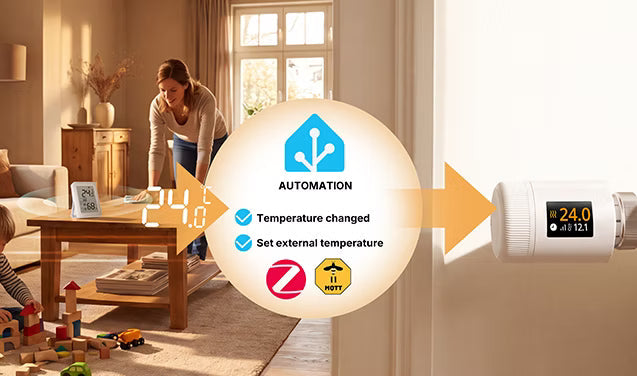
Se já estiver instalado um sensor de temperatura separado na divisão, pode criar uma automatização no Home Assistant para sincronizar as leituras de temperatura do sensor com o SONOFF TRV-ZBT. Depois disso, sempre que o sensor de temperatura externo comunicar uma nova temperatura, o Home Assistant escreverá o valor mais recente no TRV-ZBT, permitindo-lhe regular o aquecimento com base numa leitura de temperatura que representa melhor as condições reais da divisão.
👉 Para obter instruções detalhadas de configuração, consulte o tutorial completo aqui: Como configurar o SONOFF TRV com um sensor externo no Home Assistant.


Deixe um comentário
Todos os comentários são moderados antes de serem publicados.
Este site está protegido pela Política de privacidade da hCaptcha e da hCaptcha e aplicam-se os Termos de serviço das mesmas.