















































Introdução
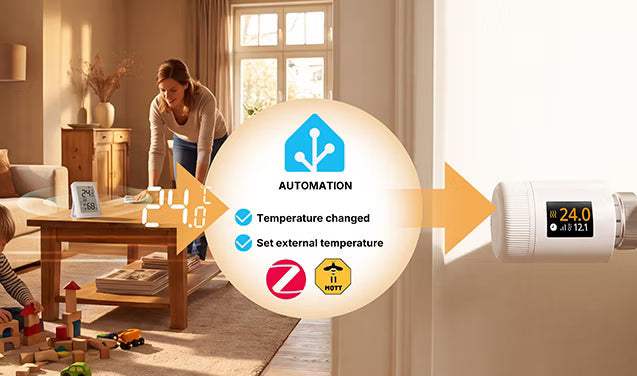
Uma válvula termostática inteligente instalada num radiador pode ser afetada pelo calor do radiador, pelo ar frio junto a uma janela e pela sua posição de instalação. Como resultado, a temperatura medida pelo sensor incorporado pode ser superior à temperatura real da divisão.
Se já estiver instalado um sensor de temperatura separado na divisão, pode criar uma automação no Home Assistant para sincronizar a temperatura medida pelo sensor externo com a TRV. Sempre que o sensor de temperatura externo comunicar uma nova temperatura, o Home Assistant escreve o valor mais recente na TRV, permitindo que o dispositivo controle o aquecimento com base numa temperatura ambiente mais representativa.
- Este tutorial utiliza a SONOFF TRV-ZBT como exemplo. A TRVZB de primeira geração também pode ser configurada seguindo este tutorial.
- O SONOFF SNZB-02DR2 é utilizado como sensor de temperatura externo. Outros sensores que consigam comunicar corretamente a temperatura no Home Assistant podem ser configurados da mesma forma.
Escolha o método ZHA ou Zigbee2MQTT (Z2M) abaixo, de acordo com a forma como a sua válvula termostática do radiador está ligada.
Prefere uma configuração mais simples com um Blueprint do Home Assistant?
Também pode configurar o sensor de temperatura externo utilizando o nosso Blueprint do Home Assistant, sem configurar manualmente o acionador, a ação e os IDs das entidades.
👉 Configure um sensor de temperatura externo utilizando o Blueprint do Home Assistant
Se preferir uma configuração manual ou quiser compreender como funciona a sincronização da temperatura, siga os passos abaixo.
Pré-requisitos
Antes de começar, certifique-se de que:
- A SONOFF TRV-ZBT foi adicionada com êxito ao Home Assistant.
- O sensor de temperatura externo foi adicionado com êxito ao Home Assistant e consegue comunicar corretamente a temperatura.
- A TRV-ZBT e o sensor de temperatura externo utilizam a mesma unidade de temperatura. Recomenda-se utilizar graus Celsius (°C) em ambos.
- Confirmou o ID da entidade do sensor de temperatura externo, por exemplo:
|
Método de integração |
Exemplo de ID da entidade do sensor de temperatura externo |
|
ZHA |
|
|
Zigbee2MQTT (Z2M) |
|
Pode encontrar o ID da entidade em:
-
- Ferramentas de programador → Estados
- Introduza o nome do dispositivo do sensor de temperatura externa na caixa de pesquisa, localize a entidade Temperature que representa a temperatura atual e copie o respetivo ID completo. Utilizará este ID da entidade ao configurar o acionador da automação e a ação YAML.

Os IDs das entidades podem variar consoante o método de integração, o nome do dispositivo e a configuração do utilizador. Utilize o ID real da entidade de temperatura apresentado em Ferramentas de programador → Estados.
Passo 1: Criar uma automação
No Home Assistant, aceda a: Definições → Automações e cenas → Automações
- Clique em Create automation no canto inferior direito e, em seguida, selecione Create new automation.
- O nome de automação recomendado é: Sincronizar a temperatura remota com o SONOFF TRV-ZBT.
- Também pode distinguir as automações pelo nome da divisão, por exemplo: Ssincronizar a temperatura do quarto com o TRV-ZBT

Passo 2: Configurar o acionador
Na secção When, clique em Add trigger e, em seguida, selecione State.
- Em Entity, introduza ou cole o ID da entidade de temperatura do sensor de temperatura externa que encontrou anteriormente em Ferramentas de programador → Estados e, em seguida, selecione a entidade correspondente nos resultados da pesquisa.
- Deixe Attribute, From e To vazios. Isto garante que a automação é acionada sempre que o sensor de temperatura externa comunica um novo valor de temperatura.
Recomenda-se monitorizar apenas as alterações na entidade de temperatura. Não selecione o nível da bateria, a intensidade do sinal ou outros atributos, pois isso pode desencadear ações de sincronização desnecessárias.

Opção 1: TRV ligado ao Home Assistant através do ZHA
Passo 3: Ativar a fonte de temperatura externa
Abra a página do dispositivo TRV-ZBT e confirme que:
- O sensor de temperatura externa está ativado ou selecionado como fonte de temperatura externa.
- A entidade de valor do sensor de temperatura externo está disponível na página.

Passo 4: Confirmar a entidade de entrada da temperatura externa
- Na página do dispositivo TRV-ZBT no Home Assistant, confirme que a seguinte entidade Number está disponível para receber a temperatura externa: Valor do sensor de temperatura externa
- Se aparecerem várias entidades de temperatura com nomes semelhantes na página do dispositivo, confirme o ID completo da entidade em: Ferramentas de programador → Estados.
- Procure o nome do dispositivo TRV-ZBT e localize a entidade Number correspondente. O respetivo ID de entidade contém normalmente: external_temperature_sensor_value
- Por exemplo: number.sonoff_trv_zbt_external_temperature_sensor_value
- Copie o ID completo da entidade. No passo seguinte, cole-o na caixa de pesquisa de entidades em Target e, em seguida, selecione a entidade correspondente.
Sugestão: Verifique sempre o ID completo da entidade para evitar selecionar acidentalmente a entidade da temperatura-alvo ou da temperatura local do TRV.

Passo 5: Adicionar a ação para escrever a temperatura externa

- Na secção Then do , clique em Add action, e, em seguida, procure e selecione: Number: Set
- Em algumas versões do Home Assistant, esta ação pode aparecer como: Set number value
- Na caixa de pesquisa de entidades, em Target, cole o ID da entidade de entrada de temperatura externa do TRV-ZBT copiado no passo anterior e, em seguida, selecione a entidade correspondente nos resultados da pesquisa. Por exemplo, a entidade correspondente pode ser apresentada como: External temperature sensor value
Se estiverem instalados vários dispositivos TRV-ZBT, verifique cuidadosamente o nome do dispositivo e a divisão onde se encontra para evitar sincronizar a temperatura com a válvula termostática errada.
- Em seguida, clique no menu de três pontos no canto superior direito da ação e selecione Editar em YAML.

Altere o conteúdo da ação para:
action: number.set_value
target:
  entity_id: number.sonoff_trv_zbt_external_temperature_sensor_value
data:
  value: "{{ states('sensor.sonoff_snzb_02dr2_temperature') | float }}"
Neste exemplo:
- sensor.sonoff_snzb_02dr2_temperature é o ID da entidade de temperatura do sensor de temperatura externo.
- number.sonoff_trv_zbt_external_temperature_sensor_value é o ID da entidade do valor da temperatura externa do TRV-ZBT.
Sugestão: Substitua estes IDs de entidade pelos IDs efetivamente apresentados na sua instância do Home Assistant. Não copie diretamente os IDs de exemplo.
Opção 2: TRV ligado ao Home Assistant através do Zigbee2MQTT (Z2M)
Passo 3: Selecionar a fonte de temperatura externa
- Abra a página do dispositivo TRV-ZBT no Home Assistant.
- Localize Temperature sensor e defina-o como: external
- O termo external significa que o TRV utilizará a temperatura externa que lhe foi atribuída para o controlo da temperatura.
- external_2 e external_3 são outras opções reservadas de fontes de temperatura externa. Se estiver a configurar apenas um sensor de temperatura externo, selecione external.

Passo 4: Confirmar a entidade de entrada da temperatura externa

- Nas entidades do dispositivo TRV-ZBT no Home Assistant, localize a entidade Número utilizada para escrever a temperatura externa.
- Em algumas versões do Z2M e do Home Assistant, esta entidade pode ser apresentada simplesmente como Temperatura na página do dispositivo e pode ter o mesmo nome apresentado que a entidade da temperatura-alvo do TRV. Isto é normal.
- Confirme o ID completo da entidade acedendo a: Ferramentas do programador → Estados.
- Pesquise o nome do dispositivo TRV-ZBT ou o endereço IEEE e, em seguida, localize a entidade Número cujo ID de entidade contenha: external_temperature_input.
- Por exemplo: number.0xa4c138a1e838ed59_external_temperature_input
Mesmo que a entidade seja apresentada como Temperatura na página do dispositivo, é a entidade correta para receber a temperatura externa, desde que o ID completo da entidade contenha 'external_temperature_input'.
Depois de confirmar, copie o ID completo da entidade. No passo seguinte, cole-o na caixa de pesquisa de entidades em Destino e, em seguida, selecione a entidade correspondente.
Não selecione uma entidade apenas com base no nome apresentado. Confirme-a sempre utilizando o ID completo da entidade.
Passo 5: Adicionar a ação para escrever a temperatura externa

- Na secção Depois fazer, clique em Adicionar ação e, em seguida, pesquise e selecione: Número: Definir, ou Definir valor do número
- Na caixa de pesquisa de entidades em Destino, cole o ID da entidade de entrada da temperatura externa do TRV-ZBT copiado no passo anterior e, em seguida, selecione a entidade correspondente nos resultados da pesquisa.
- Em seguida, clique no menu de três pontos no canto superior direito da ação e selecione Editar em YAML.

- Introduza:
action: number.set_value
target:
entity_id: number.0xa4c138a1e838ed59_external_temperature_input
data:
value: "{{ states('sensor.0xd44867fffe0f8731_temperature') | float }}"
Neste exemplo:
- O sensor.0xd44867fffe0f8731_temperature é o ID da entidade de temperatura do sensor de temperatura externo.
- O number.0xa4c138a1e838ed59_external_temperature_input é o ID da entidade de entrada da temperatura externa do TRV-ZBT.
Substitua estes IDs de entidade pelos IDs de entidade reais apresentados na sua instância do Home Assistant.
Se não encontrar no Home Assistant uma entidade que contenha external_temperature_input , verifique primeiro se o item Temperatura externa está exposto na página do dispositivo TRV-ZBT no Z2M. Se não for apresentado, atualize o Z2M e o conversor do dispositivo e verifique novamente.
Passo final: guardar e ativar a automação
- Depois de concluir a configuração, clique em Guardar para guardar a automação.
- Volte à lista de automações e confirme que o interruptor junto à automação está ativado.
- A partir deste momento, sempre que o sensor de temperatura remoto comunicar uma nova temperatura, o Home Assistant irá sincronizá-la automaticamente com o TRV-ZBT.
Verifique se a configuração foi bem-sucedida
Siga estes passos para confirmar que a automação está a funcionar corretamente:
- Abra a página do dispositivo do sensor de temperatura externa e registe a temperatura atual.
- Aguarde até que o sensor comunique uma nova leitura de temperatura. Para acelerar o teste, segure suavemente no sensor ou desloque-o temporariamente para uma área com uma temperatura ligeiramente diferente, de modo a provocar uma alteração na leitura.
- Abra a página do dispositivo TRV-ZBT.
- Confirme que o TRV-ZBT foi sincronizado com êxito e está a utilizar a temperatura externa:
-
- Verifique se o valor da entrada de temperatura externa do TRV-ZBT foi atualizado para corresponder à temperatura atual comunicada pelo sensor de temperatura externa.
- ZHA: Verifique Valor do sensor de temperatura externa. O ID da entidade Number contém external_temperature_sensor_value.
- Z2M: Verifique a entidade Number cujo ID de entidade contém external_temperature_input. Esta entidade pode ser apresentada como Temperatura na página do dispositivo.
- Confirme também que a temperatura atual apresentada pelo TRV-ZBT foi atualizada para o valor da temperatura externa. Pode verificar a temperatura Atualmente apresentada no cartão do termóstato.
- Verifique se o valor da entrada de temperatura externa do TRV-ZBT foi atualizado para corresponder à temperatura atual comunicada pelo sensor de temperatura externa.
5. Volte à página da automação e confirme que Última ativação apresenta uma hora de execução recente.
Também pode abrir a automação, clicar no menu de três pontos no canto superior direito da ação e selecionar Executar ação para testar manualmente se a temperatura pode ser escrita com êxito no TRV-ZBT.


Deixe um comentário
Todos os comentários são moderados antes de serem publicados.
Este site está protegido pela Política de privacidade da hCaptcha e da hCaptcha e aplicam-se os Termos de serviço das mesmas.