


Introdução
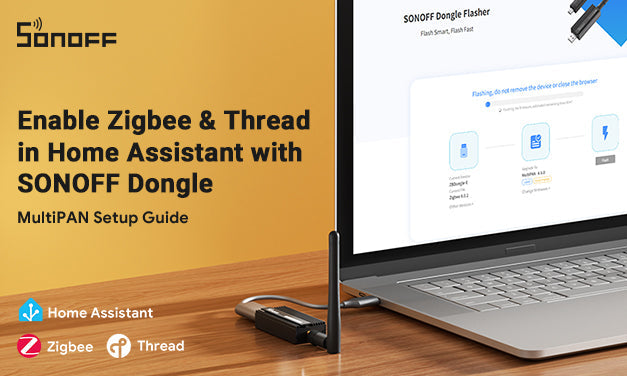
Quer rodar redes Zigbee e Thread no Home Assistant sem trocar de dongle? Com o Dongle SONOFF e o firmware MultiPAN, você pode ativar o suporte multiprotocolo facilmente.
Neste guia, vamos mostrar:
- Como gravar o MultiPAN firmware usando SONOFF Dongle Flasher
- Como ativar e configurar Multiprotocolo Silicon Labs suporte em Home Assistant
⚠️ Por favor, note: o firmware MultiPAN é atualmente compatível apenas com o SONOFF ZBDongle-E / Dongle-PMG24 / Dongle-LMG21 / Dongle-M
Se você quer preparar sua casa inteligente para o futuro com Matter-over-Thread ou simplesmente deseja que dispositivos Zigbee e Thread funcionem lado a lado, este tutorial ajuda você a desbloquear todo o poder do suporte multiprotocolo usando seu hardware existente.
O Que Você Precisa
- SONOFF ZBDongle-E / Dongle-PMG24 / Dongle-LMG21 / Dongle-M
- SONOFF Dongle Flasher
- Último firmware MultiPAN (fornecido pela SONOFF)
- Home Assistant (OS, ou versão Docker que suporte add-ons)
Passo 1: Gravar o Firmware MultiPAN no Dongle SONOFF
*Usando o ZBDongle-E como exemplo.
- Entre online SONOFF Dongle Flasher
- Conecte seu ZBDongle-E para seu PC via USB
- Abra a ferramenta de gravação e selecione:
-
Tipo de firmware:
MultiPAN - Versão: Última 4.6.0

- Inicie a gravação – o processo deve levar menos de 1 minuto.


Passo 2: Instalar o Add-on Multiprotocolo Silicon Labs no Home Assistant
- Adicionar Add-on Multiprotocolo Silicon Labs aos Repositórios
- Vá para o Loja de Add-ons → Clique em Botão Mais (⋮) no canto superior direito → Selecione Repositórios Cole a seguinte URL: https://github.com/iHost-Open-Source-Project/hassio-ihost-addon
-
Ou, simplesmente clique no botão abaixo para adicioná-lo automaticamente:

- Instalar o Add-on Multiprotocolo Silicon Labs
- Vá para Configurações > Add-ons no Home Assistant
- Clique Loja de Add-ons, pesquise por Multiprotocolo Silicon Labs, e instale-o
- Aguarde a conclusão da instalação
Como Usar
O add-on precisa de um módulo sem fio baseado em Silicon Labs acessível via porta serial (como o ZBDongle-E ou a maioria dos adaptadores USB sem fio).
Depois que o firmware for carregado, siga os passos a seguir:
- Selecione o dispositivo na aba de configuração do add-on e pressione Salvar.
- Inicie o add-on.
NOTA: A interface web só é acessível quando o OpenThread está ativado (veja abaixo).

Zigbee
Antes de configurar sua rede Zigbee com o firmware MultiPAN, observe o seguinte:
1. Apenas Zigbee2MQTT (Z2M) é suportado
A integração ZHA no Home Assistant atualmente suporta apenas EZSP v14, enquanto o firmware MultiPAN é baseado no EZSP v16. Isso significa: MultiPAN funciona com Zigbee2MQTT, mas não com ZHA.
2. Gravar o firmware MultiPAN alterará o endereço IEEE do dongle, o que pode afetar a rede Zigbee existente.
3. Após ativar o Add-on Multiprotocolo e iniciar o Zigbee2MQTT pela primeira vez, você pode encontrar um erro devido à inicialização atrasada do dispositivo. Basta reiniciar o Zigbee2MQTT uma vez, e ele deve funcionar normalmente.
Para usar Zigbee com Z2M configure a Integração da seguinte forma:
- Lembre-se/copie o nome do host do add-on (ex.: c617dadc-hassio-ihost-silabs-multiprotocol).
- Abra a página Configuração do add-on Zigbee2MQTT.
- Configure o caminho da porta serial do dispositivo, baudrate e tipo de adaptador em serial.
adaptador: ember
porta: tcp://c617dadc-hassio-ihost-silabs-multiprotocol:9999
baudrate: 115200
- Clique "SALVAR" botão.
- Após completar a configuração, inicie o add-on Zigbee2MQTT. Aguarde cerca de dois minutos, então você pode clicar para entrar no Console da Web UI para adicionar e gerenciar dispositivos.


OpenThread
Neste momento, o suporte ao OpenThread é experimental. Este add-on transforma sua instalação do Home Assistant em um Roteador de Borda OpenThread (OTBR). Uma integração básica para o Home Assistant Core chamada otbr está em desenvolvimento.
Para usar o OTBR, habilite-o na aba Configuração e reinicie o add-on. O Home Assistant deve descobrir automaticamente o roteador de borda OpenThread e configurá-lo conforme necessário.
Interface web (avançado)
Também há uma interface web fornecida pelo OTBR. No entanto, a interface web tem limitações (por exemplo, formar uma rede não gera um prefixo IPv6 roteável off-mesh, o que causa alteração do endereço IPv6 na primeira reinicialização do add-on). Ainda é possível habilitar a interface web para fins de depuração. Certifique-se de expor tanto a porta da interface Web UI quanto a porta da REST API (esta última deve estar na porta 8081) na interface do host. Para isso, clique em "Mostrar portas desativadas" e insira uma porta (ex.: 8080) no campo OpenThread Web UI e 8081 no campo OpenThread REST API port).
Perguntas Frequentes
P1: Posso usar isso com o ZBDongle-P?
Não. O firmware MultiPAN é compatível apenas com SONOFF ZBDongle-E/Dongle-PMG24/Dongle-LMG21/Dongle-M.
P2: Preciso parear novamente todos os dispositivos Zigbee após regravar o firmware MultiPAN?
Sim, regravar o firmware pode resetar as informações de pareamento. Recomenda-se reconfigurar sua rede Zigbee do zero.
P3: Isso é necessário para dispositivos Matter?
Somente se você quiser usar Matter sobre Thread. Se seu dispositivo Matter funcionar via Wi-Fi, o MultiPAN não é necessário.
P4: Posso voltar ao firmware somente Zigbee?
Sim. Você sempre pode regravar o firmware padrão Zigbee do ZBDongle-E usando o SONOFF Dongle Flasher online.
Conclusão
Usar o SONOFF ZBDongle-E com firmware MultiPAN oferece o melhor dos dois mundos: um dongle para Zigbee e Thread. É a maneira mais fácil de construir uma casa inteligente preparada para o futuro com Suporte Matter no Home Assistant.
🛒 Adquira seu SONOFF ZBDongle-E aqui 👉 Compre Agora


21 comentários
Joanna
Reply to Rinaldo: Hello, I have forwarded your issue to our customer support team. They will contact you as soon as possible to assist in resolving the problem.
Rinaldo
Hi, followed your instructions to the letter with a new mg24 dongle since I was interested in multi protocol. I can open zigbee2mqtt after setup, but unfortunately I am unable to connect any devices. It worked flawlessly with an zbdongle-e (with standard firmware (zigbee only). What is wrong?
MaMia
Reply to Juliane: Thank you for sharing your valuable feedback. We have forwarded your suggestions to the relevant team for their review and consideration. We appreciate you helping us improve.
Juliane
Thanks, I got it working now. The information on this page could need some work where that is better pointed out.
Also, I would like to make a product improvement suggestion for the Dongle Max. For the users that connect it to their network, it would be awesome if the device could be a Border Router directly. Apparently there is a Border Router Implementation for ESP32, so this might be possible.
valentin
So i invested a half a day.
I got it flashed, set up following your guide, then realised i neede mqtt. Set that up as well and then when searching for devices in zigbee2mqtt nothing showed up. The logs were clear. After trying for 1 hour i gave up and flashed zigbee back and instantly the device paired.
This is a pitty as I bought the mg24 in the hopes that i can integrate the new matter devices from ikea and keep the old ones without having another dongle.
You need to automate this a lot more for it to be suitable for the average user.
Deixar comentário
Os comentários precisam ser aprovados antes da publicação.
Este site é protegido por hCaptcha e a Política de privacidade e os Termos de serviço do hCaptcha se aplicam.