



Introdução
Quer adicionar um interruptor, sensor, fechadura, termostato ou outro dispositivo Z-Wave ao Home Assistant? O processo básico é simples: primeiro, certifique-se de que o Home Assistant tenha uma conexão Z-Wave funcionando; depois, use o método de inclusão apropriado para adicionar seu dispositivo à rede.
Se você está começando do zero, primeiro precisará de um adaptador Z-Wave compatível. Este guia explica a configuração básica do Z-Wave no Home Assistant, como escolher um adaptador e as principais etapas para adicionar dispositivos.
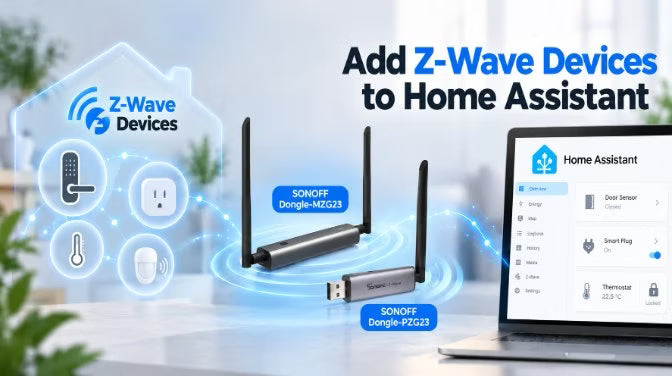
A SONOFF oferece duas opções de adaptador Z-Wave para diferentes configurações: Dongle-PZG23 (USB Dongle Plus) para uso direto via USB e Dongle-MZG23 (PoE Dongle Max) para uso mais flexível via USB ou rede.
1. O que você precisa antes de adicionar um dispositivo Z-Wave
Antes de começar, certifique-se de ter:
● Uma instalação funcional do Home Assistant. O Home Assistant OS é o tipo de instalação recomendado para a maioria dos usuários e oferece suporte ao aplicativo oficial Z-Wave JS. Se você usa o Home Assistant Container, precisa executar um servidor Z-Wave JS separadamente.
● Um adaptador Z-Wave compatível. Ele fornece a conexão de rádio com a sua rede Z-Wave. Esse hardware também pode ser chamado de controlador Z-Wave; os modelos USB costumam ser chamados de dongles.
● A integração Z-Wave do Home Assistant e um servidor Z-Wave JS. Para a maioria dos usuários do Home Assistant OS, a configuração recomendada é a integração Z-Wave + o aplicativo Z-Wave JS.
● Um dispositivo final Z-Wave para a sua região. O Z-Wave usa frequências de rádio diferentes em cada região; portanto, verifique a compatibilidade regional antes de comprar.
● As instruções e informações de segurança do fabricante do dispositivo. Mantenha disponíveis durante a configuração as instruções de inclusão/exclusão e qualquer código QR, DSK ou PIN.
O software do Home Assistant, por si só, não fornece um rádio Z-Wave. Você precisa tanto de um hardware Z-Wave compatível quanto da camada de software que conecta a rede Z-Wave ao Home Assistant.
👉 Para consultar os requisitos atuais e as opções de configuração, veja a documentação da integração Z-Wave do Home Assistant.
👉 Para obter detalhes sobre as frequências regionais, consulte as orientações do Home Assistant sobre como configurar a região de radiofrequência do adaptador Z-Wave.
2. Escolha um adaptador Z-Wave para o Home Assistant
A principal decisão é onde posicionar o adaptador Z-Wave e como conectá-lo ao Home Assistant.
● Escolha USB se o host do Home Assistant tiver uma porta USB acessível e permitir o posicionamento adequado do adaptador.
● Considere um adaptador conectado à rede se quiser posicionar o rádio separadamente do host, especialmente quando o host estiver dentro de um gabinete metálico ou rack de servidores.
SONOFF Dongle-PZG23: adaptador USB Z-Wave simples
O SONOFF Dongle-PZG23 é um adaptador USB Z-Wave da série 800 baseado no chip EFR32ZG23.
É uma opção simples para conectar um controlador Z-Wave ao host do Home Assistant via USB. O cabo de extensão USB incluído permite posicionar o adaptador longe do host e de equipamentos USB próximos.
O posicionamento é importante: mantenha o rádio longe de gabinetes metálicos e de possíveis fontes de interferência, em vez de escolher o local apenas porque há uma porta USB disponível. Consulte as orientações do Z-Wave JS sobre posicionamento do controlador e interferência para obter recomendações práticas.
SONOFF Dongle-MZG23: implantação flexível via USB ou rede
O SONOFF Dongle-MZG23 (PoE Dongle Max) também usa o chip Z-Wave EFR32ZG23 e é compatível com conexões Ethernet, Wi-Fi e USB.
As opções de conexão de rede são úteis quando você deseja posicionar o controlador separadamente do host do Home Assistant. Escolha um local com acesso adequado à rede e à energia.
Para a implantação via Ethernet, use equipamentos PoE compatíveis para fornecer dados e energia, ou conecte a Ethernet para os dados e forneça energia separadamente por USB-C.
👉 Siga o guia de alimentação e conexão do Dongle-MZG23 para conferir as configurações compatíveis.
A principal vantagem da implantação em rede é a flexibilidade de posicionamento. O método de conexão, por si só, não garante maior alcance do Z-Wave, menor latência ou maior confiabilidade.
Comparação rápida
|
Consideração |
Dongle-PZG23 |
Dongle-MZG23 |
|
Conexão |
USB |
Ethernet / Wi-Fi / USB |
|
Posicionamento do controlador |
Perto do host do Home Assistant, com flexibilidade proporcionada pelo cabo de extensão USB |
Perto do host ou separadamente por meio de uma conexão de rede |
|
Antena |
1 antena, 2 dBi |
2 antenas, 3 dBi |
|
SoC |
EFR32ZG23 |
EFR32ZG23 |
|
Mais adequado |
Configuração USB direta quando o host do Home Assistant está em um local adequado |
Posicionamento flexível quando o adaptador Z-Wave precisa ser separado do host do Home Assistant |
● Se o host do Home Assistant já estiver em um local adequado e tiver uma porta USB disponível, o Dongle-PZG23 oferece uma configuração mais simples.
● Se o posicionamento do adaptador precisar ser independente do host do Home Assistant, o Dongle-MZG23 oferece mais opções de implementação.
3. Maneiras de conectar um adaptador Z-Wave ao Home Assistant
O Home Assistant usa a integração Z-Wave para se conectar a um servidor Z-Wave JS, que se comunica com o adaptador. As opções abaixo mostram como o servidor e o gerenciamento de dispositivos podem ser implementados. Para a maioria dos iniciantes que usam o Home Assistant OS, comece pela primeira opção.
|
Configuração |
Como funciona |
Onde você gerencia os dispositivos |
Uso típico |
|
Integração Z-Wave + aplicativo Z-Wave JS |
O aplicativo oficial do Z-Wave JS executa o servidor Z-Wave, e a integração Z-Wave do Home Assistant se conecta a ele. |
Home Assistant |
Ponto de partida recomendado para a maioria dos usuários do Home Assistant OS |
|
Somente interface do Z-Wave JS |
A interface do Z-Wave JS executa o servidor Z-Wave e gerencia o adaptador e a rede por meio de sua própria interface |
Interface do Z-Wave JS |
Gerenciamento autônomo do Z-Wave; por si só, isso não expõe os dispositivos pela integração Z-Wave do Home Assistant |
|
Integração Z-Wave + interface do Z-Wave JS |
A interface do Z-Wave JS executa o servidor Z-Wave, enquanto a integração do Home Assistant se conecta ao servidor WebSocket. |
Home Assistant, com gerenciamento de rede adicional na Interface do Z-Wave JS |
Usuários que desejam usar as ferramentas da interface do Z-Wave JS e ainda expor os dispositivos pelo Home Assistant |
|
Integração Z-Wave + servidor Z-Wave proxy |
O adaptador e o servidor Z-Wave são executados em outro host, enquanto o Home Assistant se conecta ao servidor pela rede. |
Home Assistant |
Configurações avançadas nas quais o rádio Z-Wave precisa ser separado fisicamente do host do Home Assistant |
Para a configuração recomendada do Home Assistant OS, siga as instruções de instalação para configurar seu controlador. Para instruções específicas do produto e outras configurações compatíveis, consulte:
👉 Guia de configuração do Dongle-PZG23 no Home Assistant
👉 Guia de configuração do Dongle-MZG23 no Home Assistant
4. Como adicionar um dispositivo Z-Wave ao Home Assistant
Depois que o adaptador Z-Wave e o servidor Z-Wave estiverem configurados no Home Assistant, você poderá adicionar dispositivos Z-Wave individuais à rede.
No Home Assistant:
1. Vá para Configurações → Conectividade → Z-Wave.
2. Selecione Adicionar dispositivo. O Home Assistant colocará o adaptador Z-Wave no modo de inclusão.
3. Verifique se o dispositivo é compatível com o SmartStart.
4. Siga o método de inclusão apropriado:
-
- SmartStart: Com o dispositivo desligado, escaneie o código QR do Z-Wave e siga as instruções. Se essa opção for oferecida, selecione Long Range ou Mesh, conforme apropriado. Ligue o dispositivo e siga as instruções adicionais do fabricante.
- Inclusão clássica: Coloque o dispositivo no modo de inclusão de acordo com as instruções do fabricante.
5. Conclua qualquer aviso de segurança, se necessário. Para a inclusão protegida por S2, o Home Assistant poderá solicitar o PIN fornecido com o dispositivo.
6. Aguarde o Home Assistant confirmar que o dispositivo foi adicionado e que a configuração foi concluída. Em seguida, verifique as entidades ou os eventos disponíveis.
👉 Para consultar o procedimento completo e atualizado, incluindo SmartStart, segurança S2, Long Range e solução de problemas, siga o guia oficial do Home Assistant para adicionar um novo dispositivo à rede Z-Wave.
Observação: Mantenha o controlador Z-Wave em seu local normal durante a inclusão e inicie o processo pela interface Z-Wave do Home Assistant, em vez de fazê-lo pelo próprio controlador.
Depois que o dispositivo for adicionado
Depois que a inclusão for concluída, o Z-Wave JS entrevista o dispositivo para identificar os recursos compatíveis. O Home Assistant passa a oferecer suporte às funções disponíveis por meio de entidades ou eventos.
Pode ser necessário ativar manualmente os dispositivos alimentados por bateria antes que a entrevista seja concluída.
Após a conclusão da configuração, teste as funções que você pretende usar, como ligar uma tomada, abrir um sensor de contato, verificar uma leitura de temperatura ou acionar um evento de botão.
👉 Se um dispositivo aparecer no Home Assistant, mas algumas funções estiverem ausentes, consulte as orientações do Home Assistant sobre dispositivos Z-Wave com entidades ausentes ou indisponíveis.
Mover um dispositivo Z-Wave de outro hub
Um dispositivo Z-Wave não pode entrar em uma nova rede enquanto ainda estiver emparelhado com outro controlador. Se o dispositivo ainda estiver conectado a um hub anterior, exclua-o dessa rede antes de adicioná-lo ao Home Assistant.
Se o hub original estiver disponível, use o processo de exclusão dele e siga as instruções do fabricante do dispositivo. Se o hub original não estiver mais disponível, você poderá usar o processo de exclusão de dispositivo externo do Home Assistant.
Inicie a exclusão primeiro no Home Assistant e, em seguida, siga as instruções do fabricante para colocar o dispositivo no modo de exclusão. Quando a exclusão for concluída, prossiga adicionando o dispositivo à rede controlada pelo Home Assistant.
👉 Para obter instruções detalhadas, consulte o guia do Home Assistant para remover um dispositivo de uma rede Z-Wave externa.
Perguntas frequentes
P1: Preciso de um adaptador Z-Wave para o Home Assistant?
Sim. O software do Home Assistant não inclui um rádio Z-Wave, portanto você precisa de um adaptador Z-Wave compatível para se comunicar com dispositivos Z-Wave.
Se você estiver começando uma nova configuração Z-Wave, o Home Assistant recomenda usar um adaptador da série 800 com firmware atualizado. O adaptador funciona com o Z-Wave JS e a integração Z-Wave do Home Assistant para gerenciar a rede.
P2: Posso usar um dongle Zigbee para Z-Wave?
Não. Zigbee e Z-Wave usam protocolos de rádio diferentes, portanto um dongle exclusivo para Zigbee não pode funcionar como adaptador Z-Wave.
Use hardware projetado para Z-Wave. Atualmente, a SONOFF oferece duas opções Z-Wave da série 800: Dongle-PZG23 para uso via USB e Dongle-MZG23 para uso via USB ou rede.
P3: Qualquer dispositivo Z-Wave funciona com o Home Assistant?
O Home Assistant e o Z-Wave JS são compatíveis com muitos dispositivos Z-Wave comuns, mas o suporte pode variar de acordo com o dispositivo e as Command Classes Z-Wave que ele usa. Um dispositivo pode entrar na rede com sucesso mesmo que alguns recursos específicos do fabricante não sejam expostos no Home Assistant.
Antes de comprar, verifique também se o dispositivo usa a frequência Z-Wave correta para sua região.
P4: Por que meu dispositivo Z-Wave não tem entidades no Home Assistant?
As entidades são criadas depois que o Z-Wave JS termina de entrevistar o dispositivo. Pode ser necessário despertar manualmente os dispositivos alimentados por bateria para que a entrevista seja concluída.
Além disso, nem todo dispositivo Z-Wave cria entidades padrão. Alguns controles remotos com botões, por exemplo, geram principalmente eventos. Se a entrevista tiver sido concluída, mas ainda faltarem entidades esperadas, consulte as orientações do Home Assistant sobre dispositivos Z-Wave com entidades ausentes.



Deixar comentário
Os comentários precisam ser aprovados antes da publicação.
Este site é protegido por hCaptcha e a Política de privacidade e os Termos de serviço do hCaptcha se aplicam.