


Introdução
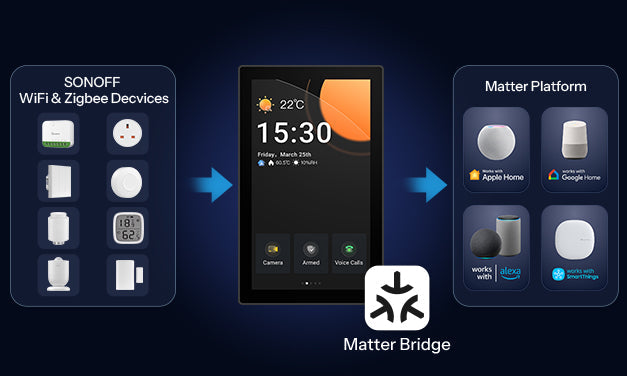
O surgimento do Matter tornou possível — pela primeira vez — que dispositivos inteligentes de diferentes marcas e protocolos falem uma linguagem comum. No entanto, integrar dispositivos não Matter ao ecossistema Matter continua sendo um desafio real para a maioria dos usuários de casas inteligentes.
Para quem prefere plataformas abertas como o Home Assistant, lidar com configurações complexas já pode ser frustrante — sem falar na depuração e manutenção contínuas. Gateways prontos podem simplificar o processo, mas frequentemente vêm com compatibilidade limitada de dispositivos e dependências de nuvem que nem sempre inspiram confiança.
Então, realmente não existe uma solução que encontre um equilíbrio — combinando segurança local com facilidade de uso em nível de aplicativo? Com o firmware v1.15.0, o ZBBridge-U responde a essa pergunta ao introduzir uma nova interface web local, projetada para tornar o acesso ao Matter simples, totalmente local e acessível até para iniciantes em casas inteligentes. Seja você fã de plataformas abertas ou ecossistemas baseados em aplicativos, o ZBBridge-U oferece uma forma flexível de começar.

Configuração fácil em dois passos
Começar localmente requer apenas um cabo Ethernet e um navegador web.
1. Conecte o ZBBridge-U ao seu roteador doméstico usando um cabo Ethernet.
2. Em seguida, abra um computador ou tablet — seu celular também funciona, otimizamos a interface para todos os tamanhos de tela. Conecte seu dispositivo à mesma rede Wi-Fi do ZBBridge-U, depois abra seu navegador preferido e visite http://zbbridgeu.local ou o endereço IP atribuído ao ZBBridge-U pelo seu roteador, para fazer login e acessar o painel principal a qualquer momento.

Seu Matter Bridge baseado na web
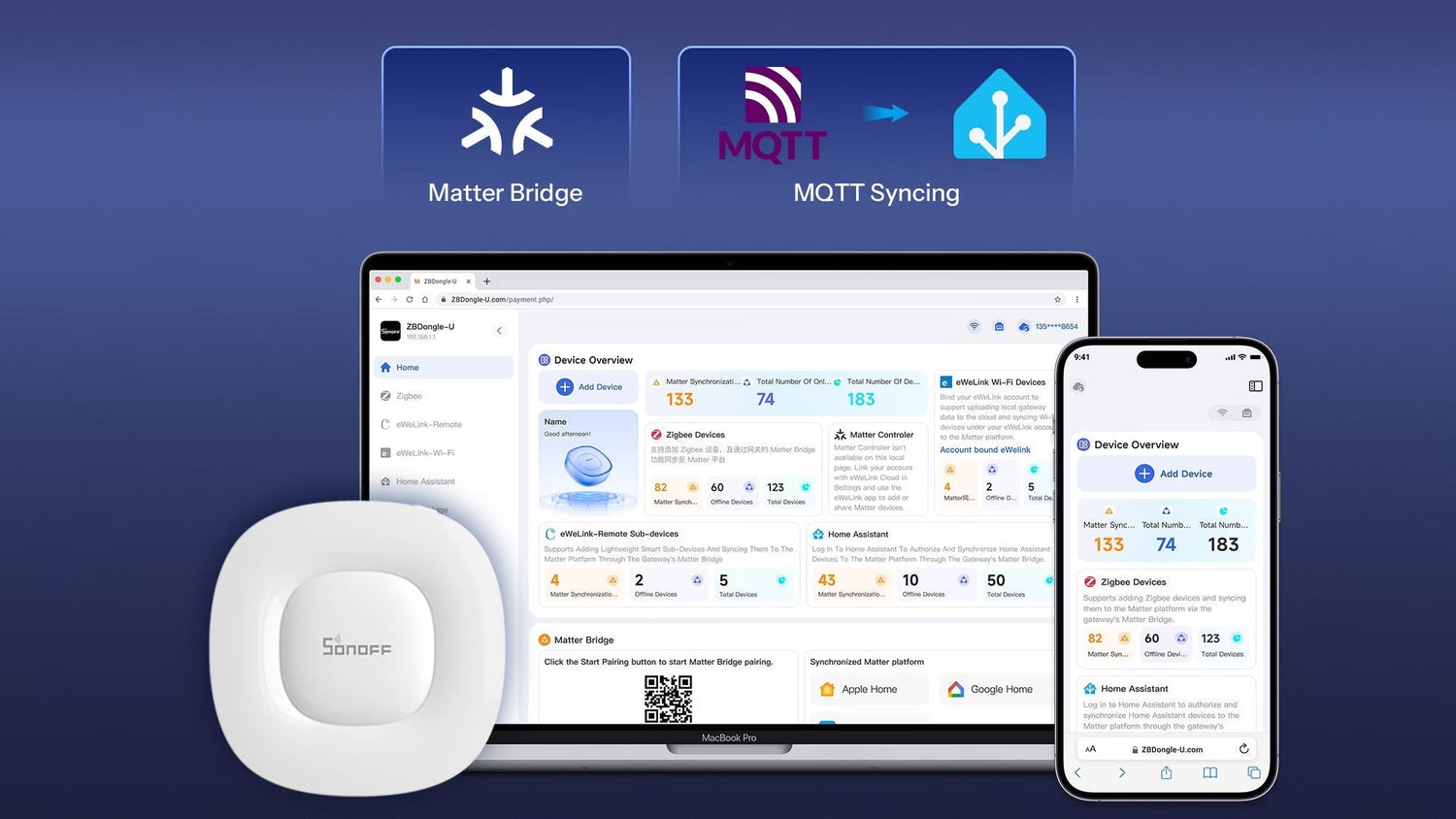
A página inicial do ZBBridge-U serve como um painel dedicado do Matter Bridge. Você pode conectar quatro tipos de dispositivos ao ecossistema Matter: Zigbee, Home Assistant, Wi-Fi eWeLink e Controle Remoto eWeLink. Para cada tipo, o número total de dispositivos adicionados, dispositivos online e dispositivos sincronizados é exibido claramente.

Para manter a experiência simples e eficiente, o ZBBridge-U foi construído em torno de um fluxo de trabalho simplificado. A partir da entrada Adicionar Dispositivo no canto superior esquerdo da página inicial, você pode ir diretamente para a página de configuração de qualquer tipo de dispositivo.
Depois que os dispositivos forem adicionados, você pode gerenciá-los ou sincronizá-los com o Matter a partir das respectivas listas de dispositivos na barra lateral.
| Tipo de Dispositivo | Como Adicionar | Sincronizar com Matter | Renomear | Excluir | OTA |
|---|---|---|---|---|---|
| Zigbee |
Adicionar diretamente via ZBBridge-U Suporta dispositivos SONOFF e a maioria dos dispositivos de terceiros |
√ | √ | √ | √ (dispositivos SONOFF) |
| Home Assistant | Entre na sua conta Home Assistant | √ | × | × | × |
| Wi-Fi eWeLink |
Entre na sua conta eWeLink Informações do dispositivo mantidas localmente após logout |
√ | √ | √ | × |
| Controle Remoto eWeLink |
Adicionar diretamente via ZBBridge-U / Entrar no eWeLink Informações do dispositivo mantidas localmente após logout |
√ | √ | √ | × |
Destaques
- Sincronização estável: ZBBridge-U é oficialmente certificado no padrão Matter 1.4 e funciona com as principais plataformas Matter, incluindo Apple, Google, SmartThings e Alexa, garantindo integração confiável e bem suportada dos dispositivos após a sincronização.
- Manutenção sem complicações: O ZBBridge-U não depende de serviços OTA baseados em nuvem. Uma vez conectado à internet, ele pode baixar atualizações de firmware diretamente de um endereço IP designado.
Como Configurar
1. Adicionar ZBBridge-U a uma Plataforma Matter
Na página Inicial, clique em Iniciar Pareamento no canto inferior esquerdo. Use o aplicativo da sua plataforma Matter alvo para escanear o código QR de pareamento e siga as instruções na tela para completar a configuração.

Uma vez adicionado, o dispositivo aparece no canto inferior direito da página Inicial. Clique em Ver mais para visualizar os detalhes do fabric.

2. Adicionar Dispositivos Zigbee ao ZBBridge-U
Selecione Adicionar Dispositivos na página Inicial, escolha o tipo de dispositivo e siga as instruções.

Após adicionar os dispositivos, você pode acessar a página do dispositivo pela barra lateral para visualizar a lista de dispositivos. É possível editar as informações básicas dos dispositivos na lista.

3. Selecionar Dispositivos e Sincronizar
Em cada lista de dispositivos, clique em Gerenciar Sincronização, selecione os dispositivos e clique em Salvar. Os dispositivos aparecerão na plataforma Matter e mostrarão o status na página Inicial.

Funcionando em conjunto com o Home Assistant
Segurança e privacidade do usuário são motivações principais para nossa interface web local. O ZBBridge-U funciona como um poderoso companheiro do Home Assistant, oferecendo uma experiência local segura e um processo de configuração mais simples via celular.
Suporta a adição de dispositivos SONOFF e a maioria dos dispositivos Zigbee de terceiros e sincroniza-los com o Home Assistant via MQTT em um único passo—uma alternativa conveniente aos adaptadores Zigbee tradicionais.

Destaques
-
Configuração amigável para iniciantes
O ZBBridge-U pode descobrir automaticamente instâncias do Home Assistant na rede local.
Configurar o MQTT na interface web local é tão simples quanto fazer login em uma conta, exigindo apenas o complemento Mosquitto Broker integrado ao Home Assistant—tornando fácil até para usuários iniciantes. -
Projetado para estabilidade a longo prazo
Dispositivos Zigbee sincronizados com o Home Assistant via MQTT continuam sendo gerenciados pelo ZBBridge-U.
Isso significa que você pode continuar adicionando e gerenciando dispositivos Zigbee pela interface web local, enquanto o ZBBridge-U mantém a rede Zigbee em si—reduzindo a carga no hardware do seu Home Assistant e melhorando a estabilidade geral do sistema.
Como Configurar
1. Configure o Broker MQTT no Home Assistant
Primeiro, certifique-se de que o Home Assistant esteja rodando em um servidor. Você também precisará ter a configuração MQTT ativada no Home Assistant e o complemento Mosquitto Broker instalado.
Depois que o complemento estiver instalado, crie um nome de usuário e senha na configuração do Mosquitto Broker. Essas credenciais serão usadas posteriormente ao conectar o ZBBridge-U ao Home Assistant.

2. Adicionar Dispositivos Zigbee ao ZBBridge-U
Na página Inicial, selecione Adicionar Dispositivos → Dispositivos Zigbee para iniciar o modo de pareamento Zigbee.
Alternativamente, você pode acessar a página Zigbee diretamente pela barra lateral para ativar o pareamento.
Após adicionar os dispositivos, você pode gerenciá-los pela lista de dispositivos.
Quando o roteador conectado ao ZBBridge-U tiver acesso à internet, atualizações OTA de firmware são suportadas para dispositivos SONOFF Zigbee.
3. Sincronizar dispositivos com o Home Assistant
Acesse a página do Home Assistant na interface web local do ZBBridge-U e selecione Sincronizar subdispositivos Zigbee com o Home Assistant. Depois configure a conexão com o Broker MQTT.
Configurações do Broker MQTT
- Escaneie automaticamente o endereço IP do Home Assistant, ou insira manualmente
- Porta: insira a porta MQTT normal configurada no Mosquitto Broker
- Nome de usuário e senha: use as credenciais criadas no Mosquitto Broker
- Criptografia: configurada como Nenhuma por padrão, ou ajuste conforme a configuração do seu Mosquitto Broker
Ative o MQTT e salve as configurações.

Após a configuração, selecione os dispositivos que deseja sincronizar na lista. Os dispositivos sincronizados aparecerão em Home Assistant → configuração MQTT.
Benefícios para usuários eWeLink
-
Sincronização entre plataformas
Dispositivos Wi-Fi e dispositivos remotos eWeLink na sua conta podem ser sincronizados com o Home Assistant. Mesmo após sair da conta, você pode optar por manter as informações dos dispositivos armazenadas localmente. -
Controle remoto dos dispositivos Home Assistant
Uma vez sincronizados, os dispositivos Home Assistant podem ser controlados remotamente pelo app eWeLink, oferecendo maior flexibilidade entre controle local e na nuvem. -
Suporte completo para dispositivos SONOFF
O ZBBridge-U continua oferecendo a compatibilidade e suporte de recursos mais completos e prioritários para dispositivos SONOFF.
Guia de Uso
👉 Clique aqui para acessar um guia completo de uso.
👉 Clique aqui para ver a lista de subdispositivos suportados e suas capacidades nas diferentes plataformas Matter.
Sua Opinião Importa
O ZBBridge-U continuará evoluindo com melhorias contínuas de recursos, compatibilidade ampliada de dispositivos e mais funcionalidades lançadas na interface web local.
Você pode seguir o link abaixo para ficar por dentro das últimas versões lançadas. Se encontrar algum problema após a atualização, também pode enviar seu feedback pelo mesmo canal. Nossa equipe de desenvolvimento irá se comunicar diretamente com você.
👉 Saiba mais e acompanhe as atualizações
https://forum.ewelink.cc/t/release-note-zigbee-bridge-ultra-v1-17-0-update/206886/4
Também convidamos você a compartilhar sua experiência e insights com a comunidade. Suas sugestões e casos de uso são inestimáveis para nós e ajudam a moldar o futuro do ZBBridge-U.
👉 Participe da discussão
https://forum.ewelink.cc/c/sonoff-bridge-x/48
Compre Agora
👉 Link para compra: SONOFF Zigbee Bridge Ultra | ZBBridge-U
Use o código ZBBridge10 no checkout para aproveitar 10% de desconto.


Deixar comentário
Os comentários precisam ser aprovados antes da publicação.
Este site é protegido por hCaptcha e a Política de privacidade e os Termos de serviço do hCaptcha se aplicam.