















































Wprowadzenie
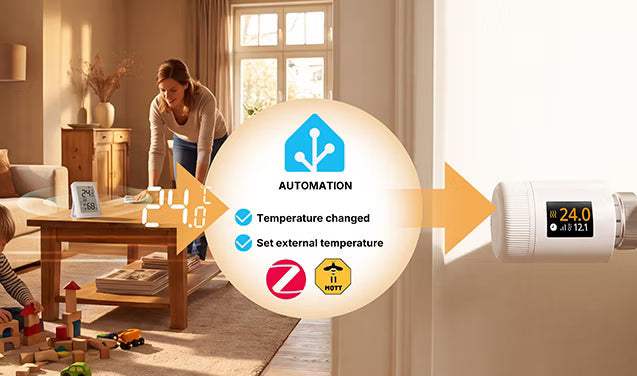
Inteligentny termostatyczny zawór grzejnikowy zainstalowany na grzejniku może być narażony na ciepło z grzejnika, zimne powietrze przy oknie oraz wpływ miejsca montażu. W rezultacie temperatura mierzona przez jego wbudowany czujnik może być wyższa niż rzeczywista temperatura w pomieszczeniu.
Jeśli w pomieszczeniu jest już zainstalowany oddzielny czujnik temperatury, możesz utworzyć automatyzację w Home Assistant, aby synchronizować temperaturę mierzoną przez zewnętrzny czujnik z zaworem TRV. Za każdym razem, gdy zewnętrzny czujnik temperatury zgłosi nową temperaturę, Home Assistant zapisze najnowszą wartość w zaworze TRV, umożliwiając urządzeniu sterowanie ogrzewaniem na podstawie bardziej reprezentatywnej temperatury w pomieszczeniu.
- W tym samouczku jako przykład użyto SONOFF TRV-ZBT. Pierwszą generację TRVZB można również skonfigurować zgodnie z tym samouczkiem.
- Jako zewnętrzny czujnik temperatury używany jest SONOFF SNZB-02DR2. Inne czujniki, które mogą prawidłowo raportować temperaturę w Home Assistant, można skonfigurować w ten sam sposób.
Wybierz poniżej metodę ZHA lub Zigbee2MQTT (Z2M) , zgodnie ze sposobem połączenia zaworu termostatycznego grzejnikowego.
Wolisz łatwiejszą konfigurację za pomocą blueprintu Home Assistant?
Zewnętrzny czujnik temperatury można również skonfigurować za pomocą naszego Blueprint Home Assistantbez ręcznego konfigurowania wyzwalacza, działania i identyfikatorów encji.
👉 Skonfiguruj zewnętrzny czujnik temperatury za pomocą blueprintu Home Assistant
Jeśli wolisz konfigurację ręczną lub chcesz zrozumieć, jak działa synchronizacja temperatury, wykonaj poniższe czynności.
Wymagania wstępne
Przed rozpoczęciem upewnij się, że:
- SONOFF TRV-ZBT został pomyślnie dodany do Home Assistant.
- Zewnętrzny czujnik temperatury został pomyślnie dodany do Home Assistant i może prawidłowo raportować temperaturę.
- TRV-ZBT i zewnętrzny czujnik temperatury używają tej samej jednostki temperatury. Zaleca się stosowanie stopni Celsjusza (°C) w obu przypadkach.
- Potwierdzono identyfikator encji zewnętrznego czujnika temperatury, na przykład:
|
Metoda integracji |
Przykładowy identyfikator encji zewnętrznego czujnika temperatury |
|
ZHA |
|
|
Zigbee2MQTT (Z2M) |
|
Identyfikator encji można znaleźć, przechodząc do:
-
- Narzędzia deweloperskie → Stany
- Wpisz nazwę urządzenia zewnętrznego czujnika temperatury w polu wyszukiwania, znajdź encję Temperatura reprezentującą bieżącą temperaturę i skopiuj jej pełny identyfikator. Użyjesz tego identyfikatora encji podczas konfigurowania wyzwalacza automatyzacji i akcji YAML.

Identyfikatory encji mogą się różnić w zależności od metody integracji, nazwy urządzenia i konfiguracji użytkownika. Użyj rzeczywistego identyfikatora encji temperatury wyświetlanego w sekcji Narzędzia deweloperskie → Stany.
Krok 1: Utwórz automatyzację
W Home Assistant przejdź do: Ustawienia → Automatyzacje i sceny → Automatyzacje
- Kliknij Utwórz automatyzację w prawym dolnym rogu, a następnie wybierz Utwórz nową automatyzację.
- Zalecana nazwa automatyzacji to: Synchronizuj zdalną temperaturę z SONOFF TRV-ZBT.
- Możesz także rozróżniać automatyzacje według nazwy pomieszczenia, na przykład: Synchronizuj temperaturę w sypialni z TRV-ZBT

Krok 2: Skonfiguruj wyzwalacz
W sekcji Kiedy kliknij Dodaj wyzwalacz, a następnie wybierz Stan.
- W polu Entity wpisz lub wklej identyfikator encji temperatury zewnętrznego czujnika, znaleziony wcześniej w sekcji Narzędzia deweloperskie → Stany, a następnie wybierz odpowiednią encję z wyników wyszukiwania.
- Pozostaw pola Attribute, From i To puste. Dzięki temu automatyzacja będzie uruchamiana za każdym razem, gdy zewnętrzny czujnik temperatury zgłosi nową wartość temperatury.
Zaleca się monitorowanie wyłącznie zmian encji temperatury. Nie wybieraj poziomu baterii, siły sygnału ani innych atrybutów, ponieważ może to wywołać niepotrzebne działania synchronizacji.

Opcja 1: TRV połączony z Home Assistant przez ZHA
Krok 3: Włącz źródło temperatury zewnętrznej
Otwórz stronę urządzenia TRV-ZBT i potwierdź, że:
- Zewnętrzny czujnik temperatury jest włączony lub wybrany jako źródło temperatury zewnętrznej.
- Encja wartości zewnętrznego czujnika temperatury jest dostępna na stronie.

Krok 4: Potwierdź encję zewnętrznego wejścia temperatury
- Na stronie urządzenia TRV-ZBT w Home Assistant potwierdź, że dostępna jest następująca encja Number do odbierania temperatury zewnętrznej: Wartość czujnika temperatury zewnętrznej
- Jeśli na stronie urządzenia wyświetla się kilka podobnie nazwanych encji temperatury, potwierdź pełny identyfikator encji, przechodząc do: Narzędzia deweloperskie → Stany.
- Wyszukaj nazwę urządzenia TRV-ZBT i znajdź odpowiednią encję Number. Jej identyfikator encji zwykle zawiera: external_temperature_sensor_value
- Na przykład: number.sonoff_trv_zbt_external_temperature_sensor_value
- Skopiuj pełny identyfikator encji. W następnym kroku wklej go w polu wyszukiwania encji w sekcji Target, a następnie wybierz odpowiednią encję.
Wskazówka: Zawsze sprawdzaj pełny identyfikator encji, aby uniknąć przypadkowego wybrania encji docelowej temperatury TRV lub encji lokalnej temperatury.

Krok 5: Dodaj akcję zapisywania zewnętrznej temperatury

- W sekcji Then do kliknij Add action, a następnie wyszukaj i wybierz: Number: Set
- W niektórych wersjach Home Assistant ta akcja może być wyświetlana jako: Set number value
- W polu wyszukiwania encji w sekcji Target wklej skopiowany w poprzednim kroku identyfikator encji wejściowej zewnętrznej temperatury TRV-ZBT, a następnie wybierz pasującą encję z wyników wyszukiwania. Na przykład pasująca encja może być wyświetlana jako: External temperature sensor value
Jeśli zainstalowano kilka urządzeń TRV-ZBT, dokładnie sprawdź nazwę urządzenia i lokalizację pomieszczenia, aby uniknąć synchronizacji temperatury z niewłaściwym zaworem termostatycznym.
- Następnie kliknij menu z trzema kropkami w prawym górnym rogu akcji i wybierz opcję Edytuj w YAML.

Zmień treść akcji na:
action: number.set_value
cel:
  entity_id: number.sonoff_trv_zbt_external_temperature_sensor_value
data:
  value: "{{ states('sensor.sonoff_snzb_02dr2_temperature') | float }}"
W tym przykładzie:
- sensor.sonoff_snzb_02dr2_temperature jest identyfikatorem encji zewnętrznego czujnika temperatury.
- number.sonoff_trv_zbt_external_temperature_sensor_value to identyfikator encji wartości zewnętrznej temperatury urządzenia TRV-ZBT.
Wskazówka: Zastąp te identyfikatory encji rzeczywistymi identyfikatorami wyświetlanymi w Twojej instancji Home Assistant. Nie kopiuj bezpośrednio przykładowych identyfikatorów.
Opcja 2: TRV połączony z Home Assistant przez Zigbee2MQTT (Z2M)
Krok 3: Wybierz zewnętrzne źródło temperatury
- Otwórz stronę urządzenia TRV-ZBT w Home Assistant.
- Znajdź Temperature sensor i ustaw na: external
- Określenie external oznacza, że TRV będzie używać przekazanej do niego zewnętrznej temperatury do sterowania temperaturą.
- external_2 i external_3 to inne zarezerwowane opcje źródła zewnętrznej temperatury. Jeśli konfigurujesz tylko jeden zewnętrzny czujnik temperatury, wybierz external.

Krok 4: Potwierdź encję zewnętrznego wejścia temperatury

- Wśród encji urządzenia TRV-ZBT w Home Assistant znajdź encję liczbową używaną do zapisywania zewnętrznej temperatury.
- W niektórych wersjach Z2M i Home Assistant encja ta może być wyświetlana na stronie urządzenia po prostu jako Temperatura i może mieć taką samą wyświetlaną nazwę jak encja docelowej temperatury TRV. Jest to normalne.
- Potwierdź jej pełny identyfikator encji, przechodząc do: Narzędzia deweloperskie → Stany.
- Wyszukaj nazwę urządzenia TRV-ZBT lub adres IEEE, a następnie znajdź encję liczbową, której identyfikator zawiera: external_temperature_input.
- Na przykład: number.0xa4c138a1e838ed59_external_temperature_input
Nawet jeśli encja jest wyświetlana jako Temperatura na stronie urządzenia, jest właściwą encją do odbierania zewnętrznej temperatury, o ile jej pełny identyfikator encji zawiera 'external_temperature_input'.
Po potwierdzeniu skopiuj pełny identyfikator encji. W następnym kroku wklej go w polu wyszukiwania encji w sekcji Cel, a następnie wybierz odpowiednią encję.
Nie wybieraj encji wyłącznie na podstawie wyświetlanej nazwy. Zawsze potwierdzaj ją za pomocą pełnego identyfikatora encji.
Krok 5: Dodaj akcję zapisywania zewnętrznej temperatury

- W sekcji Następnie wykonaj kliknij Dodaj akcję, a następnie wyszukaj i wybierz: Liczba: Ustaw, lub Ustaw wartość liczby
- W polu wyszukiwania encji w sekcji Cel wklej identyfikator encji zewnętrznego wejścia temperatury TRV-ZBT skopiowany w poprzednim kroku, a następnie wybierz odpowiednią encję z wyników wyszukiwania.
- Następnie kliknij menu z trzema kropkami w prawym górnym rogu akcji i wybierz Edytuj w YAML.

- Wpisz:
action: number.set_value
cel:
entity_id: number.0xa4c138a1e838ed59_external_temperature_input
data:
value: "{{ states('sensor.0xd44867fffe0f8731_temperature') | float }}"
W tym przykładzie:
- jest sensor.0xd44867fffe0f8731_temperature jest identyfikatorem encji zewnętrznego czujnika temperatury.
- jest number.0xa4c138a1e838ed59_external_temperature_input jest identyfikatorem encji zewnętrznego wejścia temperatury urządzenia TRV-ZBT.
Zastąp te identyfikatory encji rzeczywistymi identyfikatorami encji wyświetlanymi w Twojej instancji Home Assistant.
Jeśli nie możesz znaleźć w Home Assistant encji zawierającej external_temperature_input , najpierw sprawdź, czy element Temperatura zewnętrzna jest udostępniony na stronie urządzenia TRV-ZBT w Z2M. Jeśli nie jest wyświetlany, zaktualizuj Z2M i konwerter urządzenia, a następnie sprawdź ponownie.
Ostatni krok: zapisz i włącz automatyzację
- Po zakończeniu konfiguracji kliknij Zapisz, aby zapisać automatyzację.
- Wróć do listy automatyzacji i potwierdź, że przełącznik obok automatyzacji jest włączony.
- Od tego momentu, za każdym razem, gdy zdalny czujnik temperatury zgłosi nową temperaturę, Home Assistant automatycznie zsynchronizuje ją z TRV-ZBT.
Sprawdź, czy konfiguracja zakończyła się pomyślnie
Wykonaj poniższe czynności, aby potwierdzić, że automatyzacja działa prawidłowo:
- Otwórz stronę urządzenia zewnętrznego czujnika temperatury i zanotuj jego bieżącą temperaturę.
- Poczekaj, aż czujnik zgłosi nowy odczyt temperatury. Aby przyspieszyć test, delikatnie przytrzymaj czujnik lub tymczasowo przenieś go w miejsce o nieco innej temperaturze, aby wywołać zmianę odczytu.
- Otwórz stronę urządzenia TRV-ZBT.
- Potwierdź, że TRV-ZBT został pomyślnie zsynchronizowany i korzysta z temperatury zewnętrznej:
-
- Sprawdź, czy wartość wejścia temperatury zewnętrznej TRV-ZBT została zaktualizowana i odpowiada bieżącej temperaturze zgłaszanej przez zewnętrzny czujnik temperatury.
- ZHA: Sprawdź wartość czujnika temperatury zewnętrznej. Jej identyfikator encji Number zawiera external_temperature_sensor_value.
- Z2M: Sprawdź encję Number, której identyfikator encji zawiera external_temperature_input. Ta encja może być wyświetlana jako Temperature na stronie urządzenia.
- Potwierdź, że bieżąca temperatura wyświetlana przez TRV-ZBT również została zaktualizowana do wartości temperatury zewnętrznej. Możesz sprawdzić temperaturę Obecnie wyświetlaną na karcie termostatu.
- Sprawdź, czy wartość wejścia temperatury zewnętrznej TRV-ZBT została zaktualizowana i odpowiada bieżącej temperaturze zgłaszanej przez zewnętrzny czujnik temperatury.
5. Wróć do strony automatyzacji i potwierdź, że Ostatnie uruchomienie wyświetla niedawny czas wykonania.
Możesz również otworzyć automatyzację, kliknąć menu z trzema kropkami w prawym górnym rogu akcji i wybrać opcję Uruchom akcję, aby ręcznie sprawdzić, czy temperatura może zostać pomyślnie zapisana w TRV-ZBT.


Zostaw komentarz
Wszystkie komentarze są moderowane przed opublikowaniem.
Ta strona jest chroniona przez hCaptcha i obowiązują na niej Polityka prywatności i Warunki korzystania z usługi serwisu hCaptcha.