














































Wprowadzenie
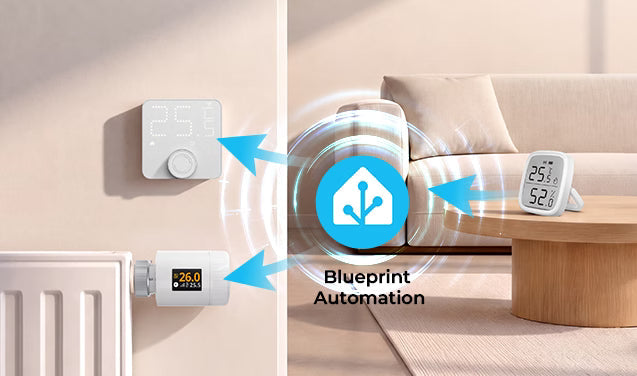
Ten samouczek wyjaśnia, jak używać zdalnego czujnika temperatury z termostatami SONOFF w Home Assistant za pomocą blueprintu Home Assistant. Różne termostaty wymagają różnych linków do blueprintów, dlatego upewnij się, że używasz blueprintu odpowiedniego dla swojego urządzenia.
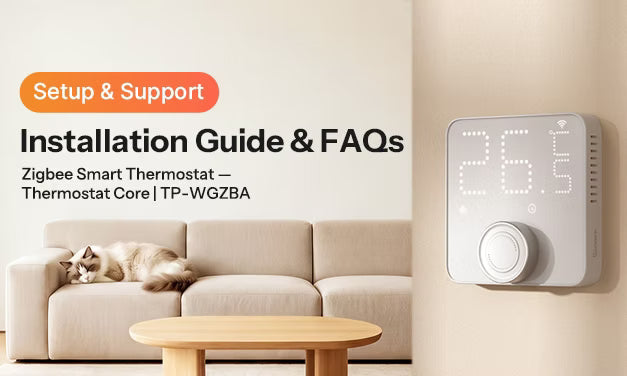
Poniższe kroki przedstawiają na przykładzie termostatu TP-WGZBA , jak skonfigurować zewnętrzny czujnik temperatury za pomocą blueprintu.
Nazwy menu mogą się nieznacznie różnić w zależności od wersji Home Assistant. Wybierz opcje widoczne w używanym interfejsie Home Assistant.
|
Urządzenie |
Adres URL blueprintu |
|
|
|
|
|
|
👉 Wskazówka: Jeśli wolisz ręcznie skonfigurować zewnętrzny czujnik temperatury w Home Assistant, skorzystaj z naszego przewodnika krok po kroku dla ZHA i Zigbee2MQTT (Z2M): Ręczna konfiguracja SONOFF TRV z zewnętrznym czujnikiem temperatury
Zanim zaczniesz
Przed rozpoczęciem upewnij się, że:
- Zdalny czujnik temperatury został już dodany do Home Assistant i prawidłowo wyświetla temperaturę.
- Termostat lub panel termostatu został pomyślnie dodany.
- Urządzenie jest online.
Krok 1: Zaimportuj blueprint
- Otwórz Home Assistant.
- Przejdź do Ustawienia → Automatyzacje i sceny → Blueprinty.
- Kliknij Importuj blueprint w prawym dolnym rogu.

4. Wklej odpowiedni adres URL blueprintu w polu Adres blueprintu .
- Poniższy adres URL prowadzi do blueprintu termostatu SONOFF TP-WGZBA:

5. Po pomyślnym zaimportowaniu blueprint pojawi się na liście blueprintów.

Uwagi:
- Jeśli nie można zaimportować blueprintu, sprawdź, czy adres URL blueprintu jest kompletny i został poprawnie skopiowany.
- Jeśli blueprint nie pojawi się po zaimportowaniu, odśwież stronę lub uruchom ponownie Home Assistant.
Krok 2: Utwórz automatyzację na podstawie blueprintu
- Przejdź do Ustawienia → Automatyzacje i sceny → Automatyzacje.
- Kliknij + Utwórz automatyzację.
- Wybierz właśnie zaimportowany blueprint zdalnego czujnika temperatury.

4. Wybierz urządzenie termostatu, takie jak panel termostatu TP-WGZBA.
5. Wybierz odpowiedni zewnętrzny czujnik temperatury, który będzie używany jako zdalne źródło temperatury.

6. Nadaj automatyzacji nazwę, na przykład: Synchronizuj zdalną temperaturę z TP-WGZBA.
7. Kliknij Zapisz.
8. Upewnij się, że automatyzacja jest włączona.

Uwagi:
- Urządzenie termostatu i czujnik temperatury muszą być już dodane do Home Assistant i pozostawać online.
- Jeśli nie możesz znaleźć termostatu lub czujnika temperatury, sprawdź, czy urządzenie zostało prawidłowo dodane.
- Po zapisaniu automatyzacji upewnij się, że jej stan to włączona.
Krok 3: Włącz zewnętrzny czujnik temperatury w ustawieniach urządzenia
Po utworzeniu automatyzacji musisz również włączyć zewnętrzne źródło temperatury na samym urządzeniu termostatu.
Metoda 1: ZHA
- Znajdź swoje urządzenie termostat SONOFF TP-WGZBA.
- Znajdź przełącznik External Temperature Sensor i włącz go.

Metoda 2: Zigbee2MQTT
- Znajdź swoje urządzenie termostat SONOFF TP-WGZBA .
- Otwórz stronę ustawień urządzenia, a następnie znajdź i wybierz External Temperature Sensor.

Uwagi:
- W przypadku ZHA włącz przełącznik External Temperature Source.
- W przypadku Zigbee2MQTT wybierz External Temperature Source.
- Jeśli urządzenie jest offline, ma niski poziom baterii lub słaby sygnał, ustawienie może nie zadziałać natychmiast.
- Jeśli nie możesz znaleźć opcji External Temperature Sensor , sprawdź, czy używana wersja ZHA / Zigbee2MQTT i model urządzenia ją obsługują.
Krok 4: Jak potwierdzić, że konfiguracja działa
Po wykonaniu powyższych czynności możesz potwierdzić konfigurację na następujące sposoby:
- Upewnij się, że automatyzacja została utworzona i jest włączona.
- Upewnij się, że zewnętrzne źródło temperatury zostało włączone lub wybrane w ustawieniach urządzenia.
- Zmień temperaturę zgłaszaną przez zdalny czujnik temperatury i sprawdź, czy wartość aktualizuje się w Home Assistant lub na urządzeniu.
- Potwierdź, że termostat używa temperatury z zdalnego źródła temperatury do regulacji temperatury.
- Potwierdź, że temperatura jest prawidłowo wyświetlana zarówno na urządzeniu, jak i w Home Assistant.

Zostaw komentarz
Wszystkie komentarze są moderowane przed opublikowaniem.
Ta strona jest chroniona przez hCaptcha i obowiązują na niej Polityka prywatności i Warunki korzystania z usługi serwisu hCaptcha.