















































Introduzione
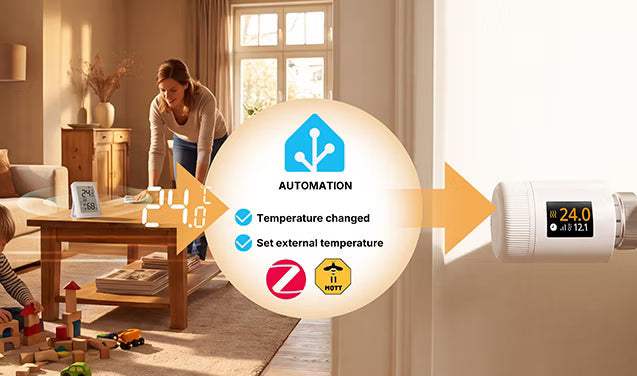
Una valvola termostatica intelligente installata su un radiatore può essere influenzata dal calore del radiatore, dall'aria fredda vicino a una finestra e dalla sua posizione di installazione. Di conseguenza, la temperatura misurata dal sensore integrato potrebbe essere superiore alla temperatura effettiva della stanza.
Se nella stanza è già installato un sensore di temperatura separato, puoi creare un'automazione in Home Assistant per sincronizzare la temperatura misurata dal sensore esterno con quella della valvola TRV. Ogni volta che il sensore di temperatura esterno rileva una nuova temperatura, Home Assistant invia l'ultimo valore alla TRV, consentendo al dispositivo di controllare il riscaldamento in base a una temperatura ambiente più rappresentativa.
- Questo tutorial utilizza il SONOFF TRV-ZBT come esempio. Anche il TRVZB di prima generazione può essere configurato seguendo questo tutorial.
- Il SONOFF SNZB-02DR2 viene utilizzato come sensore di temperatura esterno. Altri sensori in grado di rilevare correttamente la temperatura in Home Assistant possono essere configurati nello stesso modo.
Scegli il metodo ZHA o Zigbee2MQTT (Z2M) qui sotto, in base a come è collegata la valvola termostatica del radiatore.
Preferisci una configurazione più semplice con un blueprint di Home Assistant?
Puoi anche configurare il sensore di temperatura esterno utilizzando il nostro Blueprint di Home Assistant, senza configurare manualmente il trigger, l'azione e gli ID delle entità.
👉 Configura un sensore di temperatura esterno utilizzando il blueprint di Home Assistant
Se preferisci una configurazione manuale o vuoi capire come funziona la sincronizzazione della temperatura, continua con i passaggi seguenti.
Prerequisiti
Prima di iniziare, assicurati che:
- Il SONOFF TRV-ZBT è stato aggiunto correttamente a Home Assistant.
- Il sensore di temperatura esterno è stato aggiunto correttamente a Home Assistant e può rilevare la temperatura correttamente.
- Il TRV-ZBT e il sensore di temperatura esterno utilizzano la stessa unità di temperatura. Si consiglia di usare i gradi Celsius (°C) per entrambi.
- Hai confermato l'ID dell'entità del sensore di temperatura esterno, ad esempio:
|
Metodo di integrazione |
Esempio di ID dell'entità del sensore di temperatura esterno |
|
ZHA |
|
|
Zigbee2MQTT (Z2M) |
|
L'ID dell'entità si trova andando su:
-
- Strumenti per sviluppatori → Stati
- Inserisci il nome del dispositivo del sensore di temperatura esterno nella casella di ricerca, trova l'entità Temperatura che rappresenta la temperatura corrente e copia il suo ID completo. Userai questo ID dell'entità per configurare il trigger dell'automazione e l'azione YAML.

Gli ID delle entità possono variare a seconda del metodo di integrazione, del nome del dispositivo e della configurazione dell'utente. Usa l'ID effettivo dell'entità della temperatura mostrato in Strumenti per sviluppatori → Stati.
Passaggio 1: crea un'automazione
In Home Assistant, vai a: Impostazioni → Automazioni e scene → Automazioni
- Fai clic su Crea automazione nell'angolo in basso a destra, quindi seleziona Crea nuova automazione.
- Il nome consigliato per l'automazione è: Sincronizza la temperatura remota con SONOFF TRV-ZBT.
- Puoi anche distinguere le automazioni in base al nome della stanza, ad esempio: Ssincronizza la temperatura della camera da letto con TRV-ZBT

Passaggio 2: configura il trigger
Nella sezione Quando , fai clic su Aggiungi trigger, quindi seleziona Stato.
- In Entità, inserisci o incolla l'ID dell'entità della temperatura del sensore esterno che hai trovato in precedenza in Strumenti per sviluppatori → Stati, quindi seleziona l'entità corrispondente dai risultati di ricerca.
- Lascia vuoti Attributo, Da e A. In questo modo l'automazione viene attivata ogni volta che il sensore di temperatura esterna segnala un nuovo valore della temperatura.
È consigliabile monitorare solo le variazioni dell'entità della temperatura. Non selezionare il livello della batteria, la potenza del segnale o altri attributi, poiché ciò potrebbe attivare azioni di sincronizzazione non necessarie.

Opzione 1: TRV collegato a Home Assistant tramite ZHA
Passaggio 3: abilita la sorgente della temperatura esterna
Apri la pagina del dispositivo TRV-ZBT e verifica che:
- Il sensore di temperatura esterna è abilitato o selezionato come sorgente della temperatura esterna.
- L'entità del valore del sensore di temperatura esterno è disponibile nella pagina.

Passaggio 4: conferma l'entità dell'ingresso della temperatura esterna
- Nella pagina del dispositivo TRV-ZBT in Home Assistant, verifica che sia disponibile la seguente entità Number per ricevere la temperatura esterna: valore del sensore di temperatura esterna
- Se nella pagina del dispositivo compaiono diverse entità della temperatura con nomi simili, verifica l'ID completo dell'entità andando su: Strumenti per sviluppatori → Stati.
- Cerca il nome del dispositivo TRV-ZBT e individua l'entità Numero corrispondente. Il suo ID entità di solito contiene: external_temperature_sensor_value
- Ad esempio: number.sonoff_trv_zbt_external_temperature_sensor_value
- Copia l'ID completo dell'entità. Nel passaggio successivo, incollalo nella casella di ricerca delle entità sotto Destinazione, quindi seleziona l'entità corrispondente.
Suggerimento: verifica sempre l'ID completo dell'entità per evitare di selezionare accidentalmente l'entità della temperatura obiettivo del TRV o quella della temperatura locale.

Passaggio 5: aggiungi l'azione per scrivere la temperatura esterna

- Nella sezione Quindi esegui , fai clic su Aggiungi azione, quindi cerca e seleziona: Numero: imposta
- In alcune versioni di Home Assistant, questa azione potrebbe essere visualizzata come: Imposta valore numerico
- Nella casella di ricerca delle entità sotto Destinazione, incolla l'ID dell'entità di input della temperatura esterna del TRV-ZBT copiato nel passaggio precedente, quindi seleziona l'entità corrispondente dai risultati di ricerca. Ad esempio, l'entità corrispondente potrebbe essere visualizzata come: Valore del sensore della temperatura esterna
Se sono installati più dispositivi TRV-ZBT, controlla attentamente il nome del dispositivo e la posizione nella stanza per evitare di sincronizzare la temperatura con la valvola termostatica sbagliata.
- Quindi fai clic sul menu a tre puntini nell'angolo in alto a destra dell'azione e seleziona Modifica in YAML.

Modifica il contenuto dell'azione come segue:
action: number.set_value
target:
  entity_id: number.sonoff_trv_zbt_external_temperature_sensor_value
data:
  value: "{{ states('sensor.sonoff_snzb_02dr2_temperature') | float }}"
In questo esempio:
- sensor.sonoff_snzb_02dr2_temperature è l'ID dell'entità del sensore di temperatura esterna.
- number.sonoff_trv_zbt_external_temperature_sensor_value è l'ID entità del valore della temperatura esterna del TRV-ZBT.
Suggerimento: sostituisci questi ID entità con gli ID effettivamente visualizzati nella tua istanza di Home Assistant. Non copiare direttamente gli ID di esempio.
Opzione 2: TRV connesso a Home Assistant tramite Zigbee2MQTT (Z2M)
Passaggio 3: seleziona la sorgente della temperatura esterna
- Apri la pagina del dispositivo TRV-ZBT in Home Assistant.
- Individua il sensore di temperatura e impostalo su: esterna
- L'esterna indica che il TRV utilizzerà la temperatura esterna impostata per il controllo della temperatura.
- external_2 e external_3 sono altre opzioni riservate per le fonti della temperatura esterna. Se stai configurando un solo sensore di temperatura esterna, seleziona external.

Passaggio 4: conferma l'entità dell'ingresso della temperatura esterna

- Nelle entità del dispositivo TRV-ZBT in Home Assistant, individua l'entità Number utilizzata per scrivere la temperatura esterna.
- In alcune versioni di Z2M e Home Assistant, questa entità potrebbe essere visualizzata semplicemente come Temperatura nella pagina del dispositivo e potrebbe avere lo stesso nome visualizzato dell'entità della temperatura obiettivo del TRV. È normale.
- Conferma il suo ID completo accedendo a: Strumenti per sviluppatori → Stati.
- Cerca il nome del dispositivo TRV-ZBT o l'indirizzo IEEE, quindi individua l'entità Number il cui ID contiene: external_temperature_input.
- Ad esempio: number.0xa4c138a1e838ed59_external_temperature_input
Anche se l'entità è visualizzata come Temperatura nella pagina del dispositivo, è l'entità corretta per ricevere la temperatura esterna purché il suo ID completo contenga 'external_temperature_input'.
Dopo averlo verificato, copia l'ID completo dell'entità. Nel passaggio successivo, incollalo nella casella di ricerca delle entità sotto Obiettivo, quindi seleziona l'entità corrispondente.
Non selezionare un'entità basandoti solo sul nome visualizzato. Verificala sempre usando l'ID completo dell'entità.
Passaggio 5: aggiungi l'azione per scrivere la temperatura esterna

- Nella sezione Quindi esegui, fai clic su Aggiungi azione, quindi cerca e seleziona: Numero: imposta, oppure Imposta valore numerico
- Nella casella di ricerca delle entità sotto Obiettivo, incolla l'ID dell'entità dell'ingresso della temperatura esterna del TRV-ZBT copiato nel passaggio precedente, quindi seleziona l'entità corrispondente dai risultati di ricerca.
- Quindi, fai clic sul menu con i tre puntini nell'angolo in alto a destra dell'azione e seleziona Modifica in YAML.

- Inserisci:
action: number.set_value
target:
entity_id: number.0xa4c138a1e838ed59_external_temperature_input
data:
value: "{{ states('sensor.0xd44867fffe0f8731_temperature') | float }}"
In questo esempio:
- Il sensor.0xd44867fffe0f8731_temperature è l'ID dell'entità del sensore di temperatura esterna.
- Il number.0xa4c138a1e838ed59_external_temperature_input è l'ID dell'entità dell'ingresso della temperatura esterna del TRV-ZBT.
Sostituisci questi ID delle entità con gli ID effettivi visualizzati nella tua istanza di Home Assistant.
Se non riesci a trovare un'entità contenente external_temperature_input in Home Assistant, verifica prima che l'elemento Temperatura esterna sia esposto nella pagina del dispositivo TRV-ZBT in Z2M. Se non viene visualizzato, aggiorna Z2M e il convertitore del dispositivo, quindi controlla di nuovo.
Passaggio finale: salva e attiva l'automazione
- Dopo aver completato la configurazione, fai clic su Salva per salvare l'automazione.
- Torna all'elenco delle automazioni e verifica che l'interruttore accanto all'automazione sia attivato.
- Da questo momento in poi, ogni volta che il sensore di temperatura remoto segnalerà una nuova temperatura, Home Assistant la sincronizzerà automaticamente con il TRV-ZBT.
Verifica se la configurazione è riuscita
Segui questi passaggi per verificare che l'automazione funzioni correttamente:
- Apri la pagina del dispositivo del sensore di temperatura esterna e annota la temperatura attuale.
- Attendi che il sensore segnali una nuova lettura della temperatura. Per accelerare il test, tieni delicatamente il sensore o spostalo temporaneamente in un'area con una temperatura leggermente diversa per attivare un cambiamento nella lettura.
- Apri la pagina del dispositivo TRV-ZBT.
- Conferma che il TRV-ZBT si sia sincronizzato correttamente e stia utilizzando la temperatura esterna:
-
- Verifica se il valore dell'ingresso della temperatura esterna del TRV-ZBT è stato aggiornato in modo da corrispondere alla temperatura attuale rilevata dal sensore di temperatura esterna.
- ZHA: Controlla Valore del sensore di temperatura esterna. Il suo ID entità Number contiene external_temperature_sensor_value.
- Z2M: Controlla l'entità Number il cui ID entità contiene external_temperature_input. Questa entità potrebbe essere visualizzata come Temperatura nella pagina del dispositivo.
- Verifica che anche la temperatura attuale visualizzata dal TRV-ZBT sia stata aggiornata al valore della temperatura esterna. Puoi controllare la temperatura Attualmente mostrata nella scheda del termostato.
- Verifica se il valore dell'ingresso della temperatura esterna del TRV-ZBT è stato aggiornato in modo da corrispondere alla temperatura attuale rilevata dal sensore di temperatura esterna.
5. Torna alla pagina dell'automazione e verifica che Ultima attivazione mostri un orario di esecuzione recente.
Puoi anche aprire l'automazione, fare clic sul menu con i tre puntini nell'angolo in alto a destra dell'azione e selezionare Esegui azione per verificare manualmente se la temperatura può essere scritta correttamente sul TRV-ZBT.


Commenta
Nota che i commenti devono essere approvati prima di essere pubblicati.
Questo sito è protetto da hCaptcha e applica le Norme sulla privacy e i Termini di servizio di hCaptcha.