














































Introduzione
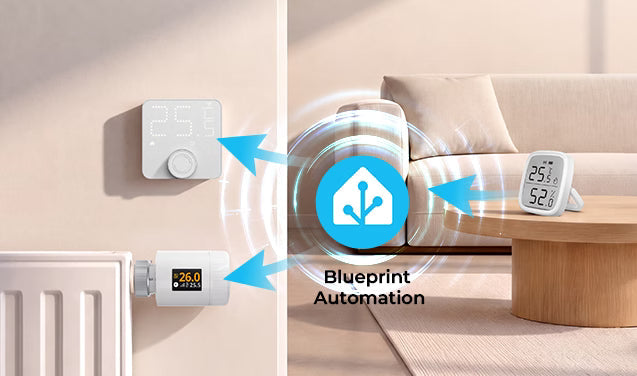
Questo tutorial spiega come utilizzare un sensore di temperatura remoto con i dispositivi termostato SONOFF in Home Assistant tramite un blueprint di Home Assistant. Dispositivi termostato diversi richiedono link a blueprint diversi, quindi assicurati di utilizzare il blueprint corrispondente al tuo dispositivo.
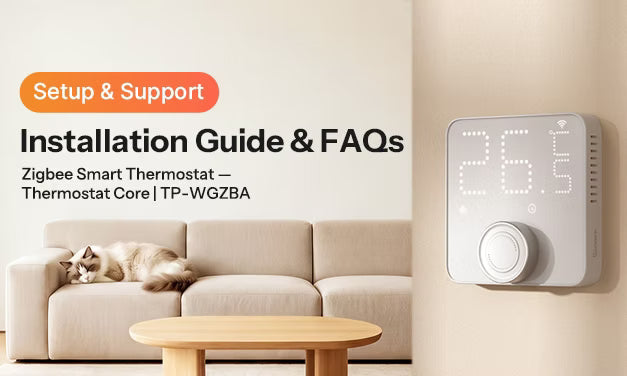
I passaggi seguenti usano il termostato TP-WGZBA come esempio per mostrare come configurare un sensore di temperatura esterno utilizzando un blueprint.
I nomi dei menu possono variare leggermente a seconda della versione di Home Assistant. Segui le opzioni visualizzate nell'interfaccia di Home Assistant in uso.
|
Dispositivo |
URL del blueprint |
|
|
|
|
|
|
👉 Suggerimento: se preferisci configurare manualmente il sensore di temperatura esterno in Home Assistant, segui la nostra guida passo passo per ZHA e Zigbee2MQTT (Z2M): Configura manualmente un SONOFF TRV con un sensore di temperatura esterno
Prima di iniziare
Prima di iniziare, assicurati che:
- Il sensore di temperatura remoto è già stato aggiunto a Home Assistant e visualizza correttamente la temperatura.
- Il termostato o il pannello del termostato è stato aggiunto correttamente.
- Il dispositivo è online.
Passaggio 1: importa il blueprint
- Apri Home Assistant.
- Vai a Impostazioni → Automazioni e scene → Blueprint.
- Fai clic su Importa blueprint nell'angolo in basso a destra.

4. Incolla l'URL del blueprint corrispondente nel campo Indirizzo del blueprint .
- Il seguente URL è il blueprint per il termostato SONOFF TP-WGZBA:

5. Dopo aver importato correttamente il blueprint, questo apparirà nell'elenco dei blueprint.

Note:
- Se non riesci a importare il blueprint, verifica che l'URL del blueprint sia completo e sia stato copiato correttamente.
- Se il blueprint non viene visualizzato dopo l'importazione, aggiorna la pagina o riavvia Home Assistant.
Passaggio 2: crea un'automazione dal blueprint
- Vai a Impostazioni → Automazioni e scene → Automazioni.
- Fai clic su + Crea automazione.
- Seleziona il blueprint del sensore di temperatura remoto che hai appena importato.

4. Seleziona il dispositivo termostato, ad esempio il pannello termostato TP-WGZBA.
5. Seleziona il sensore di temperatura esterno corrispondente da utilizzare come sorgente di temperatura remota.

6. Assegna un nome all'automazione, ad esempio: Sincronizza la temperatura remota con TP-WGZBA.
7. Fai clic su Salva.
8. Assicurati che l'automazione sia abilitata.

Note:
- Il dispositivo termostato e il sensore di temperatura devono essere già stati aggiunti a Home Assistant e rimanere online.
- Se non riesci a trovare il termostato o il sensore di temperatura, verifica che il dispositivo sia stato aggiunto correttamente.
- Dopo aver salvato l'automazione, assicurati che il suo stato sia abilitato.
Passaggio 3: abilita il sensore di temperatura esterno nelle impostazioni del dispositivo
Dopo aver creato l'automazione, devi anche abilitare la sorgente di temperatura esterna direttamente sul dispositivo termostato.
Metodo 1: ZHA
- Trova il tuo dispositivo termostato SONOFF TP-WGZBA.
- Trova l'interruttore Sensore di temperatura esterno e attivalo.

Metodo 2: Zigbee2MQTT
- Trova il tuo dispositivo termostato SONOFF TP-WGZBA .
- Apri la pagina delle impostazioni del dispositivo, quindi trova e seleziona Sensore di temperatura esterno.

Note:
- Con ZHA, abilita l'interruttore della sorgente di temperatura esterna.
- Con Zigbee2MQTT, seleziona Sorgente di temperatura esterna.
- Se il dispositivo è offline, ha la batteria scarica o un segnale debole, l'impostazione potrebbe non avere effetto immediatamente.
- Se non trovi l'opzione Sensore di temperatura esterno , verifica se la tua versione di ZHA / Zigbee2MQTT e il modello del dispositivo la supportano.
Passaggio 4: come confermare il corretto funzionamento della configurazione
Dopo aver completato i passaggi precedenti, puoi confermare la configurazione nei seguenti modi:
- Assicurati che l'automazione sia stata creata e sia abilitata.
- Assicurati che la sorgente di temperatura esterna sia stata abilitata o selezionata nelle impostazioni del dispositivo.
- Modifica la temperatura riportata dal sensore di temperatura remoto e verifica se il valore si aggiorna in Home Assistant o sul dispositivo.
- Conferma che il termostato utilizzi la temperatura della sorgente di temperatura remota per il controllo della temperatura.
- Conferma che la temperatura sia visualizzata correttamente sia sul dispositivo sia in Home Assistant.

Commenta
Nota che i commenti devono essere approvati prima di essere pubblicati.
Questo sito è protetto da hCaptcha e applica le Norme sulla privacy e i Termini di servizio di hCaptcha.