















































Introduzione
Vuoi controllare un dispositivo di Home Assistant con un comando come «Alexa, accendi la luce del soggiorno»? Esistono quattro modi pratici per esporre i dispositivi di Home Assistant ad Alexa: Home Assistant Cloud, una skill Alexa Smart Home configurata manualmente, Hue emulato o un bridge Matter.
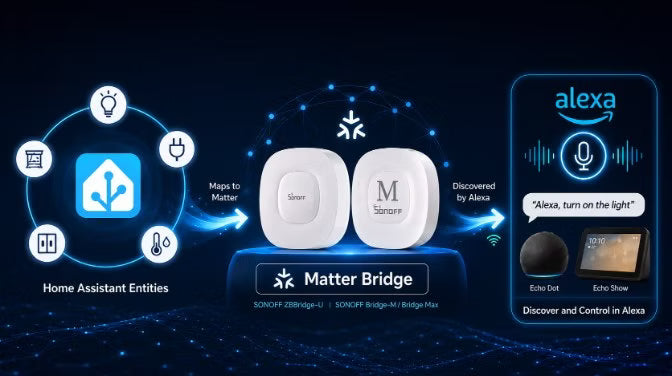
Un bridge Matter è utile quando vuoi evitare sia un abbonamento a Home Assistant Cloud sia un endpoint di Home Assistant raggiungibile pubblicamente. Traduce le entità supportate di Home Assistant in endpoint Matter che Alexa può rilevare tramite un controller Matter compatibile.
Questa guida confronta le quattro opzioni di integrazione di Home Assistant con Alexa, spiega dove si inserisce Matter Bridge e mostra come esporre ad Alexa le entità supportate di Home Assistant usando SONOFF ZBBridge-U e Bridge Max (Bridge-M).
1. Cosa fa realmente l’integrazione di Home Assistant con Alexa?
La maggior parte delle persone che cercano un’integrazione di Home Assistant con Alexa vuole questo:
- Comando vocale Alexa → entità di Home Assistant → dispositivo smart
La luce, l’interruttore, la tenda o il termostato sono già disponibili in Home Assistant. Vuoi che Alexa lo rilevi e offra un comodo controllo vocale tramite un altoparlante Echo o l’app Alexa.
Questo è diverso dall’integrazione Dispositivi Alexa di Home Assistant, che importa in Home Assistant gli Echo e i dispositivi compatibili con Alexa supportati per funzioni come annunci, riproduzione audio, comandi testuali e Non disturbare.
In questa guida, per «integrazione di Home Assistant con Alexa» si intende rendere disponibili i dispositivi di Home Assistant ad Alexa per il rilevamento e il controllo vocale.
2. 4 modi per collegare Home Assistant ad Alexa
Esistono quattro approcci pratici per esporre i dispositivi di Home Assistant ad Alexa: Home Assistant Cloud, una skill Alexa Smart Home manuale, Hue emulato e un bridge Matter. Le differenze principali riguardano il costo dell’abbonamento, la necessità che Home Assistant sia raggiungibile pubblicamente, la complessità della configurazione e il supporto delle funzionalità dei dispositivi.
|
Metodo |
Costo / Requisito |
Endpoint pubblico di HA |
Configurazione |
Ideale per |
|
Home Assistant Cloud |
Abbonamento |
No ❌ |
Facile |
Configurazione ufficiale più semplice |
|
Skill Alexa Smart Home manuale |
AWS + configurazione per sviluppatori |
Sì ✅ |
Difficile |
Utenti fai-da-te avanzati |
|
Hue emulato |
Gratuito |
No ❌ |
Medio |
Controllo vocale Alexa di base |
|
Bridge Matter |
Opzione software gratuita o acquisto hardware |
No ❌ |
Medio |
Evitare abbonamenti e l'accesso pubblico a HA |
*Home Assistant Cloud e la Smart Home Skill manuale offrono generalmente funzionalità Alexa più ampie. Emulated Hue e Matter Bridge dipendono maggiormente dalle mappature supportate di dispositivi e funzionalità.
Quale metodo dovresti scegliere?
● Home Assistant Cloud: ideale quando la semplicità di configurazione e il supporto ufficiale sono più importanti dell'evitare un abbonamento.
● Manual Alexa Smart Home Skill: ideale per gli utenti avanzati che desiderano funzionalità Alexa più ampie senza Home Assistant Cloud e sono disponibili a gestire AWS e HTTPS pubblico.
● Emulated Hue: adatto al controllo vocale di base, ma il suo modello di dispositivo in stile Hue e i requisiti di rilevamento lo rendono meno flessibile per una nuova configurazione. La documentazione di Home Assistant stessa osserva che i dispositivi vengono presentati ad Alexa in gran parte come luci in stile Hue.
● Matter Bridge: utile quando vuoi che Home Assistant rimanga raggiungibile solo localmente, esponendo al contempo i tipi di dispositivo supportati ad Alexa tramite Matter.
Nota: sono disponibili anche bridge Matter software. Progetti della community come Home-Assistant-Matter-Hub e Matterbridge possono pubblicare le entità Home Assistant su Matter senza hardware dedicato. Un bridge hardware utilizza la stessa idea di base, ma sposta il servizio bridge su un dispositivo dedicato anziché su un altro componente aggiuntivo o container di Home Assistant.
Il bridging Matter è ora un'opzione pratica per esporre ad Alexa le entità Home Assistant supportate senza rendere Home Assistant pubblicamente raggiungibile. Il suo principale limite è la compatibilità: sia il bridge sia Alexa devono supportare il tipo di dispositivo Matter e la funzionalità corrispondenti.
3. Come collega un Matter Bridge Home Assistant ad Alexa?
Un bridge Matter traduce le entità Home Assistant supportate in endpoint Matter collegati che Alexa può comprendere. Home Assistant rimane il sistema che controlla il dispositivo originale; il bridge espone solo i tipi di dispositivo e le funzionalità che è in grado di mappare su Matter.
L'architettura ha due flussi distinti:
Durante la configurazione:
- Entità Home Assistant supportata → Matter Bridge mappa la funzionalità → endpoint Matter collegato → fabric Matter di Alexa
Durante il controllo vocale:
- Richiesta vocale → cloud Alexa → Echo o controller Matter eero compatibile → Matter Bridge → Home Assistant → dispositivo di destinazione
La comunicazione Matter tra il controller Alexa e il bridge avviene sulla rete locale, così come la connessione del bridge a Home Assistant. Il riconoscimento vocale di Alexa dipende comunque normalmente dal cloud di Amazon.
👉 Amazon mantiene un elenco aggiornato dei tipi di dispositivi Matter supportati da Alexa.
Home Assistant ha un bridge Matter integrato?
No. L'integrazione Matter integrata in Home Assistant rende Home Assistant un controller Matter, non un bridge Matter. Può controllare i dispositivi Matter e i dispositivi esposti da bridge Matter di terze parti, ma non può pubblicare entità Home Assistant esistenti arbitrarie come dispositivi Matter. Per questo caso d'uso è necessario un bridge Matter software o hardware separato.
Questa distinzione spiega anche perché la funzione multi-admin di Matter non sostituisce un bridge.
Bridge Matter vs. multi-admin Matter
- La funzione multi-admin di Matter condivide un dispositivo Matter già nativo con un altro fabric Matter. Ad esempio, una presa Matter connessa a Home Assistant può essere messa in servizio anche in Alexa.
- Un bridge Matter risolve un problema diverso: rappresenta come endpoint Matter i dispositivi non Matter supportati o gestiti dalla piattaforma.
Pertanto:
- Dispositivo Matter nativo che vuoi utilizzare sia in HA sia in Alexa → usa l'amministrazione multipla.
- Entità HA esistente non Matter che vuoi far controllare ad Alexa → usa un bridge Matter.
4. Bridge Matter SONOFF per Home Assistant e Alexa
SONOFF Zigbee Bridge Ultra (ZBBridge-U) e Bridge Max (Bridge-M) offrono implementazioni hardware dedicate del flusso di lavoro del bridge Matter descritto sopra. Dopo l'autorizzazione locale di Home Assistant, possono esporre ad Alexa e ad altri ecosistemi Matter le entità supportate di Home Assistant, inclusi i dispositivi supportati di altri marchi.
Il motivo principale per scegliere questo approccio rispetto a un bridge Matter software riguarda la gestione operativa, non il protocollo: non è necessario eseguire e gestire un altro componente aggiuntivo o container Matter sull'host di Home Assistant.
Nota sulla compatibilità: Saranno disponibili solo i tipi di entità e le funzionalità che il bridge può mappare su Matter e che Alexa supporta. Prima della configurazione, consulta la tabella di compatibilità dei dispositivi e delle funzionalità del bridge.
ZBBridge-U o Bridge Max: quale scegliere?
Sia ZBBridge-U sia Bridge Max supportano il flusso di lavoro descritto in questa guida: autorizzazione di Home Assistant, configurazione Web locale e sincronizzazione del Matter Bridge con Alexa. Non sono semplicemente versioni più o meno avanzate dello stesso prodotto; i loro punti di forza sono diversi.

● Scegli ZBBridge-U se la priorità sono la capacità Zigbee e le funzionalità aggiuntive dell'hub. Supporta fino a 256 dispositivi Zigbee compatibili e include una quantità considerevolmente maggiore di memoria e spazio di archiviazione.
● Scegli Bridge Max se per te è più importante una connettività più ampia. Supporta fino a 128 dispositivi Zigbee compatibili, aggiunge il supporto BTHome e offre il Wi-Fi 6 dual-band a 2,4/5 GHz, oltre alla connessione Ethernet.
Per il flusso di lavoro del bridge Matter da Home Assistant ad Alexa descritto in questo articolo, entrambi i prodotti offrono le funzioni richieste Matter Bridge e Web locale.
5. Come collegare Home Assistant ad Alexa tramite un bridge Matter SONOFF?
I passaggi seguenti utilizzano ZBBridge-U, ma lo stesso flusso di lavoro da Home Assistant ad Alexa è disponibile su Bridge Max; la disposizione dei menu può variare leggermente in base al firmware.
Questa configurazione prevede due parti:
- Associa il bridge Matter SONOFF alla fabric Matter di Alexa.
- Collega il bridge Matter a Home Assistant e seleziona le entità supportate che vuoi far rilevare ad Alexa.
Questa guida illustra in dettaglio il flusso di lavoro specifico per Alexa. Per lo stesso flusso di lavoro di Matter Bridge con altri ecosistemi, consulta Come collegare i dispositivi Home Assistant alle fabric Matter.
Prima di iniziare
Ti serve:
- Home Assistant con i dispositivi e le entità target configurati correttamente
- Matter Bridge (ZBBridge-U o Bridge Max) con il firmware aggiornato
- La versione attuale dell'app Alexa sul telefono
- Un Echo o un eero compatibile che funge da controller Matter Alexa
- L'app Alexa ha effettuato l'accesso all'account Amazon che gestisce il controller
Per la configurazione iniziale, tieni il bridge, il telefono e il controller Matter Alexa sulla stessa LAN. Anche Home Assistant deve essere raggiungibile localmente dal bridge. Le configurazioni VLAN avanzate potrebbero funzionare, ma la messa in servizio di Matter dipende da IPv6 e dal rilevamento multicast e potrebbe richiedere un'ulteriore configurazione di rete.
L'app Alexa viene utilizzata per la configurazione, ma non è di per sé il controller Matter. Consulta l'attuale elenco di Echo ed eero compatibili con Matter di Amazon.
Suggerimento: usa nomi di entità brevi e distinti prima della sincronizzazione. Evita di esporre più dispositivi con nomi Alexa quasi identici, poiché ciò può rendere ambiguo il dispositivo da controllare con la voce.
Passaggio 1: apri l'interfaccia Web locale
Alimenta il bridge e collegalo alla rete locale. Da un telefono o un computer connesso alla stessa rete, apri: http://zbbridgeu.local/. Se l'indirizzo .local non viene risolto, usa l'indirizzo IP del bridge mostrato dal router.
👉 Gli utenti di Bridge Max devono aprire l'indirizzo Web locale del bridge oppure seguire la guida alla configurazione Web locale di Bridge Max.
Durante il primo accesso, segui le istruzioni per impostare il fuso orario e creare una password locale.

Passaggio 2: aggiungi il Matter Bridge ad Alexa
Dalla home page Web locale, trova Matter Bridge e seleziona Avvia associazione. Puoi anche aprire Matter Bridge dal menu di navigazione a sinistra e avviare l'associazione dalla scheda Associazione.


Il bridge mostra un codice QR Matter e il codice numerico di associazione. La sessione di associazione rimane attiva per circa 15 minuti.


Nell'app Alexa:
- Apri Dispositivi.
- Seleziona + → Aggiungi dispositivo.
- Scegli Matter.
- Scansiona il codice QR oppure inserisci il codice numerico di associazione.
- Segui le istruzioni visualizzate per completare la configurazione.
Le etichette dei menu di Alexa possono variare in base alla versione dell'app e alla regione.
Dopo l'associazione, apri Matter Bridge → Fabric Matter nell'interfaccia Web locale per verificare che il bridge abbia effettuato l'accesso a una fabric Matter. La rimozione di quella fabric farà inoltre apparire offline o non disponibili in Alexa i dispositivi collegati tramite bridge.

Passaggio 3: collega il bridge a Home Assistant
Nell'interfaccia Web locale del bridge, seleziona: Home Assistant → Sincronizza le entità di Home Assistant con le fabric Matter.

Seleziona Inizia. Il bridge cerca nella rete locale le istanze di Home Assistant disponibili.

Se il tuo server viene rilevato, selezionalo e continua. Se il rilevamento automatico non riesce, scegli Configurazione manuale e inserisci:
- L'indirizzo IP locale o il nome di dominio di Home Assistant.
- La porta di Home Assistant — normalmente 8123, a meno che tu non l'abbia modificato.
Seleziona Accedi a Home Assistant, inserisci le credenziali di Home Assistant nella pagina di autorizzazione e approva l'accesso.
 Dopo l'autorizzazione, il bridge carica i dispositivi e le entità di Home Assistant che può valutare per la sincronizzazione Matter.
Passaggio 4: seleziona le entità di Home Assistant da esporre ad Alexa
Nell'interfaccia Web locale del bridge, apri Home Assistant → Sincronizza le entità di Home Assistant con i fabric Matter → Gestione della sincronizzazione.

L'elenco indica lo stato di ogni entità:
- Non sincronizzata: supportata e disponibile per la selezione
- Sincronizzata: già esposta a un fabric Matter
- Non supportata: al momento non può essere mappata dal bridge
Seleziona solo le entità supportate che vuoi far rilevare ad Alexa, quindi seleziona Salva.

Evita di esporre entità diagnostiche o di aggiornamento. Evita inoltre di inviare lo stesso dispositivo ad Alexa tramite una skill del produttore e tramite il bridge Matter, perché percorsi di integrazione multipli possono creare dispositivi Alexa duplicati.
Un'entità visibile in Home Assistant non è automaticamente disponibile per la sincronizzazione. Il relativo tipo di entità deve essere supportato dal bridge e corrispondere a una funzionalità supportata da Alexa. Consulta la tabella di compatibilità dei dispositivi e delle funzionalità del bridge quando un'entità o un controllo previsto non è disponibile.
Passaggio 5: conferma i dispositivi e verifica il controllo vocale di Alexa
Attendi qualche istante affinché Alexa aggiorni gli endpoint collegati. Se necessario, avvia la ricerca dei dispositivi dall'app Alexa. Assegna i dispositivi rilevati alle stanze Alexa appropriate, quindi inizia con una richiesta di base come «Alexa, accendi la lampada da scrivania».
Se il controllo di accensione e spegnimento funziona, verifica eventuali altre funzionalità supportate, come luminosità, temperatura del colore, posizione della tenda o setpoint del termostato.
Usi dispositivi Zigbee? Questi passaggi presuppongono che i dispositivi che vuoi esporre siano già disponibili in Home Assistant. Se i dispositivi gestiti da ZBBridge-U o Bridge Max non sono ancora stati sincronizzati con Home Assistant, consulta prima Come sincronizzare i sottodispositivi Zigbee con Home Assistant tramite MQTT.
6. Risoluzione dei problemi del bridge Matter Alexa di Home Assistant
Alexa non riesce a trovare il bridge Matter
Verifica di avere un controller Matter Echo o eero compatibile. Controlla il traffico IPv6 e multicast, evita la rete Wi‑Fi ospiti o l'isolamento dei client e avvia una nuova sessione di abbinamento Matter prima di scansionare nuovamente il codice.
Alexa rileva dispositivi duplicati
Un dispositivo può raggiungere Alexa contemporaneamente tramite una skill del produttore, la messa in servizio Matter diretta e il bridge Matter di Home Assistant. Decidi quale percorso deve essere quello principale, disabilita o rimuovi gli altri, quindi esegui nuovamente il rilevamento. Se mantieni intenzionalmente più percorsi, assegna loro nomi chiari per impedire che le routine e le assegnazioni delle stanze di Alexa puntino all'endpoint sbagliato.
Manca un dispositivo o una funzionalità di Home Assistant in Alexa
Un dispositivo può non funzionare in diversi punti tra Home Assistant e Alexa. Controlla il percorso nel seguente ordine:
- Verifica che il dispositivo funzioni in Home Assistant. Se l'entità non è disponibile o non può essere controllata in Home Assistant, risolvi prima il problema dell'integrazione.
- Verifica se il bridge riesce a vedere l'entità. Apri la pagina di sincronizzazione di Home Assistant in Local Web e conferma che il dispositivo o l'entità siano visualizzati.
- Controlla lo stato di sincronizzazione. Se mostra Non supportato, il bridge al momento non può associare quell'entità o funzionalità a Matter. Se mostra Non sincronizzato, selezionala e salva la configurazione.
- Controlla la tabella di compatibilità di SONOFF. Un tipo di entità di Home Assistant può contenere diverse funzionalità e il bridge potrebbe esporre solo il sottoinsieme compatibile con Matter.
- Verifica il supporto Matter di Alexa. Anche se il bridge può creare l'endpoint Matter, Alexa potrebbe non esporre ogni tipo di dispositivo, cluster o funzionalità Matter.
- Aggiorna il rilevamento di Alexa. Se l'entità è stata sincronizzata correttamente ma non appare, esegui nuovamente il rilevamento dei dispositivi e verifica se è stata aggiunta con un nome dispositivo o una stanza diversi.
Ad esempio, una presa smart può esporre correttamente il controllo di accensione e spegnimento, mentre le misurazioni della potenza o dell'energia potrebbero rimanere non disponibili. La distinzione importante è che il supporto del dispositivo e il supporto delle funzionalità non sono la stessa cosa.
Domande frequenti sull'integrazione di Alexa con Home Assistant
D1: Home Assistant può connettersi ad Alexa senza Nabu Casa?
Sì. Le opzioni includono una skill Alexa Smart Home configurata manualmente, Emulated Hue per casi d'uso limitati e soluzioni bridge Matter.
D2: Alexa controlla localmente i dispositivi Matter?
Il comando Matter tra un controller Alexa Matter compatibile e il dispositivo o bridge Matter avviene localmente. L'elaborazione vocale di Alexa normalmente si affida ancora al cloud di Amazon.
D3: Ho bisogno di un Echo per il bridge Matter di Home Assistant?
È necessario un controller Alexa Matter compatibile, ad esempio un dispositivo Echo o eero supportato. La sola app mobile Alexa non è il controller Matter.

Commenta
Nota che i commenti devono essere approvati prima di essere pubblicati.
Questo sito è protetto da hCaptcha e applica le Norme sulla privacy e i Termini di servizio di hCaptcha.