















































Introduzione
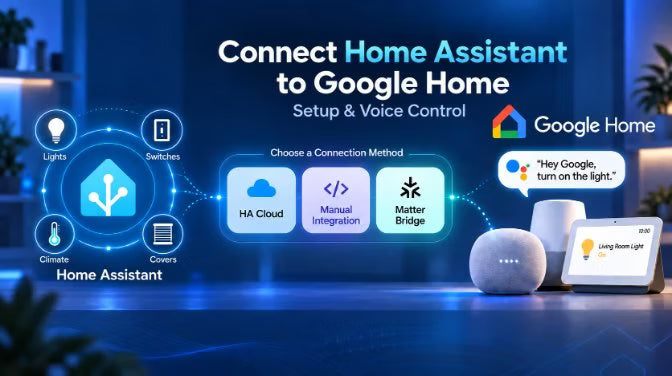
Puoi collegare Home Assistant a Google Home per controllare luci, interruttori, dispositivi per la climatizzazione e altri dispositivi per la casa intelligente supportati usando l'assistente vocale di Google. La configurazione più comune consiste nel rendere disponibili in Google Home entità selezionate di Home Assistant, così da poter usare comandi familiari come «Hey Google, accendi la luce del soggiorno».
Esistono diversi modi per farlo. Home Assistant Cloud offre la configurazione più semplice, mentre l'integrazione manuale di Google Assistant evita un abbonamento a Nabu Casa ma richiede una configurazione più complessa. Un bridge Matter compatibile offre un'altra opzione per condividere i dispositivi Home Assistant supportati con Google Home.
Questa guida confronta questi metodi di connessione, illustra la configurazione di base e tratta problemi comuni come dispositivi mancanti, voci duplicate e comandi vocali che non funzionano come previsto. Per i tipi di entità supportati e la compatibilità attuale, consulta la documentazione dell'integrazione Google Assistant di Home Assistant.
Nota del 2026: Google sta passando gradualmente gli altoparlanti e i display supportati da Google Assistant a Gemini for Home. Home Assistant continua a chiamare la propria integrazione Google Assistant e l'obiettivo principale rimane lo stesso: rendere disponibili in Google Home i dispositivi Home Assistant supportati per il controllo tramite app e voce.
1. Cosa fa l'integrazione di Google Assistant con Home Assistant?
Per la maggior parte degli utenti, integrare Google Assistant con Home Assistant significa una cosa sola: controllare tramite Google Home e i comandi vocali i dispositivi già gestiti da Home Assistant.
In linea generale, Google gestisce la richiesta vocale, mentre il metodo di connessione scelto rende disponibili in Google Home i controlli di Home Assistant supportati.
Se una luce del soggiorno funziona già in Home Assistant, puoi rendere disponibile la relativa entità luce a Google tramite il metodo di connessione scelto. Una volta disponibile in Google Home, puoi controllarla dall'app Google Home o dire: «Hey Google, accendi la luce del soggiorno».
Questa è diversa da molte altre integrazioni Google che potresti vedere in Home Assistant:
|
Che cosa vuoi fare |
Cosa utilizzare |
|
Controlla i dispositivi Home Assistant supportati da Google Home o con la voce |
Home Assistant Cloud, il manuale Integrazione con Google Assistant, oppure un bridge Matter compatibile |
|
Invia comandi da un'automazione di Home Assistant a Google Assistant oppure trasmetti messaggi agli altoparlanti e ai display Google |
SDK di Google Assistant |
|
Usa altoparlanti, display Google Cast o dispositivi Chromecast per la riproduzione multimediale o il casting |
Google Cast |
La distinzione è importante. L'SDK di Google Assistant consente a Home Assistant di inviare comandi a Google Assistant e trasmettere messaggi, mentre Google Cast gestisce i contenuti multimediali compatibili e i dispositivi Cast. Nessuna delle due integrazioni, da sola, espone tutti i dispositivi Home Assistant in Google Home.
Nel corso di Home Assistant incontrerai anche il termine entità. Un'entità è un singolo controllo, stato o valore rilevato, ad esempio il comando di accensione/spegnimento di una luce, la temperatura impostata di un termostato o la temperatura rilevata da un sensore. Quando colleghi Home Assistant a Google Home, puoi esporre solo le entità e le funzionalità supportate; perciò, di solito è meglio condividere solo i controlli che vuoi effettivamente usare invece di esporre tutto.
2. 3 modi per collegare Home Assistant a Google Home
Esistono tre modi pratici per rendere disponibili in Google Home i dispositivi Home Assistant supportati. La scelta giusta dipende soprattutto dalla complessità della configurazione, dalla preferenza per un abbonamento e dal fatto che si desideri un'integrazione tradizionale con Google Assistant o una connessione basata su Matter.
|
Metodo |
Ideale per |
Abbonamento a Nabu Casa |
Difficoltà di configurazione |
Approccio di connessione |
|
Home Assistant Cloud |
La maggior parte degli utenti che desidera la configurazione più semplice |
Richiesto dopo il periodo di prova |
Facile |
Connessione a Google Assistant gestita |
|
Integrazione manuale di Google Assistant |
Utenti esperti che vogliono evitare un abbonamento a Nabu Casa |
Non richiesta |
Alta |
Connessione a Google Assistant gestita autonomamente |
|
Bridge Matter compatibile |
Utenti che vogliono rendere disponibili i dispositivi HA supportati in Google Home tramite Matter |
Non richiesta |
Media |
Connessione dei dispositivi basata su Matter tramite un bridge hardware o software |
Quale dovresti scegliere?
● Scegli Home Assistant Cloud se vuoi la configurazione più semplice.
● Scegli l'integrazione manuale di Google Assistant se hai dimestichezza con l'accesso esterno e la configurazione per sviluppatori di Google.
● Scegli un bridge Matter se preferisci una connessione basata su Matter per i dispositivi Home Assistant supportati.
Nota: Se la configurazione attuale funziona già bene, di solito non c'è motivo di sostituirla. Inoltre, evitare un abbonamento a Nabu Casa non rende necessariamente il controllo vocale di Google completamente locale o offline.
3. Come collegare Home Assistant a Google Home
Prima di iniziare, scegli una luce o un interruttore che funzioni in modo affidabile in Home Assistant. Provalo prima lì e assegnagli un nome chiaro, come "Luce del corridoio". In questo modo sarà più facile capire se un eventuale problema successivo dipende dal dispositivo stesso o dalla connessione a Google.
Configura il controllo vocale con Home Assistant Cloud
- Vai a Impostazioni → Home Assistant Cloud e assicurati che il tuo account Cloud sia connesso.
- In Impostazioni → Assistenti vocali, abilita Google Assistant.
- In Esponi, abilita l'accesso di Google Assistant per l'entità di test.
- Nell'app Google Home, apri Funziona con Google Home, cerca Home Assistant Cloud by Nabu Casa e collega il tuo account.
Esponi almeno un'entità supportata prima di effettuare il collegamento. Se Google Home mostra "Non sono stati trovati dispositivi compatibili", verifica innanzitutto che un'entità sia stata esposta a Google Assistant. 👉 Consulta la guida di Nabu Casa per Google Assistant.
Assegna il dispositivo alla stanza corretta in Google Home, provalo dall'app, quindi pronuncia: "Hey Google, accendi la luce del corridoio." Quando il primo dispositivo funziona, esponi gli altri dispositivi secondo necessità.
Collega i dispositivi supportati con un bridge Matter
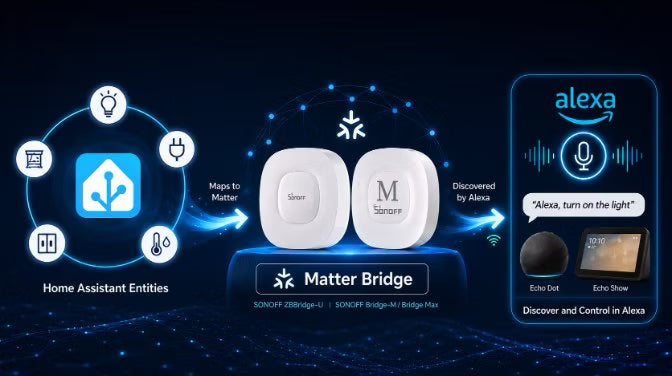
Un bridge Matter offre una soluzione diversa:
- Entità di Home Assistant → bridge Matter → Google Home
Il bridge espone le entità supportate di Home Assistant come dispositivi Matter, evitando sia un abbonamento a Nabu Casa sia la configurazione manuale del progetto sviluppatore Google.
Ad esempio, SONOFF ZBBridge-U e Bridge Max (Bridge-M) possono collegare dispositivi selezionati di Home Assistant alle piattaforme Matter, incluso Google Home. I dispositivi che funzionano già in Home Assistant possono essere selezionati e condivisi tramite il bridge senza doverli associare nuovamente alla rete Zigbee del bridge. 👉 Consulta la guida alla configurazione del bridge Matter di Home Assistant e la tabella di compatibilità dei dispositivi.
Anche alternative software come Matterbridge possono esporre a Matter dispositivi ed entità selezionati di Home Assistant.
Prima di scegliere questa soluzione, verifica:
- Disponi di un hub compatibile con Matter e abilitato per Google Home.
- IPv6 è abilitato e il rilevamento Matter locale funziona sulla tua rete.
- I tipi di dispositivo e i controlli necessari sono supportati sia dal bridge sia da Google Home.
👉 Google documenta i requisiti relativi all'hub e a IPv6 nella sua guida alla preparazione per Matter.
Nota: L'integrazione Matter integrata di Home Assistant funge da controller Matter; da sola non espone tutte le entità esistenti di Home Assistant a Google Home come dispositivi Matter. 👉 Aggiungi dispositivi non Matter a Home Assistant tramite un bridge Matter
4. Controllo vocale di Google Assistant: che cosa puoi fare?
Quando i tuoi dispositivi sono disponibili in Google Home, puoi usare comandi vocali per le entità e le funzionalità supportate di Home Assistant. Il funzionamento dipende dal dispositivo, dalla relativa integrazione in Home Assistant e dal metodo di connessione utilizzato.
Usa nomi dei dispositivi chiari e facili da pronunciare. "Lampada da scrivania" e "Luce del corridoio" sono più facili da distinguere per Google rispetto a diversi dispositivi chiamati semplicemente "Interruttore".
|
Che cosa vuoi fare |
Comando di esempio |
Controlla prima |
|
Accendi o spegni un dispositivo |
"Accendi la lampada da scrivania" |
Il controllo di accensione/spegnimento funziona in Home Assistant |
|
Riduci la luminosità di una luce |
"Imposta la lampada da scrivania al 40 percento" |
La luce e l'integrazione supportano il controllo della luminosità |
|
Esegui una scena |
"Attiva le luci serali" |
La scena funziona in Home Assistant ed è esposta tramite la connessione |
Per scene e script, esegui prima un test in Home Assistant. L'integrazione Google Assistant supporta entrambi, anche se potrebbero non apparire come normali interruttori in Google Home. Con un bridge Matter, le funzioni disponibili dipendono dai dispositivi supportati dal bridge e dalle relative mappature delle funzionalità.
👉 Consulta i tipi di entità supportati dall'integrazione Google Assistant di Home Assistant.
Se Google controlla il dispositivo sbagliato, prova a usare il nome completo del dispositivo. Se funziona, controlla i nomi dei dispositivi e l'assegnazione delle stanze prima di modificare l'integrazione.
5. Risoluzione dei problemi: Google Assistant non funziona con Home Assistant?
Risoluzione dei problemi in questo ordine: Home Assistant → app Google Home → controllo vocale. In questo modo puoi capire se il problema riguarda il dispositivo, la connessione a Google o il comando vocale.
|
Sintomo |
Prima verifica |
|
Il dispositivo non funziona in Home Assistant |
Disponibilità del dispositivo e relativa integrazione in Home Assistant |
|
Home Assistant funziona, ma Google non riesce a vedere il dispositivo |
Mappatura dell'esposizione delle entità o del bridge Matter, dell'account Google e della casa selezionata |
|
L'app Google Home funziona, ma il controllo vocale non va a buon fine |
Nome del dispositivo e assegnazione della stanza |
|
Lo stesso dispositivo viene visualizzato due volte |
Più integrazioni espongono lo stesso dispositivo |
|
Impossibile associare il bridge Matter |
Hub Google Home per Matter, IPv6 e rilevamento locale di Matter |
|
Il bridge viene associato, ma mancano dispositivi o funzionalità |
Selezione del bridge, tipo di dispositivo e mappatura delle funzionalità |
Mancano dispositivi in Google Home
Per prima cosa, verifica che il dispositivo funzioni in Home Assistant. Controlla che sia esposto a Google Assistant o che sia supportato e selezionato nel bridge Matter. Verifica anche l'account Google e la casa selezionata.
Per la connessione a Google Assistant, prova a dire "Hey Google, sincronizza i miei dispositivi" dopo aver aggiunto o rinominato le entità. Sia Home Assistant sia Nabu Casa documentano questo comando per aggiornare i dispositivi esposti. Indicazioni di Nabu Casa sui dispositivi
Google Home funziona, ma i comandi vocali non vanno a buon fine
Prova a usare il nome esatto e controlla l'assegnazione della stanza. Se gli altri dispositivi rispondono normalmente, concentrati sul dispositivo interessato o sul nome prima di riconnettere l'intera integrazione. Se diversi controlli funzionano, concentrati sul dispositivo interessato prima di riconnettere l'intero account.
Lo stesso dispositivo viene visualizzato due volte
Verifica se un account del produttore, una connessione Matter diretta e Home Assistant stanno inviando a Google versioni separate dello stesso dispositivo. Mantieni un unico percorso preferito per quel dispositivo. Controlla le routine prima di rimuovere un duplicato, perché potrebbero farvi riferimento.
Le scene o gli script non funzionano per gli altri membri della famiglia
Se usi l'integrazione di Google Assistant, controlla l'assegnazione dell'area della scena o dello script in Home Assistant e verifica che l'altra persona appartenga alla famiglia Google Home desiderata. Nabu Casa segnala che le scene e gli script non assegnati potrebbero non essere disponibili agli altri membri della famiglia.
Se usi un bridge Matter, la disponibilità di scene e funzionalità dipende dalle mappature supportate dal bridge; controlla quindi le informazioni aggiornate sulla compatibilità del bridge.
Impossibile associare il bridge Matter
Se non riesci ad aggiungere il bridge a Google Home, verifica innanzitutto di avere un hub Google Home compatibile e abilitato per Matter, che IPv6 funzioni sulla rete e che il rilevamento locale di Matter sia disponibile.
Il bridge Matter è stato aggiunto, ma mancano dispositivi o funzionalità
Se il bridge viene associato correttamente, ma alcuni dispositivi o controlli non vengono visualizzati, verifica che i dispositivi siano stati selezionati per il bridging e che i relativi tipi di dispositivo e le funzionalità richieste siano supportati sia dal bridge sia da Google Home.
Domande frequenti
D1: Google Assistant con Home Assistant è gratuito?
Può esserlo. Home Assistant Cloud richiede un abbonamento a pagamento dopo il periodo di prova, mentre l'integrazione manuale di Google Assistant non richiede un abbonamento Nabu Casa. Anche un bridge Matter evita l'abbonamento Nabu Casa, ma potrebbe richiedere hardware o software aggiuntivi. Altri costi, come il nome di dominio, dipendono dalla configurazione.
D2: Posso aggiungere i miei dispositivi Google Home a Home Assistant?
Non tramite la connessione Google Assistant descritta in questa guida. Per portare i dispositivi da Google Home in Home Assistant, usa l'integrazione Home Assistant del dispositivo, quando disponibile. I dispositivi Matter compatibili possono anche essere condivisi con Home Assistant usando la condivisione multi-amministratore di Matter.
La condivisione multi-amministratore condivide un dispositivo Matter esistente tra i controller; non importa tutti i dispositivi da Google Home. 👉 Istruzioni per la condivisione Matter
D3: Google Assistant funziona con Home Assistant offline?
Non fare affidamento sul controllo vocale di Google come soluzione completamente offline. Anche quando Matter fornisce il controllo locale dei dispositivi, ciò non significa che l'elaborazione vocale di Google funzioni offline.
Le automazioni di Home Assistant che usano integrazioni locali possono continuare a funzionare finché Home Assistant, i dispositivi e le relative connessioni locali rimangono disponibili.
Per il controllo vocale completamente locale, valuta una configurazione locale di Home Assistant Assist . 👉 Configura un assistente vocale completamente locale
D4: Gemini for Home cambia la configurazione?
Google sta gradualmente trasferendo gli altoparlanti e i display supportati da Google Assistant a Gemini for Home, con disponibilità variabile in base a dispositivo, paese, lingua e account.
Home Assistant documenta ancora la sua integrazione come Google Assistant e la configurazione di base di questa guida continua a concentrarsi sul rendere disponibili in Google Home i dispositivi Home Assistant supportati. Se la tua famiglia è già passata a Gemini for Home, verifica la disponibilità attuale e il supporto dei dispositivi da parte di Google.
👉 Scopri l'assistente vocale Gemini for Home
👉 Servizi supportati dall'assistente vocale Gemini for Home

Commenta
Nota che i commenti devono essere approvati prima di essere pubblicati.
Questo sito è protetto da hCaptcha e applica le Norme sulla privacy e i Termini di servizio di hCaptcha.