















































Bevezetés
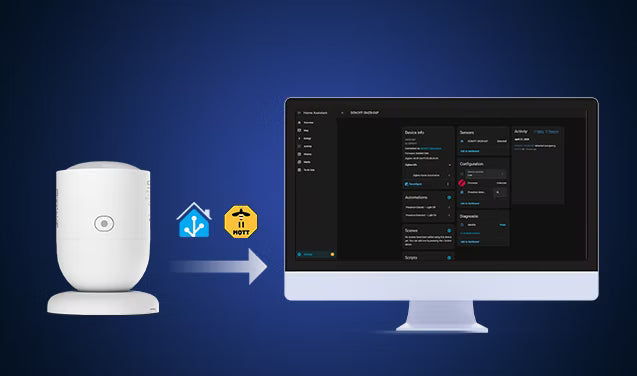
A jelenlétérzékelők mikrohullámú radar technológiát használnak a légzéshez és finom testmozgásokhoz, vagy akár teljes mozdulatlanság esetén történő érzékeléshez. Jól hangzik, ugye?
De a kihívás a márkák közötti kompatibilitás – a jelenlétérzékelőd és az okos világításod különböző márkájú lehet. Szerencsére a Home Assistant (HA) ezt megoldja azzal, hogy egyetlen, helyileg vezérelt platformba egyesíti az eszközeidet a gyorsabb válaszidő és a rugalmas, márkák közötti automatizálások érdekében.
Ez az útmutató végigvezet a Zigbee jelenlétérzékelők Home Assistantba való integrálásán ZHA és Z2M segítségével. Megtanulod, hogyan válassz megfelelő emberi jelenlétérzékelőt Home Assistanthoz, és hogyan állíts be megbízható automatizálásokat.
Jelenlétérzékelő vs Mozgásérzékelő: Mi a különbség?
Sok felhasználó gyakran összekeveri a mozgásérzékelőket és a jelenlétérzékelőket, azt feltételezve, hogy ugyanúgy működnek. Valójában jelentősen különböznek működésükben, az érzékelt dolgokban és abban, hogy hol teljesítenek a legjobban.
- A mozgásérzékelők (PIR) az infravörös sugárzás mozgás okozta változásait érzékelik – kiválóak arra, hogy észrevegyék, mikor lépsz be egy helyiségbe, de abbahagyják az érzékelést, ha mozdulatlan vagy.
- A jelenlétérzékelők mikrohullámú radar technológiát használnak a mozgás és az álló helyzet, például légzés, finom testtartás-változások, vagy akár mozdulatlan személy érzékelésére.
👉 A gyakorlatban:
- Mozgásérzékelő → világítást kapcsol be
- Jelenlétérzékelő → világítást bekapcsolva tartja
Hogy segítsünk kiválasztani a megfelelő érzékelőt az igényeidhez, az alábbi táblázat világos, egymás melletti összehasonlítást nyújt a főbb különbségeikről
|
Jellemző |
Jelenlétérzékelő |
Mozgásérzékelő |
|
Érzékelési elv |
Használva Mikrohullámú radar mozgó tárgyak érzékelésére |
Használva Passzív infravörös (PIR) ainfravörös sugárzás változásait érzékeli |
|
Érzékelt tárgyak |
|
|
|
Mozgásérzékelés |
✅ Igen |
✅Igen |
|
Álló helyzet érzékelése: |
✅ Igen |
❌ Nem |
|
Energiaigény |
Majdnem USB-C tápellátás ellátás |
Általában elemmel működik (alacsony fogyasztás) |
|
Hő-/fényforrás hatása |
❌ Nem befolyásolja |
✅ Könnyen befolyásolja a hő- és fényforrás |
|
Környezeti hőmérséklet hatása |
❌ Nem befolyásolja a hőmérséklet |
✅ Az érzékenység csökken, ha a környezeti hőmérséklet közel van az emberi test hőmérsékletéhez |
|
Áthatolási képesség |
Áthatol a legtöbb nem fémes anyagon, például gipszkarton, fa, üveg, szövet és műanyag. |
Csak bizonyos átlátszó műanyagokon vagy speciális üvegtípusokon hatol át. |
|
Legjobb A |
Álló helyek, például irodák, nappalik, fürdőszobák, hálószobák, és más helyzetekben, ahol hosszú ideig is tartózkodhatsz nagy mozgás nélkül. |
Átmeneti területek, például bejáratok, folyosók, lépcsők, és más helyzetekben, ahol gyorsan be- és kilépsz |
🔔Ez nem jelenti azt, hogy az egyik szigorúan jobb lenne a másiknál – csak azt, hogy különböző használati helyzetekhez különböző érzékelők kellenek.
💡Szakértői tipp: A legjobb okosotthoni élmény érdekében használd együtt mindkét érzékelőt. Egy mozgásérzékelő az azonnali "lámpa felkapcsolás" indításhoz, míg a jelenlétérzékelő addig tartja a lámpákat, amíg ténylegesen el nem hagyod a szobát.
🔦 Szeretnél mozgásérzékelőket hozzáadni a Home Assistant-hoz? Nézd meg a Home Assistant mozgásérzékelő beállítási útmutatónkat.
Hogyan válasszuk ki a megfelelő emberi jelenlétérzékelőt Home Assistant-hoz?
A megfelelő jelenlétérzékelő kiválasztása kulcsfontosságú a megbízható automatizálások építéséhez a Home Assistant-ban. Fókuszáljon kulcsfontosságú tényezőkre, mint a helyi Zigbee integráció, valódi statikus jelenlétérzékelés, konfigurálható jelenlétérzékelési időkorlát (más néven "visszaállítási idő"/"hűtési idő"), valamint a állítható érzékenység, hatótávolság és szög.
📌 Gyors ellenőrző lista: a megfelelő emberi jelenlétérzékelők kiválasztása Home Assistant-hoz
|
Tényező |
Mire figyeljünk |
|
Kommunikációs protokoll |
|
|
HA kompatibilitás |
|
|
Statikus jelenlétérzékelés |
*Ha egy érzékelő nem érzékel, amikor mozdulatlanul ül, akkor funkcionálisan csak mozgásérzékelő |
|
Érzékelési érzékenység |
|
|
Érzékelési távolság és szög |
|
|
Érzékelési időkorlát (visszaállítási idő/hűtési idő/jelenlét időkorlát) |
|
|
Tápellátás |
Mikrohullámú jelenlétérzékelők folyamatos áramellátást igényel a magas energiafogyasztás miatt:
*Csak akkumulátoros működés hibrid PIR+mikrohullámú radar érzékelők esetén |
|
Rugalmas rögzítési lehetőségek |
|
Hogyan adjunk hozzá Zigbee jelenlétérzékelőt a Home Assistant-hoz ZHA-n keresztül? (Lépésről lépésre)
Zigbee eszközöknél két fő integrációs módszer létezik: ZHA (Zigbee Home Automation) és Zigbee2MQTT (Z2M). Ebben az útmutatóban a ZHA-ra (Zigbee Home Automation) fókuszálunk, mivel ez a legkezdőbarátabb opció, natív támogatással és extra szoftver nélkül.
Annak érdekében, hogy ez az útmutató gyakorlati és könnyen követhető legyen, a SONOFF SNZB-06P Zigbee Emberi Jelenlét Érzékelőt használjuk példaként, és lépésről lépésre végigvezetjük a teljes beállítási folyamaton.
Előkészületek: Mire lesz szüksége?
Mielőtt elkezdené a beállítást, győződjön meg róla, hogy a következőkkel rendelkezik:
- A Home Assistant fut és működik
- Egy számítógép vagy Raspberry Pi
- Egy Zigbee jelenlét érzékelő (pl. SONOFF Zigbee Emberi Jelenlét Érzékelő | SNZB-06P)
- Egy Zigbee koordinátor (pl. SONOFF Zigbee 3.0 USB Dongle | ZBDongle-P/ZBDongle-E, PoE Dongle | Dongle-M, Dongle Plus MG24, Dongle-LMG21)
- Egy USB tápegység (5V/1A) a SNZB-06P számára.
1. lépés: Hardver beállítás és ZHA konfiguráció
- A kezdéshez csatlakoztassa a Zigbee koordinátort a számítógépéhez vagy Raspberry Pi-jéhez. Ajánlott rövid USB hosszabbító kábelt használni a közeli elektronikai eszközök által okozott jelzavar csökkentésére.

- Ellenőrizze, hogy az eszköz észlelve van-e, majd navigáljon a Beállítások > Rendszer > Hardver > Összes hardver menüponthoz.

- Telepítse és konfigurálja a ZHA-t a Home Assistantben:
- Navigáljon a Home Assistantben a Beállítások > Eszközök & Szolgáltatások menüponthoz.
- Kattintson a "Integráció hozzáadása" gombra, és keresse meg a Zigbee Home Automation (ZHA) lehetőséget.
- Kövesse az utasításokat a soros port konfigurálásához.

💡Ha részletesebb útmutatót szeretne a hardver beállításáról és az első ZHA telepítésről, kérjük, tekintse meg átfogó útmutatónkat: Home Assistant Mozgásérzékelő: Zigbee Integráció és Automatizálási Beállítási Útmutató 2026.
2. lépés: Adja hozzá a Zigbee Emberi Jelenlét Érzékelőt a Home Assistanthez
1. Bekapcsolás: csatlakoztassa a SNZB-06P-t egy USB tápegységhez a mellékelt Type-C kábellel.

2. Kapcsolja be az eszközöket párosítási módba
-
- Nyomja meg az érzékelő oldalán lévő gombot 5 másodpercig.
- Engedd el a gombot, amikor a piros fény elkezd lassan villogni (folyamatosan felváltva kapcsol be és ki).
- Most 180 másodperced van a párosítási folyamat befejezésére a ZHA-ban.
🔔Megjegyzés:
- Ha a SNZB-06P új, akkor bekapcsoláskor automatikusan párosítási módba lép. Ellenőrizd, hogy a LED villog-e; ha nem, használd az 5 másodperces kézi nyomást.
- Ha a párosítás sikertelen, vidd az érzékelőt közelebb a Zigbee koordinátorhoz (1–2 méteren belül), és próbáld újra. A sikeres párosítás után áthelyezheted a végleges helyére.
3. Indítsd el a párosítási folyamatot, és várj a felfedezésre:
- Menj a Beállítások > Eszközök és szolgáltatások > ZHA > Eszköz hozzáadása menüpontra, majd várd meg, amíg a ZHA felfedezi a SNZB-06P-t.
- Ha megtaláltad, átnevezheted az eszközt, és kiválaszthatsz egy területet (pl. nappali, konyha vagy hálószoba), hogy rendszerezd a beállításaidat.

3. lépés: A Zigbee jelenlétérzékelő ellenőrzése és tesztelése
1. Menj a Beállítások > Eszközök és szolgáltatások > ZHA > Eszközök menüpontra, és keresd meg a SONOFF SNZB-06P Zigbee jelenlétérzékelőt az eszközlistában.

2. Kattints a SONOFF SNZB-06P-re, hogy belépj az eszközoldalra. Itt megtekintheted az észlelési állapotot, tevékenységi naplókat, automatizálásokat, eszközinformációkat, és beállíthatod az olyan paramétereket, mint az észlelési érzékenység és a jelenlétérzékelés időtúllépése.

3. A Zigbee jelenlétérzékelő ellenőrzése és tesztelése:
Mivel a beállítás során az eszköz előtt vagy, a SNZB-06P "Észlelve" állapotot fog jelenteni. Az érzékelő valós idejű működését közvetlenül az eszközoldalon is ellenőrizheted.
- Jelenlegi állapot megerősítése: Ellenőrizd az Érzékelők kártyát, hogy az állapot "Észlelve"-t mutat-e.
- Tevékenységtörténet ellenőrzése: Nézd át a Tevékenység panelt, hogy megerősítsd, az érzékelő rögzítette a jelenléted párosítás közben.
- „Üres” állapot ellenőrzése: Hagyd el a szobát, és várd meg a jelenlétérzékelés időtúllépését (alapértelmezett: 60 mp). Ezután győződj meg róla, hogy az állapot a műszerfalon "Üres"-re vált, ha a szoba üres.

Gyors áttekintés a SONOFF SNZB-06P eszközoldaláról
1. Eszközinformáció
- Eszköztípus: Router. Mivel hálózati áramról működik, a SNZB-06P Zigbee routerként működik. Segít továbbítani a jeleket a közeli, elemmel működő eszközök számára, erősítve ezzel az egész Zigbee hálózatot.

2. Érzékelők és tevékenység
Érzékelők:
- Az Érzékelők kártya a jelenlegi állapotot mutatja. A "Észlelve" azt jelenti, hogy valaki a szobában van; a "Üres" azt jelzi, hogy nincs ott senki. Ez az elsődleges entitás, amelyet az automatizálásokhoz használni fog.
Tevékenység:
- A Tevékenység panel minden jelenlétészlelés vagy beállításváltoztatás előzményeit mutatja.
- Hasznos hibakereséshez — ha a jelenlétérzékelőd nem úgy működik, ahogy kellene, először itt nézd meg, mi lett ténylegesen aktiválva és mikor.
3. Konfiguráció
Itt testreszabhatod az érzékelő viselkedését:
- Érzékelési érzékenység: 3 állítható szint (Alacsony, Közepes, Magas), alapértelmezett Közepes.
-
Jelenlétérzékelés időtúllépése: állítható, 15-60 mp, alapértelmezett 60 mp.
- Ezt néha visszaállítási időnek, hűtési időnek vagy érzékelési időtartamnak is hívják – azt jelenti, hogy az érzékelő mennyi ideig vár mozgás hiányára, mielőtt „tisztának” jelöli a területet.

4. Automatizálások
- Kattints a "+" ikonra itt, hogy azonnal létrehozz egy szabályt, például „Amikor SNZB-06P jelenlétet észlel, kapcsolja fel a lámpát.”
- Az itt beállított automatizálások listája megjelenik, így könnyen áttekintheted vagy szerkesztheted őket.

Hogyan állítsuk be a Home Assistant jelenlétérzékelő automatizálását?
Most, hogy a Zigbee jelenlétérzékelőd csatlakoztatva van a Home Assistant-hoz ZHA-n keresztül, ideje automatizálásokat létrehozni, hogy a rendszer a te igényeid szerint működjön. Az emberi jelenlét érzékelő leggyakoribb és leghasznosabb alkalmazása az automatikus világításvezérlés:
- ✅ Jelenlét észlelve → a fény automatikusan felkapcsol.
- ✅ Jelenlét megszűnik (és a beállított ideig nem észlelhető) → a fény automatikusan kikapcsol.
📣 Legalkalmasabb: nappalik, hálószobák, irodák, konyhák, WC-k vagy mosdók, valamint bármely okoslámpával felszerelt helyiség.
Most a SONOFF SNZB-06P Zigbee emberi jelenlét érzékelőt használjuk gyakorlati példaként, hogy lépésről lépésre bemutassuk az automatizálások beállítását.
Automatizálás 1: Jelenlét észlelve → Automatikus világítás bekapcsolva
Amikor az érzékelő személyt észlel – akár mozog, akár teljesen mozdulatlanul ül – a fény automatikusan felkapcsol, és addig világít, amíg a helyiség foglalt.
1. Lépj be az Automatizálás beállítási oldalra:
- 1. útvonal: Menj a Beállítások > Automatizálások és jelenetek > Automatizálás létrehozása > Új automatizálás létrehozása menüpontra


- 2. útvonal: Lépj a SONOFF SNZB-06P eszköz oldalára > kattints a "+" ikonra az Automatizálások kártyán > válaszd a Új automatizálás létrehozása lehetőséget.

2. Állítsa be a trigger-t:
- Kattintson a Trigger hozzáadása > válassza az Entitás > majd az Állapot lehetőséget.
- Entitás: válassza ki a jelenlét érzékelőjét (pl. SONOFF SNZB-06P).
- Állapot (opcionális): válassza a "Detected" opciót.
- Kattintson a hárompontos menüre (⋮) a trigger blokkban > ID szerkesztése >, majd állítsa be az ID-t: presence_on.


3. Állítsa be a feltételt:
- Kattintson a Feltétel hozzáadása > válassza és kattintson a Triggered by lehetőségre.
- Válassza ki a Trigger ID értéket a presence_on-hoz.


4. Állítsa be a műveletet:
- Kattintson a Művelet hozzáadása > Eszköz gombra.
- Eszköz: keresse meg a lámpáját (általában az okoskapcsoló, amely vezérli a lámpákat).
- Művelet: Válassza a Világítás bekapcsolása lehetőséget.


5. Mentés: Kattintson a Mentés gombra, és nevezze el az automatizálást például "Jelenlét érzékelve — Világítás bekapcsolva".
Automatizálás 2: Jelenlét törölve → Automatikus világítás kikapcsolása
Amint az érzékelő megerősíti, hogy a szoba üres (az állapot "Tiszta"-ra változik) egy beállított időtartamig (pl. 15 mp, 30 mp vagy 1 perc, amit igényei szerint testre szabhat), a lámpa automatikusan kikapcsol az energia megtakarítása érdekében.
1. Hozzon létre egy második új automatizálást ugyanúgy, mint az 1. lépésnél az Automatizálásnál.
2. Állítsa be a trigger-t:
- Kattintson a Trigger hozzáadása > gombra, válassza az Entitás > majd az Állapot lehetőséget.
- Entitás: válassza ki a jelenlét érzékelőjét (pl. SONOFF SNZB-06P).
- Állapot: válassza a "Tiszta" opciót.
- Időtartam: Adja meg 00:00:30 (vagy a kívánt időtartamot, például 00:01:00 1 percre).
- Kattintson a hárompontos menüre (⋮) a trigger blokkban > ID szerkesztése >, majd állítsa be az ID-t: presence_off.

3. Állítsa be a feltételt:
- Kattintson a Feltétel hozzáadása > gombra, majd válassza és kattintson a Triggered by lehetőségre.
- Válassza ki a Trigger ID értéket a presence_off-hoz.

4. Állítsa be a műveletet:
- Kattintson a Művelet hozzáadása > Eszköz gombra.
- Eszköz: keresse meg a lámpáját (általában az okoskapcsoló, amely vezérli a lámpákat).
- Művelet: Válassza a Világítás kikapcsolása lehetőséget.

5. Mentés: Kattints a Mentés-re, és nevezd el az automatizálást például "Jelenlét megszűnt — Lámpa kikapcsolva"-nak.
A megbízható Home Assistant jelenlét érzékelő automatizálás kulcsfontosságú követelményei
Ahhoz, hogy a Home Assistant automatizálásod valóban okosnak és megbízhatónak érezze magát, a jelenlét érzékelődnek meg kell felelnie ezeknek a négy alapvető követelménynek:
Valódi statikus jelenlét érzékelés
- Egy valódi jelenlét érzékelő mikrohullámú radar technológiát használ a statikus jelenlét érzékelésére. Képzeld el, hogy 45 percig mozdulatlanul ülsz az irodádban dokumentumokat átnézve—a lámpa addig világít, amíg ott vagy, és automatikusan kialszik, amikor elmész.
- Enélkül az automatizálásod csak „mozgásérzékelő”, nem valóban „jelenlét-érzékeny”.
Konfigurálható érzékelési időtúllépés (lehűlési idő/jelenlét időtúllépés)
- Az a képesség, hogy ezt az értéket közvetlenül a Home Assistantból állíthasd (a készülék konfigurációs fülén a ZHA-ban vagy a occupancy_timeout entitáson keresztül a Zigbee2MQTT-ben) elengedhetetlen.
- A fix időtúllépések problémásak: ha túl rövidek, a lámpák idő előtt kialszanak; ha túl hosszúak, energia pazarlódik.
Állítható érzékelési érzékenység
- Egy megbízható jelenlét érzékelőnek állítható érzékenységet kell kínálnia, hogy jobban illeszkedjen a környezethez, csökkentve a „kísértetindítások” vagy az érzékelő „észlelt” állapotban való beragadásának kockázatát külső zavarok miatt.
💡Tippek: A legmegbízhatóbb érzékelés érdekében ajánlott a jelenlét érzékelőt nyílt, mozgó akadályoktól mentes területen telepíteni.
Stabil tápellátás
- A mikrohullámú radar folyamatos áramellátást igényel a mozgó és álló személyek érzékeléséhez. Egy megbízható jelenlét érzékelő ideális esetben USB-C vagy DC tápellátású kell legyen.
- Ez megakadályozza, hogy az érzékelő „alvó” módba lépjen vagy kihagyja az érzékelési eseményeket az energiatakarékos módok miatt.
SONOFF SNZB-06P: A legjobb Zigbee emberi jelenlét érzékelő Home Assistant-hoz
SONOFF SNZB-06P egy Zigbee 3.0 emberi jelenlét érzékelő, amely zökkenőmentesen integrálható a Home Assistant rendszerrel. Ötvözi a valódi statikus jelenlét érzékelést, konfigurálható érzékelési időtúllépést, állítható érzékenységet és hatótávolságot, stabil USB-C tápellátást és rugalmas telepítést—ezáltal a legjobb otthoni asszisztens jelenlét érzékelő.

SONOFF Zigbee emberi jelenlét érzékelő | SNZB-06P
$17.90
【Jelenlét érzékelés】Az SNZB-06P 5,8 GHz-es mikrohullámú radar segítségével érzékeli a mozgó és álló személyeket egyaránt. Automatikusan felkapcsolja a lámpákat, amikor közeledsz, és világít, amíg el nem távozol....
Termék megtekintéseValódi statikus jelenlét érzékelés (5,8 GHz-es mikrohullámú radar)
- Az SNZB-06P a 5,8 GHz-es mikrohullámú radar segítségével érzékeli mind a mozgó, mind az álló személyeket. Automatikusan felkapcsolja a lámpákat, amikor belépsz a szobába, és addig világít, amíg jelen vagy.
- Akár az ágyban olvas, akár a nappaliban tévét néz, vagy a fürdőszobában pihen, a SONOFF SNZB-06P a jelenlétét érzékelve világítást tart fenn, még akkor is, ha teljesen mozdulatlanul ül vagy fekszik.

Konfigurálható jelenlét érzékelési időkorlát
- Az SNZB-06P konfigurálható érzékelési időkorlátot kínál közvetlenül a Home Assistantban, 15 és 60 másodperc között (alapértelmezett 60 másodperc).
- Rövidebb időkorlátot állíthat be WC-k vagy mosdók számára, hogy a világítás gyorsan kikapcsoljon távozás után az energiatakarékosság érdekében, míg hosszabb időkorlát kényelmes pufferként szolgál nappalikban, irodákban vagy konyhákban.
📌Megjegyzés: Ha a jelenlét érzékelése a visszaszámlálás alatt történik, az időzítő automatikusan újraindul, hogy megszakítás nélküli jelenlétkövetést biztosítson.
Állítható érzékelési érzékenység és tartomány
- Az SNZB-06P 3 állítható érzékenységi szinttel rendelkezik — Alacsony, Közepes (alapértelmezett) és Magas. Minél magasabb az érzékenység, annál nagyobb az érzékelési tartomány. Beállíthatja, hogy pontosan illeszkedjen a szobája méretéhez, miközben minimalizálja a téves riasztásokat.
- Érzékelési tartomány érzékenységi szintenként:
- Alacsony: Akár 2,5 m (8,2 láb)
- Közepes: Akár 3,5 m (11,5 láb)
- Magas: Akár 4 m (13 láb)
💡Tipp: Ha téves riasztásokat tapasztal, próbálja meg Alacsony érzékenységre állítani. Ha finom légzést nem érzékel, állítsa Magasra. Állítsa az érzékenységet környezetéhez igazítva.

Stabil tápellátás (USB-C) és hálózati útválasztás
- Folyamatos USB-C tápellátás: Az SNZB-06P folyamatos USB-C tápellátással működik, hogy kielégítse a mikrohullámú radar technológia magas energiaigényét, lehetővé téve a megbízható 24/7-es érzékelést.
-
Zigbee router képesség: Áramellátott eszközként Zigbee routerként működik, erősítve a Zigbee hálózatot és javítva a jelstabilitást a közelben lévő, elemmel működő érzékelők számára.
Rugalmas telepítési módok
Az SNZB-06P többféle rögzítési lehetőséget kínál, hogy különböző környezetekhez igazodjon:
- Mágneses rögzítés: Okos mágneses talppal rendelkezik, amely közvetlenül fémfelületekre pattintható, és majdnem 180°-os hajlíthatóságot biztosít a detektálási szög finomhangolásához.
- 3M ragasztó: Gyorsan ragassza a talpat falakra vagy más nem fémes felületekre – tökéletes bérleményekhez.
- Csavaros rögzítés: Biztos, tartós telepítéshez a talplemezt le lehet venni, és csavarokkal falra vagy mennyezetre rögzíteni.
- Asztali elhelyezés: Egyszerűen helyezze egy sík felületre, például polcra vagy íróasztalra.

Összefoglalás
Az egyszerű mozgásalapú riasztásokról való áttéréssel valódi jelenlétérzékelésre az otthona érzékenyebb, kényelmesebb és intelligensebb lesz.
A SONOFF SNZB-06P valódi statikus jelenlétérzékelést, helyi Zigbee vezérlést, 24/7 USB tápellátást, valamint konfigurálható érzékelési érzékenységet, hatótávolságot és szöget kínál – gyors, stabil, megbízható és testreszabható jelenlét-automatizálási élményt nyújtva.
GYIK
K1: Miért ragad be néha a jelenlétérzékelő „Észlelve” állapotba, és soha nem vált „Tiszta” állapotra?
Ez a viselkedés általában környezeti interferencia miatt van, amely a mikrohullámú radar jeleket befolyásolja, nem pedig az eszköz meghibásodása miatt.
A leggyakoribb okok a következők:
- Tükrök vagy fényvisszaverő felületek—A mikrohullámú radar visszaverődik tükrökről, üvegfelületekről és fényes csempékről. Az érzékelő elfordítása úgy, hogy ne nézzen a tükör felé, azonnal megoldotta a problémát.
- Álmennyezeti ventilátorok, mozgó függönyök vagy HVAC légbeömlők—Ezek a lassú, folyamatos mozgások megtéveszthetik az érzékelőt, hogy valaki jelen van. Csökkentse az érzékenységet Alacsonyra, vagy helyezze át az érzékelőt távolabb ezektől a forrásoktól.
- Elavult firmware és túl alacsony időtúllépés beállítás—Ha a SNZB‑06P firmware verziója 1.0.5 alatti, és az időtúllépést 30 másodperc alá állítja, az érzékelő állandóan „Észlelve” állapotban maradhat. Frissítsen 1.0.5 vagy újabb firmware-re, hogy elérje a 15 másodperces minimális időtúllépést és megoldja a problémát.
K2: Miért kapcsol be automatikusan a lámpám, még akkor is, ha nincs senki a szobában?
Ezt „hamis riasztásnak” vagy „szellemrialasztásnak” nevezik. A SNZB‑06P esetében, magas érzékenysége és érzékelési mechanizmusa miatt az alábbi helyzetek okozhatnak hamis riasztást:
- Működő légkondicionálók, mosógépek vagy ventilátorok
- Szélben mozgó függönyök vagy növények
- Légcsatornák, tűzoltó sprinkler csövek vagy lefolyócsövek
- Háziállatok
- Robotporszívók
- Szomszédos szobákban vagy kültéren, falakon keresztül észlelt emberek vagy tárgyak
- Az érzékelő mögötti visszaverődések
- Több ember által különböző érzékelők által észlelt interferencia
Ajánlott optimalizálások:
- Ellenőrizze és szüntesse meg a lehetséges zavaró forrásokat, vagy helyezze át az eszközt távolabb tőlük
- Csökkentse az érzékelő érzékenységét
- Növelje a jelenlétérzékelés időtúllépését
- Több jelenlétérzékelő telepítése esetén tartson legalább 1,5 méter távolságot közöttük, és kerülje, hogy közvetlenül egymás felé nézzenek, hogy megelőzze a jelzavarokat.
- Ha az interferencia nem szüntethető meg, használja ezt a jelenlétérzékelőt mozgásérzékelővel együtt (például a SONOFF SNZB-03P Zigbee mozgásérzékelő). Például: „Ha a mozgásérzékelő mozgást észlel, és ez a jelenlétérzékelő jelenlétet érzékel, kapcsolja fel a lámpát.”
K3: Hogyan állíthatom be a jelenlét érzékelési időkorlátját (lehűlési idő/érzékelési időtartam) az SNZB‑06P-n a Home Assistantban ZHA-n keresztül?
- Lépj a Beállítások → Eszközök és szolgáltatások → ZHA → SNZB-06P eszközoldal → Konfigurációs kártya menüpontra.
- Megjelenik a Jelenlét érzékelési időkorlát mező, ahol 15 és 60 másodperc között állíthatod az értéket (alapértelmezett: 60 másodperc).
⚠️ Firmware megjegyzés: Az 1.0.5 vagy újabb firmware támogatja a 15 másodperces minimális időt.
💡Ha a jelenlét újra érzékelődik a visszaszámlálás alatt – például ha megmozdulsz a székeden – az időzítő automatikusan újraindul, így a fény addig marad bekapcsolva, amíg a helyiségben tartózkodsz.
K4: Az SNZB‑06P-nek szüksége van elemre?
Nem. Az SNZB‑06P USB‑C-ről működik (5V, 1A), és nem használ elemet. Ez folyamatos, 24/7-es érzékelést biztosít, akkumulátor-kímélő alvó mód vagy elemcsere nélkül.
K5: Az SNZB-06P képes érzékelni jelenlétet falakon keresztül?
Igen, bizonyos mértékig.
Az SNZB-06P 5,8 GHz-es mikrohullámú radart használ, amely képes áthatolni bizonyos nem fémes anyagokon, például gipszkartonon, fán, üvegen, textílián és műanyagon. Az áthatolás mértéke azonban nagymértékben függ az anyag vastagságától, sűrűségétől és a környezeti feltételektől.
Ennek következtében a szenzor néha gyenge jeleket vehet fel a szomszédos helyiségekből vékony falakon keresztül, különösen, ha a szenzor közel van a közös falakhoz vagy sarkokhoz.
Ez nem hiba, hanem a mikrohullám-alapú érzékelés jellemzője.
💡 Ha téves érzékelés történik, próbálkozhatsz a következőkkel:
- Az érzékenységi szint csökkentése.
- A szenzor irányának elfordítása a közös falaktól.
- Növelni a távolságot a visszaverő vagy vékony akadályoktól.
- A helyes elhelyezés finomhangolása ahelyett, hogy csak az érzékenységet állítanánk.
K6: Az SNZB-06P mmWave (milliméterhullámú) radar szenzor?
Az SNZB-06P 5,8 GHz-es mikrohullámú radart használ, amely a cmWave (centiméterhullám) tartományba esik – nem milliméterhullám. Az mmWave általában 30 GHz feletti frekvenciákat jelent, amelyek nagyobb érzékelési pontosságot kínálnak, de magasabb költséggel és bonyolultsággal járnak.
Az okosotthoni jelenlétérzékeléshez – amikor azt is érzékeli, ha valaki teljesen mozdulatlanul van a szobában – az 5,8 GHz bőven elegendő, és jelentősen költséghatékonyabb, mint a nagyfrekvenciás mmWave alternatívák.
✍ Kiegészítő megjegyzés: A milliméterhullám (mmWave) és a centiméterhullám (cmWave) is a mikrohullámok szélesebb kategóriájába tartozik. A frekvencia növekszik, és az érzékelés pontossága is magasabb lesz.
K7: A jelenlétérzékelő továbbra is érzékel engem alvás közben?
Nem megbízhatóan. Ha a szenzortól elfordulva állsz, vastag ruhát viselsz, vagy vastag takaróval vagy befedve, a mellkas mozgása túl gyenge lehet ahhoz, hogy megbízhatóan érzékelhető legyen.


Hagyjon megjegyzést
Minden hozzászólást moderálnak a közzététel előtt.
Ezt a webhelyet a hCaptcha rendszer védi, és a hCaptcha adatvédelmi szabályzata, valamint szolgáltatási feltételei vonatkoznak rá.