















































Bevezetés
Ahogy a okosotthon eszközök száma nő, sokan gyakran több alkalmazást kezelnek, korlátozott márkák közötti kompatibilitással szembesülnek, és nehezen tudnak zökkenőmentes automatizálásokat létrehozni – különösen a mindennapi helyzetekben, mint a mozgásra kapcsoló világítás.
Szerencsére a mozgásérzékelők integrálása a Home Assistantbe egységes megoldást kínál, amely egyetlen rendszerbe hozza ezeket a széttagolt élményeket központosított vezérléssel, gyorsabb válaszokkal, eszközök közötti koordinációval és rugalmasabb, testreszabható automatizálásokkal.
Ha a legjobb mozgásérzékelőt keresed a Home Assistanthez 2026-ban, ez az útmutató neked szól. Megtanulod, hogyan adj hozzá Zigbee mozgásérzékelőt a Home Assistanthez, hogyan építs gyors és megbízható automatizálásokat, és felfedezheted a legjobb mozgásérzékelőket a beállításodhoz.
Hogyan válasszuk ki a megfelelő mozgásérzékelőt a Home Assistanthez?
A megfelelő mozgásérzékelő kiválasztásához a Home Assistanthez ezekre a kulcsfontosságú tényezőkre figyelj: kommunikációs protokoll, újraindulási idő, elem élettartam, érzékelési távolság és szög, valamint a telepítés rugalmassága – ezek közvetlenül befolyásolják a reagálóképességet, megbízhatóságot és az automatizálás élményét.
Gyors ellenőrzőlista: A megfelelő mozgásérzékelő kiválasztása a Home Assistanthez
| Tényező | Ajánlás |
|---|---|
| Kommunikációs protokoll | ⭐ Zigbee: helyi vezérlés, gyors válasz, alacsony energiafogyasztás, stabilitás Z-Wave: megbízható, de drágább Wi-Fi: közvetlenül a routerhez csatlakozik (nem szükséges hub), de a legtöbb felhőalapú vezérlést használ (ez növelheti a késleltetést) és magasabb energiafogyasztást eredményez Bluetooth: korlátozott hatótávolság |
| Újraindulási idő (visszahűlési idő) | ✅ Állítható, 5–10 mp (legjobb) ❌ Kerüld a fix >60–120 másodperces újraindulási időt |
| Elem teljesítmény | 2–3 év élettartam a gyakori cserék csökkentésére CR2477 / AAA elem ajánlott, könnyen cserélhető |
| Érzékelési távolság és szög | 4–12 m hatótávolság Széles látómező (pl. 110°–170°) a nagyobb terület lefedéséhez |
| Rögzítési lehetőségek | Rugalmas rögzítés (mágneses, ragasztós vagy csavaros) |
Hogyan adjuk hozzá a mozgásérzékelőt a Home Assistanthez? (Lépésről lépésre útmutató)
Minden protokollnak megvannak a maga előnyei és hátrányai – a megfelelő választás végső soron a te beállításodtól, ökoszisztémádtól és automatizálási igényeidtől függ. Ebben az útmutatóban a Zigbee-re koncentrálunk gyakorlati példaként, mivel erős egyensúlyt kínál a helyi vezérlés, a gyors reagálás és az alacsony energiafogyasztás között.
Ha utánanéztél a Zigbee-nek a Home Assistanthez, valószínűleg találkoztál két népszerű integrációs lehetőséggel: ZHA (Zigbee Home Automation) és Zigbee2MQTT (Z2M). Mindkettő jól működik, de különböznek a kompatibilitásban, rugalmasságban és a beállítás bonyolultságában. Teljes összehasonlításhoz kérjük, nézd meg itt: ZHA vs. Zigbee2MQTT: A legjobb Zigbee integráció a Home Assistanthez?
Ez az útmutató a ZHA-t használja, mivel az közvetlenül be van építve a Home Assistantba, és nem igényel további szoftvert. Négy lépésen vezetünk végig: hardver beállítása, ZHA konfiguráció, érzékelő párosítása és végső ellenőrzés — minden, amire szükséged van, hogy a Zigbee mozgásérzékelőd működésbe lépjen és automatizálható legyen.
Előkészületek: amire szükséged van
Mielőtt elkezdenéd, győződj meg róla, hogy a következőkkel rendelkezel:
- A Home Assistant telepítve és fut
- Egy számítógép vagy Raspberry Pi
- Egy Zigbee mozgásérzékelő (pl. SONOFF Zigbee Motion Sensor | SNZB-03P)
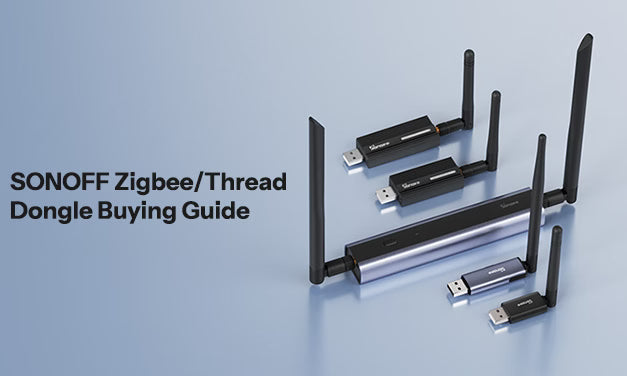
- Egy Zigbee koordinátor (pl. SONOFF Zigbee 3.0 USB Dongle | ZBDongle-P / ZBDongle-E, PoE Dongle | Dongle-M, Dongle Plus MG24, Dongle-LMG21)

1. lépés: Hardver beállítása
1. Csatlakoztasd a Zigbee koordinátort
- Csatlakoztasd a Zigbee koordinátort, például a SONOFF Zigbee 3.0 USB Dongle Plus-P / -E, Dongle Plus MG2, Dongle-LMG21 eszközt a számítógépedhez vagy Raspberry Pi-hez, és automatikusan fel fogja ismerni a rendszer.
2. Ellenőrizd, hogy a dongle fel van-e ismerve
- A Home Assistantban menj a Beállítások > Rendszer > Hardver > Összes hardver menüponthoz.
- Keress valami ilyesmit:
/ttyUSB0vagy/ttyACM0, ami a Zigbee dongle portod.
💡 Kövesd ezt az útmutatót a részletekért: Hogyan használd a SONOFF Zigbee Dongle Plus-t a Home Assistantban? Hogyan frissítsd a firmware-t??

2. lépés: ZHA telepítése és beállítása a Home Assistantban
- Lépj be a Home Assistantba, és navigálj a Beállítások > Eszközök & Szolgáltatások menüponthoz.

- Kattints a "Integráció hozzáadása" gombra, és keresd meg a Zigbee Home Automation (ZHA) integrációt.

- Kattints a ZHA-ra, és válaszd ki:
- Soros port > Soros eszköz elérési útja (a Zigbee dongle portja)
- Új adapter migrálása
- Automatikus migrálás (ajánlott)
- Eszköz létrehozva
- Kihagyás és befejezés


- A befejezés után a Home Assistantban sikeresen konfigurálva látod a ZHA (Zigbee Home Automation) modult.

3. lépés: Add hozzá a Zigbee mozgásérzékelőt a Home Assistanthoz
Ezután a SNZB-03P mozgásérzékelőt vesszük példának, hogy bemutassuk, hogyan adhatunk hozzá Zigbee mozgásérzékelőt a Home Assistanthoz.
- Kapcsold be a SNZB-03P mozgásérzékelőt.

- Kapcsold párosítási módba az eszközt: Állítsd vissza a SNZB-03P-t az eszköz gombjának 5 másodpercig tartó lenyomásával, amíg a LED elkezd villogni.
- Várj a felfedezésre: A Home Assistantban navigálj a Beállítások > Eszközök & Szolgáltatások > ZHA > Eszközök hozzáadása menüpontra, majd várd meg, amíg a ZHA felfedezi a SNZB-03P-t.


- Ha megtaláltad, átnevezheted az eszközt, és beállíthatod a területet az igényeid szerint.
4. lépés: Ellenőrizd és teszteld a Zigbee mozgásérzékelőt
- Lépj a Beállítások > Eszközök & Szolgáltatások > ZHA menüpontra, és keresd meg a Zigbee mozgásérzékelődet az eszközlistában.

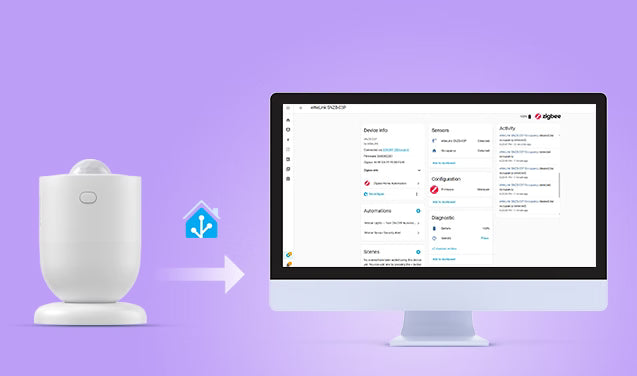
- Kattints a eWeLink SNZB-03P elemre az eszközoldal megnyitásához, ahol megtekintheted az eszköz adatait, érzékelési állapotát, tevékenységét, akkumulátor szintjét, automatizálását és még többet.
- Teszteld a mozgásérzékelőt, hogy meggyőződj róla, a Home Assistant regisztrálja az állapotváltozást.

Gyors bemutató a SNZB-03P eszközoldalról
Itt egy gyors bemutató a SNZB-03P eszközoldalról a Home Assistantban (ZHA) kezdőknek:
1. Eszköz információk
Ez a rész az eszköz alapvető adatait mutatja — modellnév, a kapcsolódó Zigbee koordinátor, firmware verzió, jelhez kapcsolódó statisztikák és egyebek.
- Kapcsolódás módja: Ez megerősíti, hogy a szenzor a Zigbee koordinátoron keresztül kommunikál.
- Firmware: A szenzoron futó aktuális firmware verzió.
- Zigbee információk: Itt találod az LQI-t (Link Quality Indicator) és az RSSI-t (Received Signal Strength Indicator). A magasabb LQI érték stabilabb kapcsolatot jelent a szenzor és a koordinátor között. Az RSSI, amely közelebb van a 0-hoz, erősebb jelet jelent.
- Utoljára látva: Pontos időpont, amikor a Home Assistant utoljára kapott jelet erről a szenzorról.
-
Újrakonfigurálás: Ha az eszköz nem válaszol, erre kattintva a Home Assistant újra létrehozza a kapcsolat paramétereit.

2. Szenzorok & Tevékenység
-
Szenzorok: Ez az élő állapotpanel — megmutatja, mit érzékel a szenzor éppen most.
- Jelenlét → Észlelve: Mozgást észlelt. (A Home Assistantban a „Jelenlét” a szenzor aktuális állapotát jelenti, az Észlelve pedig azt, hogy személyt érzékel.)
- Jelenlét → Tiszta: Rövid ideje nem észlelt mozgást.
- Hozzáadás a műszerfalhoz: Erre kattintva egy gyors elérési kártya jelenik meg ehhez a szenzorhoz a Home Assistant műszerfaladon, így egy pillantással láthatod az állapotát anélkül, hogy minden alkalommal ide kellene navigálnod.
-
Tevékenység: Időbélyeggel ellátott listát ad minden eseményről. Pontosan láthatod, mikor volt "Észlelve" vagy "Tisztázva" a foglaltság. Ha egy automatizálás nem indult el, ellenőrizd ezt a listát, hogy megerősítsd, valóban érzékelt-e mozgást a szenzor abban az időpontban.

3. Automatizálások
- Gyorsan létrehozhatsz új automatizálást a "+" ikonra kattintva.
- Az összes, ezzel a szenzorral beállított automatizálás itt lesz felsorolva, így könnyen áttekintheted vagy szerkesztheted őket egy pillantással.

4. Diagnosztika & Beállítások
Beállítások
- Információkat jelenít meg az eszköz firmware-jéről. Amikor új hivatalos frissítés érhető el a SONOFF-tól, azt általában ezen a területen kezelik vagy jelzik.

Diagnosztika
- Akkumulátor: Valós idejű akkumulátor százalék követést biztosít.
- Azonosítás → Nyomás: Erre kattintva parancsot küld a fizikai szenzornak, hogy villogtassa az LED-jét.
-
Hozzáadás a műszerfalhoz: Akkumulátor szintet és diagnosztikai információkat ad hozzá kártyaként a műszerfaladhoz.

5. Jelenetek & Parancsfájlok
Jelenetek
- Beállíthatsz egy eszközcsoportot egy adott állapotra, amit ez a szenzor indíthat el.
- Kattints a "+" ikonra, hogy létrehozz egy új jelenetet, ami akkor aktiválódik, amikor a szenzor érzékeli a jelenlétedet.
Parancsfájlok
- Egy műveletsorozat, amit kézzel is futtathatsz vagy más automatizálásokból hívhatsz meg.
- Adj hozzá egyet a "+" gombbal, ha valamit újrahasznosíthatóan szeretnél.

Gyors referencia — Mit tegyél, ha
| Szeretném... | Ugrás ide... |
|---|---|
| Ellenőrizd, hogy valaki otthon van-e | Érzékelők |
| Ellenőrizd az akkumulátor szintjét | Diagnosztika |
| Nézd meg, miért nem indult el az automatizálás | Tevékenység |
| Szerkeszd a mozgásérzékelős világítási szabályaimat | Automatizálások |
| Tudd meg, hogy a szenzor online van-e | Utolsó észlelés (Eszközinformációkban) |
| Derítsd ki, melyik fizikai szenzorról van szó | Azonosítás → Nyomás (Diagnosztikában) |
Hogyan állítsuk be a mozgásérzékelő automatizálásokat a Home Assistantben? (Gyakorlati forgatókönyvek)
Most, hogy a Zigbee mozgásérzékelőd integrálva van a Home Assistantbe, itt az ideje, hogy kiaknázd a Home Assistant valódi erejét: az automatizálásokat. Ha összekapcsolod a szenzort más okoseszközökkel, egy statikus házból reagáló otthont varázsolhatsz. Az induláshoz itt van két alapvető, gyakorlati automatizálási forgatókönyv, amit percek alatt beállíthatsz:
1. forgatókönyv: Mozgásérzékelős világítás — Automatikus BE/KI kapcsolás
Amikor a mozgásérzékelő mozgást észlel, egy okos lámpa automatikusan bekapcsol. Ha 2 percig nem érzékel mozgást, a lámpa automatikusan kikapcsol.
1. lépés: Hozz létre "Mozgás → Lámpa BE" automatizálást
- Lépj a Beállítások > Automatizálások és jelenetek > Automatizálás létrehozása > Új automatizálás létrehozása menüpontra.

- Állítsd be a Triggert:
- Trigger hozzáadása > Eszköz
- Válaszd ki a mozgásérzékelődet (pl. eWeLink SNZB-03P)
- Trigger: foglaltá vált (vagy mozgást kezdett érzékelni, a szenzor márkájától függően)


- Állítsd be a műveletet:
- Művelet hozzáadása > Eszköz
- Válaszd ki az okos lámpádat (általában a lámpák vezérléséért felelős kapcsolót, például a SONOFF ZBM5 okos fali kapcsoló)
- Művelet: Bekapcsolás


2. lépés: Hozd létre a „Nincs mozgás → Lámpa KI” automatizálást
- Hozd létre a második automatizálást ugyanígy:
- Indító esemény hozzáadása > Eszköz > válaszd ki a mozgásérzékelődet
- Indító esemény: nem foglaltá vált (vagy mozgásérzékelés megszűnt)
- Adj hozzá időtartamot:
- Állítsd be 00:02:00-ra (2 perc), vagy igazítsd az igényeidhez

- Állítsd be 00:02:00-ra (2 perc), vagy igazítsd az igényeidhez
- Művelet hozzáadása:
- Eszköz > keresd meg a lámpádat (általában a lámpák vezérléséért felelős kapcsoló)
- Művelet: Kikapcsolás
- Kattints a Mentésre, és nevezd el az automatizálásokat például „Mozgásvilágítás — Automatikus BE/KI kapcsolás” néven.

2. forgatókönyv: Biztonsági riasztás és kamera pillanatkép
Amikor mozgást észlel, miközben távol vagy otthonról, a kamera készít egy pillanatképet, és értesítést küld a telefonodra, hogy növelje az otthoni biztonságot.
1. lépés: Hozd létre a „Kamera: Pillanatkép készítése” automatizálást
- Lépj a Beállítások > Automatizálások és jelenetek > Automatizálás létrehozása > Új automatizálás létrehozása menüpontra.
-
Indító esemény:
- Kattints a Indító esemény hozzáadása gombra > Eszköz
- Válaszd ki a mozgásérzékelődet
-
Mozgás foglaltá vált

-
Művelet:
- Kattints a Művelet hozzáadása > Művelet végrehajtása gombra
- Kamera: Készíts pillanatképet
- Célok: válaszd az entitást
- Válaszd ki a kamerádat (győződj meg róla, hogy a kamera integrálva van a Home Assistantba)
- Állítsd be a Fájlnév mezőt

2. lépés: Hozd létre az „Értesítés küldése” műveletet
- Kattints ismét a Művelet hozzáadása gombra > Művelet végrehajtása > Értesítések: Értesítés küldése
- Üzenet: Szerkeszd az üzenet tartalmát, pl. Figyelem! Rendellenes mozgás észlelve a hátsó udvarban.
- Mentés
-
Nevezd el az automatizálást (pl. Mozgásérzékelő biztonsági riasztás)

- Tesztelés: Sétálj oda a mozgásérzékelőhöz, és integetj a kezed előtt; a telefonodnak azonnal értesítést kell kapnia, és megtekintheted a rögzített pillanatképet a megadott fájlútvonalon.
Kulcsfontosságú követelmények a megbízható Home Assistant mozgásautomatizálásokhoz
A fenti automatizálások — automatikus világítás, biztonsági pillanatképek, azonnali értesítések — jól hangzanak, de a valóságban sok beállítás lassúnak vagy megbízhatatlannak tűnik. A legtöbb esetben a probléma nem az automatizálási logikában van — hanem a mozgásérzékelőben. Minden azon múlik, milyen gyorsan érzékeli a mozgást, milyen gyorsan áll vissza, és mennyire megbízhatóan jelenti a helyi hálózaton belül.
A sima, következetes automatizálások eléréséhez az érzékelőnek három kulcsfontosságú követelménynek kell megfelelnie:
Rövid visszaállítási idő
- Sok mozgásérzékelőnek fix, 60–150 másodperces lehűlési ideje van a kiváltás után, ami azt jelenti, hogy visszasétálhat a folyosón, és a lámpák nem reagálnak.
- A zökkenőmentes, gyors világítás érdekében olyan érzékelőre van szükség, amelynek rövid, körülbelül 5–10 másodperces visszaállítási ideje van, nem pedig olyasmire, amely egy teljes percig vagy tovább zárol.
Stabil és megbízható kapcsolat
- A mozgásérzékelő csak akkor számít, ha minden alkalommal megbízhatóan működik. A véletlenszerű kiesések vagy elveszett kapcsolatok kiszámíthatatlanná teszik az automatizálásokat.
- Stabil kapcsolat biztosítja, hogy a mozgásérzékelő folyamatosan kommunikáljon a rendszerrel, így az automatizálások idővel is gyorsak és megbízhatóak maradnak.
Megbízható mozgásérzékelés
- Hatékony energiafogyasztás 2–3 év akkumulátor-élettartamot tesz lehetővé, csökkentve a karbantartást és biztosítva, hogy a mozgásérzékelő hosszú távon megbízható maradjon gyakori elemcserék nélkül.
- Széles érzékelési szög és hatótávolság segít minimalizálni a holttereket, míg a rugalmas telepítés (pl. mágneses talp, állítható szögek) lehetővé teszi, hogy a mozgásérzékelőt pontosan oda helyezze, ahol a legjobban működik.
SONOFF SNZB-03P: A legjobb Zigbee mozgásérzékelő Home Assistanthoz
A SONOFF SNZB-03P egy nagy teljesítményű, alacsony fogyasztású Zigbee 3.0 PIR mozgásérzékelő, amely valós idejű mozgásérzékelésre készült. A piacon kiemelkedik a gyors érzékelési sebesség, a megbízható helyi vezérlés, az akkumulátor hosszú élettartama és a telepítési rugalmasság kiváló egyensúlyával a hagyományos PIR mozgásérzékelőkhöz képest.

SONOFF SNZB-03P mozgásérzékelő
Zigbee 3.0 mozgásérzékelő gyors, 5 másodperces visszaállítással, Home Assistant kompatibilis.
Termék megtekintése⚡ 5 másodperces ultra-gyors visszaállítási idő (lehűlési idő)
- Teljesen testreszabható visszaállítási időt (lehűlési idő) támogat 5–60 másodperc között, ami sokkal rövidebb, mint a tipikus 60 másodpercnél hosszabb érzékelők esetében.
- Ideális „átjáró” területekre, mint folyosók, lépcsőházak és bejáratok, biztosítva, hogy a lámpák automatikusan kapcsoljanak be és ki késleltetés nélkül, így végül több energiát takarít meg.
💡 Tipp: Az SNZB-03P alapértelmezett visszaállítási ideje (lehűlési idő) 60 másodperc, de manuálisan akár 5 másodpercre is beállítható.
🔗 Zökkenőmentes Home Assistant kompatibilitás (ZHA & Zigbee2MQTT)
- Kompatibilis a ZHA-val és a Zigbee2MQTT-vel, teljesen helyi működéssel, felhőfüggőség vagy késleltetés nélkül.
- Gyors, megbízható állapotfrissítéseket biztosít közvetlenül a Home Assistantban.
📶 Stabil Zigbee 3.0 hálózat
- A Zigbee 3.0 protokollra építve az SNZB-03P erős interoperabilitást és megbízható hálózati teljesítményt nyújt.
- Teljesen helyileg működik — nem igényel felhőt. Zigbee eszközként nem csatlakozik Wi-Fi-hez. Minden kommunikáció a Zigbee protokollon keresztül zajlik, lehetővé téve egy teljesen helyi, alacsony késleltetésű hálózat kiépítését.
🔋 Hosszú, 3 éves akkumulátor-élettartam
- A nagy kapacitású CR2477 akkumulátorral felszerelt SNZB-03P mozgásérzékelő több mint 3 év akkumulátor-élettartamot kínál normál használat mellett, jelentősen csökkentve a gyakori cserék okozta kellemetlenségeket.
- Telepítsd, felejtsd el, és élvezd a megbízható működést. Térj vissza három év múlva.
⚙ Rugalmas rögzítés és széles területű érzékelés & hatótávolság
- Mágneses talppal rendelkezik, amely 360°-os forgatást és több mint 90°-os szögállítást tesz lehetővé, így pontosan beállítható, hogy elkerülje a hamis riasztásokat háziállatok vagy hőforrások miatt.
- Támogatja a 3M ragasztót, csavaros rögzítést, asztali elhelyezést vagy közvetlen fémfelületre való rögzítést.
- 110°-os látómezővel és körülbelül 6 méteres (20 láb) érzékelési távolsággal rendelkezik, így egyetlen érzékelő hatékonyan figyelheti a közepes és nagyobb méretű helyiségeket, és azonnal érzékeli a mozgást, amikor valaki belép a zónába.
Összegzés
Ha egy nagy teljesítményű Zigbee mozgásérzékelőt választasz és helyileg integrálod a Home Assistant-tal, megszünteted a felhőalapú megoldásokkal járó késést és adatvédelmi kockázatokat.
Ha most kezded, egy Zigbee mozgásérzékelő, mint az SNZB-03P megbízható választás. 5 másodperces gyors visszaállítási időt, megbízható mozgásérzékelést, stabil Zigbee 3.0 mesh hálózatot, több mint 3 év akkumulátor-élettartamot és rugalmas telepítést kínál.
GYIK
Miért van késés a mozgás érzékelése és a lámpák bekapcsolása között?
A késleltetés általában három forrásból ered: felhőfüggőség, gyenge Zigbee kapcsolat vagy lassú jelentésű érzékelő.
A leggyakoribb megoldás a helyi Zigbee rendszerre váltás — amikor az érzékelő közvetlenül egy helyi koordinátorral kommunikál (pl. SONOFF Zigbee 3.0 USB Dongle Plus-P / -E, Dongle Plus MG2, Dongle-LMG21), a felhő szerveren keresztüli út helyett, a válaszidő egy másodperc alá csökken.
Ezután győződj meg róla, hogy elegendő hálózati árammal működő Zigbee eszköz van a közelben a hálózat megbízhatóságának erősítéséhez és a stabil kapcsolatok fenntartásához, valamint használj gyors állapotjelentésű érzékelőt.
Az SNZB-03P Zigbee mozgásérzékelő mindhárom feltételt teljesíti: teljesen helyi működés, megbízható Zigbee 3.0 kapcsolat és gyors mozgásjelentés — így a mozgás érzékelése és a világítás bekapcsolása közötti válaszidő mindig alacsony marad.
A lámpáim kikapcsolnak, miközben még a szobában vagyok. Hogyan javíthatom ezt?
A legtöbb PIR mozgásérzékelő 60–90 másodperces hűtési idővel rendelkezik aktiválás után — ha ezalatt kevés vagy semmilyen mozgás nincs, az érzékelő „nincs mozgás” állapotba tér vissza, ami miatt az automatizálás kikapcsolhatja a világítást.
A megoldás: használj mozgásérzékelőt rövid, konfigurálható visszaállítási idővel. Az SNZB-03P Zigbee mozgásérzékelővel akár 5 másodpercre is beállíthatod a hűtési időt, így az azonnal újra aktiválódik, amikor újra mozogsz, és világítást tart fenn.
💡 Tippek: Álló tevékenységekhez, mint például fürdőszobai használat, olvasás vagy irodai munka, érdemes emberjelenlét érzékelőt hozzáadni (pl. SNZB-06P Zigbee emberjelenlét érzékelő).
Működik még a mozgásérzékelőm, ha a Wi-Fi elmegy?
Igen — az olyan Zigbee mozgásérzékelők, mint az SNZB-03P, egyáltalán nem függnek a Wi-Fi-től. Közvetlenül a Zigbee koordinátorral kommunikálnak, így a Wi-Fi kimaradások nem befolyásolják a működésüket. Amíg a Home Assistant és a Zigbee hálózat aktív, az automatizálásaid zavartalanul működnek.
Hogyan akadályozhatom meg, hogy a mozgásérzékelőm téves riasztásokat adjon (háziállatok, légkondicionálás)?
A téves riasztások általában három forrásból erednek: háziállatok, fűtőtestek vagy az érzékelő elhelyezése. Íme, hogyan kezelheted mindegyiket:
- Háziállatok: Állítsd be az érzékelési szöget — egy 360°-ban állítható tartóval (például az SNZB-03P esetén) döntsd az érzékelőt kissé felfelé, hogy az érzékelési zóna a háziállatod magassága fölött kezdődjön.
-
Fűtőtestek: Kerüld, hogy az érzékelők ablakokra vagy légkondicionáló nyílásokra nézzenek. A PIR mozgásérzékelők az infravörös hőmérséklet-változásokat érzékelik, így a hirtelen meleg légáramlatok téves riasztást okozhatnak.
ZHA vagy Zigbee2MQTT — melyiket használjam mozgásérzékelőkhöz?
Mind a ZHA, mind a Zigbee2MQTT jól működik mozgásérzékelőkkel:
- ZHA — Legjobb kezdőknek. Beépített a Home Assistantba, könnyen beállítható, és megbízhatóan működik a legtöbb mozgásérzékelővel.
- Zigbee2MQTT — Jobb haladó felhasználóknak. Külön MQTT broker szükséges, több eszközt támogat, mélyebb testreszabást és nagyobb irányítást kínál — de bonyolultabb a beállítása.
Ajánlás: Kezdd a ZHA-val. Ha fejlettebb konfigurációs lehetőségekre vagy paraméter testreszabásra van szükséged, válts Zigbee2MQTT-re.
👉 Teljes összehasonlításhoz: ZHA vs. Zigbee2MQTT: A legjobb Zigbee integráció a Home Assistanthoz?
Hogyan állíthatom be az SNZB-03P mozgásérzékelő visszaállási idejét (lehűlési idő) a Home Assistantban ZHA-n keresztül?
Alapértelmezés szerint a lehűlési idő 60 másodperc, de akár 5 másodpercre is csökkenthető a gyorsabb válasz érdekében. Lásd az alábbi útmutatót a lépésről lépésre szóló utasításokért.
1. lépés: Nyisd meg a Zigbee eszköz beállításait
- Lépj az SNZB-03P eszközöd oldalára a Home Assistantban, és kattints a „Manage Zigbee device” gombra.
2. lépés: Válaszd ki a megfelelő clustert
- A Clusters legördülő menüben válaszd az „OccupancySensing (Endpoint 1, ID: 0x0406, Type: in)” elemet.
3. lépés: Keresd meg a visszaállítási idő paramétert
- Válaszd az „ultrasonic_o_to_u_delay (id: 0x0020)” opciót (Ez szabályozza a szenzor visszaállási/lehűlési idejét.)
4. lépés: Állítsd be a kívánt értéket
- Adj meg egy értéket 5 és 60 másodperc között:
- 60 = alapértelmezett lehűlési idő
- 5–10 = gyors válaszidő mód (világítási automatizálásokhoz ajánlott)
5. lépés: Alkalmazd a konfigurációt
- Kattints a „Write attribute” gombra, majd várd meg, amíg a konfiguráció befejeződik.
- Nyomd meg röviden az SNZB-03P gombját az eszköz felébresztéséhez.
- Ha látod a ✅ jelet, az azt jelenti, hogy a beállítás sikeres.


Hagyjon megjegyzést
Minden hozzászólást moderálnak a közzététel előtt.
Ezt a webhelyet a hCaptcha rendszer védi, és a hCaptcha adatvédelmi szabályzata, valamint szolgáltatási feltételei vonatkoznak rá.