















































Az okosotthon termékek kényelmet és nagy hatékonyságot biztosítanak, lehetővé téve a tulajdonosok számára, hogy mobilalkalmazáson keresztül irányítsák otthonukat. Mivel az okosotthon termékek és ökoszisztémák egyre fejlettebbek és jobban összekapcsoltak, az egyik legnagyobb probléma, hogy számos különböző mobilalkalmazással kell megbirkózni, és folyamatosan elő kell venni a telefont, hogy egyenként működtessük őket. Az okos vezérlés kapcsán az Amazon Alexa, Google Home, Apple Siri hangparancsai könnyebb módnak számítanak az otthoni készülékek felébresztésére, de néha nem mindig zökkenőmentesek, és időnként frusztrációt okoznak a virtuális asszisztens tökéletlensége miatt.
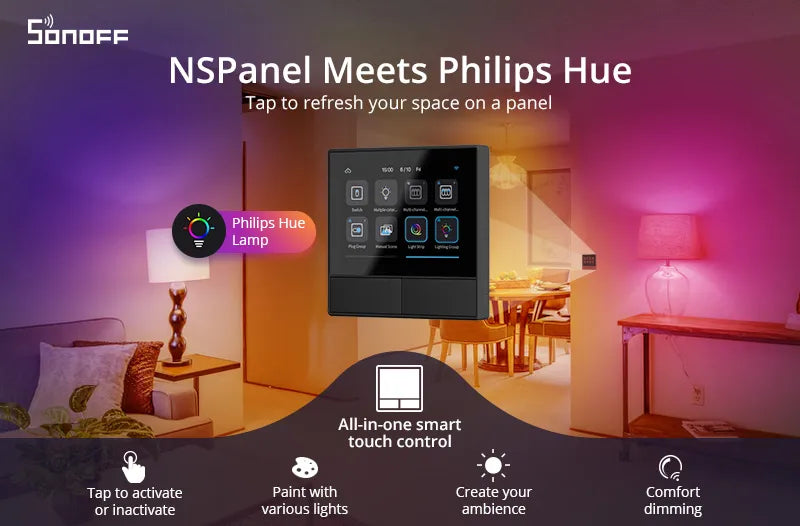
Ebben az időben a SONOFF bemutat egy okos alternatívát a mobilalkalmazások és a hangvezérlés helyett: az NSPanel – egy okos jelenet falikapcsoló. November 11-én a Kickstarter-en a SONOFF hivatalosan is kiadta az NSPanel okos jelenet falikapcsolót érintőképernyővel, amelyet úgy terveztek, hogy a tulajdonosok gyors hozzáférést kapjanak a leggyakrabban használt okosotthon termékeikhez egy falra szerelt HMI érintőképernyős panelen keresztül. Eddig az NSPanel csak körülbelül fél hónapja jelent meg, és most egy új funkcióval bővült – zökkenőmentesen kompatibilis a Philips Hue okos világítással. Mostantól a Philips Hue okosizzóid csatlakoztathatók az NSPanelhez, és a stílusos, nagy érzékenységű érintőképernyős panelen keresztül vezérelhetők.
A panel tablet-szerű, és modern megjelenésű, kétcsatornás okoskapcsolóként működik. A Philips Hue és az eWeLink alkalmazásvezérlés esetén a panel mindkét alkalmazást kiválasztja és elrejti egy panelben, egyszerű ikonokkal helyettesítve az időjárás, hőmérséklet, világítás, be-/kikapcsolás stb. funkciókat. Az NSPanel érintőképernyős falikapcsolóval otthonodat egy helyre teheted, ahol egy egyszerű érintéssel vezérelheted a SONOFF és eWeLink falikapcsolókat, okos konnektorokat, okos LED lámpákat, okosizzókat és Philips Hue okosizzókat.
Ez a cikk elsősorban arról szól, hogyan csatlakoztathatod és vezérelheted Philips Hue világításaidat az NSPanelen. Három részt fogunk érinteni:
- Hogyan csatlakoztassuk a Philips Hue okosizzót a Philips Hue alkalmazáshoz?
- Hogyan vezéreljük a Philips Hue okosizzót az eWeLink alkalmazáson keresztül?
- Hogyan vezéreljük a Philips Hue okosizzót az NSPanelen?
Szükséges eszközök:
SONOFF NSPanel *1
eWeLink alkalmazás *1
Philips Hue alkalmazás *1
Hue Bridge *1
Philips Hue okosizzó *1
Hogyan csatlakoztassuk a Philips Hue okosizzót a Philips Hue alkalmazáshoz?
- Töltsd le az eWeLink és Philips Hue alkalmazásokat iOS vagy Android telefonodra.
- Csatlakoztasd a Hue Bridge-et áramforráshoz, és dugd be a kábelt a Wi-Fi routeredbe. Győződj meg róla, hogy a Hue Bridge ugyanahhoz a Wi-Fi hálózathoz csatlakozik.
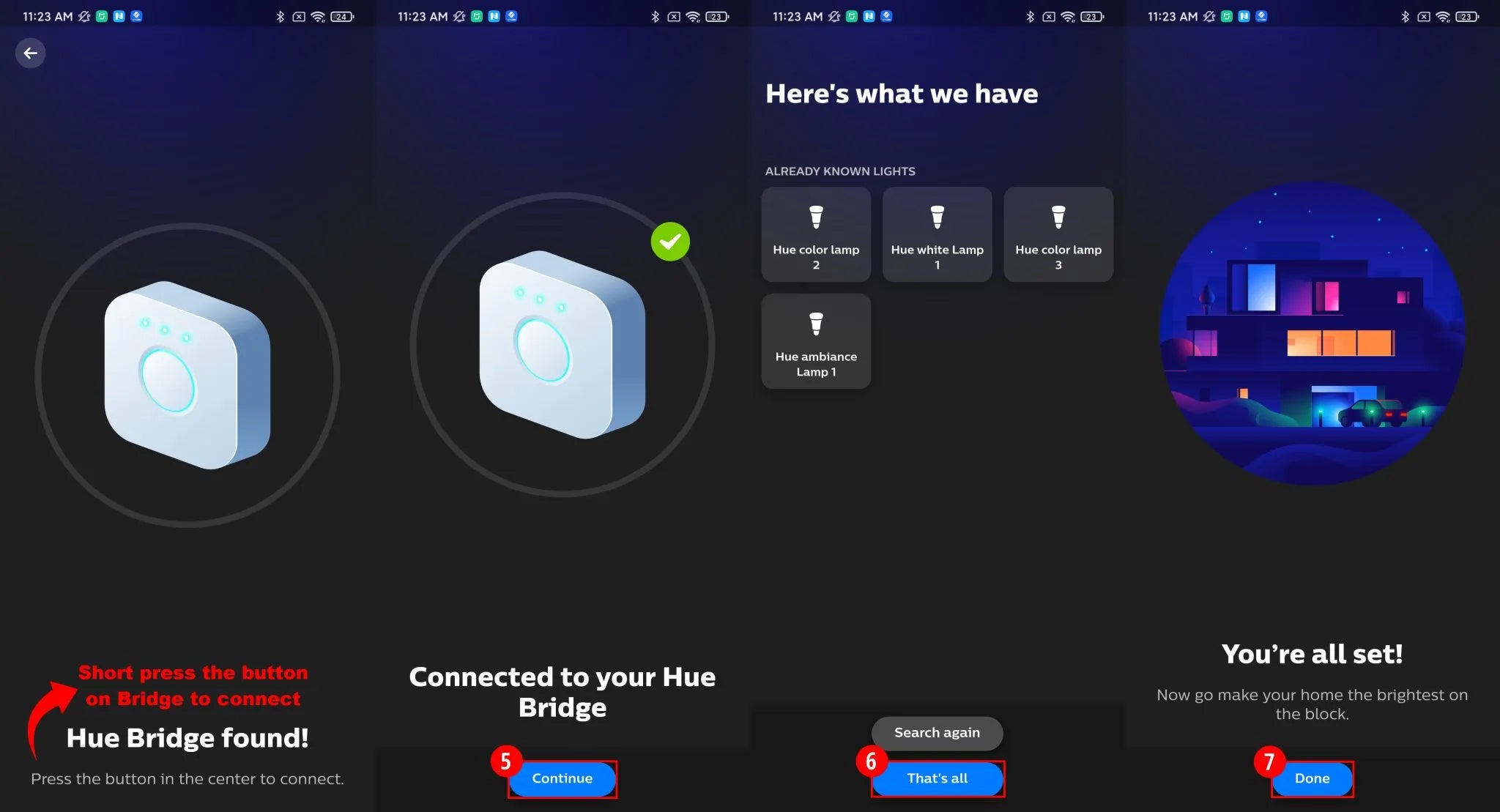
- Indítsd el a Philips Hue alkalmazást. ①Koppints a „Get Started” (Kezdés) gombra >> ②Folytatás >> ③Beállítás indítása >> ④Keresés.
- Röviden nyomd meg a gombot a Hue Bridge-en, hogy csatlakozzon és megtalálja. ⑤Folytatás >> ⑥Kész >> ⑦Befejezés.

5. Nyisd meg a Philips Hue alkalmazást. ⑧Keresd meg a „…” ikont a jobb felső sarokban és koppints rá, ⑨koppints az „Add lights” (Lámpák hozzáadása) lehetőségre, majd ⑩koppints a „Use serial number” (Sorozatszám használata) opcióra, hogy ⑪beírd az izzó sorozatszámát (az izzón található). ⑫Koppints a „+” ikonra.
6. ⑬Lépj a „Search” (Keresés) menüpontra, majd várj, amíg az izzó megtalálásra kerül. ⑭Koppints a „Start Configuration” (Konfiguráció indítása) gombra. ⑮Az izzó sikeresen megtalálva, ha megjelenik a Philips Hue alkalmazásban a megfelelő névvel (pl. Hue color lamp x), majd ⑯„Mentés”. ⑰Koppints a „Befejezés” gombra.

Hogyan vezéreljük a Philips Hue okosizzót az eWeLink alkalmazáson keresztül?
- Indítsd el az eWeLink alkalmazást. ①Keresd meg az alul lévő „+” jelet és koppints rá. Koppints a ②„Link Account” (Fiók összekapcsolása) lehetőségre, ③válaszd a „Philips Hue” opciót, ④koppints a „Link with Philips Hue” (Összekapcsolás Philips Hue-val) gombra. ⑤Add meg a régiódat, majd ⑥folytasd a „Next” (Tovább) gombbal. Ezután ⑦add meg Philips Hue fiókodat és jelszavadat, ⑧majd koppints a „Folytatás” gombra.

2. Hosszan nyomd meg a gombot a Hue Bridge-en az összekapcsoláshoz. ⑨Koppints a „Folytatás” gombra.

3. ⑩Válaszd az „Igen” opciót, majd ⑪koppints az „Eszközök szinkronizálása” gombra.

4. Röviden nyomd meg a gombot a Hue Bridge-en az összekapcsoláshoz. ⑫Válaszd a „Hue color lamp 3” opciót. Mostantól vezérelheted a Philips Hue okosizzót az eWeLink alkalmazáson keresztül.⑬

Hogyan vezéreljük a Philips Hue okosizzót az NSPanelen?
- Párosítsd az NSPanelt az eWeLink alkalmazással. Kattints ide, hogy megtudd, hogyan párosíthatod az NSPanelt az eWeLink alkalmazással.
- ①Lépj be az NSPanel vezérlőfelületére az eWeLink alkalmazásban. ②Keresd meg a „…” ikont a jobb felső sarokban és koppints rá. ③Navigálj a „Widgetek” menüpontra. ④Koppints az „Hozzáadás” gombra, ⑤válaszd a „Hue color lamp 3” opciót, majd ⑥„Mentés”.

3. Mostantól vezérelheted a Philips Hue okosizzót az NSPanelen.

Minden kész, itt az ideje, hogy megtapasztald az okosotthon élményét a SONOFF NSPanel érintőképernyős vezérlőpaneljével és a Philips Hue világítással együtt. Jelenleg a SONOFF NSPanel által támogatott Philips Hue eszköztípusok a hideg és meleg okosizzók, valamint az RGB okosizzók. A panelen be- és kikapcsolhatod a Philips Hue okosizzót, állíthatod a fény színét, tompíthatod az izzót és változtathatod a fényerőt.
Zárjuk ezt a cikket egy kérdéssel! Miért ne szereznél be egy NSPanelt, hogy szinte az összes okoseszközödet otthonodban vezérelhesd?


Hagyjon megjegyzést
Minden hozzászólást moderálnak a közzététel előtt.
Ezt a webhelyet a hCaptcha rendszer védi, és a hCaptcha adatvédelmi szabályzata, valamint szolgáltatási feltételei vonatkoznak rá.