














































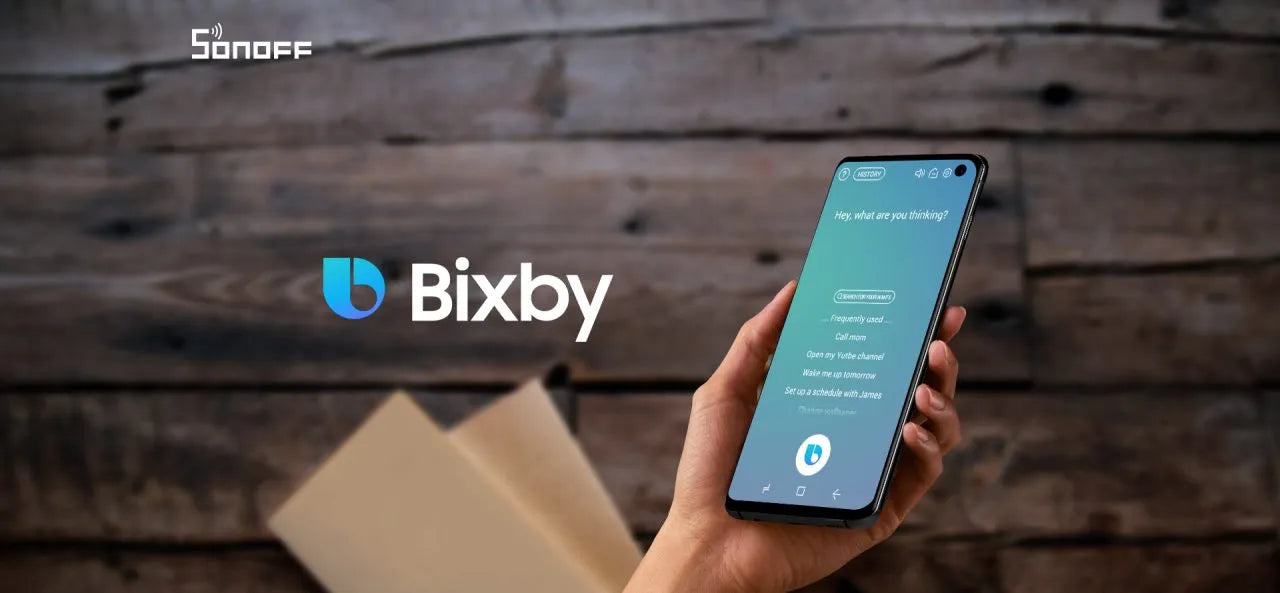

Korábban csak annyit tudhattál, hogy a Samsung Bixby használható a SONOFF TH10/16 okos kapcsolóval működő háztartási készülékek hőmérsékletének és páratartalmának ellenőrzésére egy egyszerű hangparanccsal, de most már lehetőséged van arra is, hogy több SONOFF eszköz funkcióját irányítsd vele.
Mi az a Samsung Bixby?
A Bixby egy vadonatúj társ a SONOFF okosotthon ökoszisztémában, amely lehetővé teszi, hogy hangparancsokkal végeztess el dolgokat, emellett támogatja a érintést és koppintást is. Hasonlóan az Apple Siri-jéhez, a Bixby egy virtuális asszisztens, amelyet a Samsung Siri-jeként tartanak számon, vagy úgy is tekintheted, mint a Samsung kísérletét, hogy versenyezzen az Amazon Alexa és a Google Assistant szolgáltatásokkal. Bár nem ért el olyan nagy sikert, mint a másik három virtuális asszisztens, mégis elengedhetetlen segítő a Samsung felhasználók számára, és előre telepítve van a mobiltelefonjaikon. Meg tudja tanulni az egyéni hangodat, majd személyre szabott válaszokat ad neked.
Továbbá több testreszabási lehetőséget kínál, mint a Siri. A Bixby segítségével hangparancsokkal irányíthatod a háztartási készülékeidet, előhozhatod kedvenc műsoraidat, csökkentheted a képernyő fényerejét, ellenőrizheted az időjárást, emlékeztetőket kaphatsz találkozókról, elindíthatod a kívánt alkalmazást, egyszerre ki- vagy bekapcsolhatod az összes eszközödet, és még sok mást.
Ebben a cikkben a Bixby digitális asszisztens bemutatásra kerül a SONOFF okoseszközök vezérlésére. Hagyd, hogy a Bixby mindent elintézzen helyetted.
Mely SONOFF eszközökön érhető el a Bixby?
Itt egy terméklista a Samsung Bixby-vel működő SONOFF okoseszközökről:

Hogyan állítsuk be a Bixbyt a SONOFF eszközök vezérlésére?
Az indulás előtt két dolgot kell megtenned: össze kell kötni az eWeLink és a SmartThing fiókjaidat, hogy az eWeLink-en lévő SONOFF eszközeid szinkronizálódjanak a SmartThings alkalmazással, így a Bixby hangparancsokon keresztül hozzáférhet a SONOFF eszközeidhez. Ha szeretnéd, hogy a hangoddal közvetlenül ébreszd fel a Bixbyt anélkül, hogy megnyomnád a Bixby gombot, egyszerűen kövesd az alábbi útmutatót.
- Lépj a Samsung telefonod bal oldalára, és nyomd meg a Bixby gombot (a hangerőgomb alatt).
- A kezdőképernyőről koppints a jobb alsó sarokban lévő „Kezdőlap gomb” ikonra.
- Lépj be a „Használati útmutató” menübe, majd folytasd a „Hogyan beszélj a Bixbyvel” bemutató oldalra.
- Koppints a „Hangos ébresztés beállítása” lehetőségre.
- Az Ébresztés képernyőn kapcsold be a „Ébresztés a 'Szia, Bixby' szóval” opciót.
- Ezután koppints a „Kezdés” gombra, hogy rögzítsd a hangodat.
- Miután a hangod rögzítésre került, megjelenik, hogy a Bixby hangos ébresztés sikeresen beállításra került. Itt beállíthatod az „Ébresztési érzékenységet” alacsony, közepes vagy magas szintre, hogy az igényeidhez igazítsd.
- Az összes beállítás elkészült. Mostantól közvetlenül irányíthatod a SONOFF eszközöket a „Szia Bixby, kapcsold be a ...” parancsokkal.


Mi az a Bixby rutin?
A Bixby rutin egy remek funkció, amely lehetővé teszi, hogy egyszerű beállítással automatizálj különböző tevékenységeket a Samsung telefonodon a mindennapi életedhez. Az IFTTT (If This, Then That) működéséhez hasonlóan beállíthatsz rutinokat, amelyek idő, hely vagy esemény alapján aktiválódnak. Például beállíthatsz egy reggeli rutint, amely során a SONOFF okos izzó automatikusan bekapcsol egy előre meghatározott időpontban. Emellett beállíthatsz egy jelenetet is, amely az előbb említett három feltétel bármelyike alapján aktiválódik a Bixby rutinokban.
A Samsung ezt a képességet arra használja, hogy megtanulja a felhasználói szokásokat, és javaslatokat tegyen rutinokra a telefonhasználati preferenciáid alapján, így időt takarít meg és hatékonyabban végezheted el a feladataidat.
Hogyan állítsuk be a Bixby rutinokat a Samsung Galaxy-n a SONOFF eszközök vezérlésére?
Ebben a példában beállítok egy rutint, amely során a SONOFF BASICR3-hoz csatlakoztatott lámpa automatikusan bekapcsol, amikor felébredek.
- Nyisd meg a „Beállítások” menüt a Samsung telefonodon.
- Görgess le az „Speciális funkciók” megjelenítéséhez, majd lépj be oda.
- Kapcsold be a „Bixby rutinok” opciót.
- Válaszd ki a „Bixby rutinok” menüpontot a rutin beállításához.
- Válassz egy előre beállított rutint, vagy koppints a jobb felső sarokban lévő „+” ikonra az új rutin létrehozásához.
- Koppints a „Tovább” gombra az akció hozzáadásához.
- Válaszd a „Smart Folder” lehetőséget, majd az „Bekapcsolás” opciót, végül koppints a „Kész” gombra.
- Adj nevet a rutinodnak, majd koppints a „Kész” gombra.
- A rutin sikeresen létrehozva.


Ráadásul beállíthatsz egy jelenetet is egyetlen eszköz helyett akcióként egy rutinban, amely jelenet automatikusan aktiválódik, amikor a feltétel teljesül. Ha jelenetet szeretnél aktiválni egy rutinban, először létre kell hoznod egy okos jelenetet a SmartThings alkalmazásban.
Itt nem mutatjuk be, hogyan kell okos jeleneteket beállítani, de itt van egy áttekintés arról, hogyan kezdhetsz hozzá:
Ennyi az egész. Ugyanígy létrehozhatsz több rutint más jelenetekhez, vagy egyszerűen kiválaszthatod az előre beállított rutinokat a meglévő fülekből.


1 hozzászólás
Om Rajput
Om Rajput
Hagyjon megjegyzést
Minden hozzászólást moderálnak a közzététel előtt.
Ezt a webhelyet a hCaptcha rendszer védi, és a hCaptcha adatvédelmi szabályzata, valamint szolgáltatási feltételei vonatkoznak rá.