









Bevezetés
SONOFF biztonsági kamerát állítasz be? Ez az útmutató bemutatja a felszerelést, a Wi-Fi-párosítást az eWeLink alkalmazáson keresztül, a mozgásérzékelést, az adatvédelmi beállításokat, a microSD-kártyára történő rögzítést, valamint az RTSP/ONVIF-integrációt külső platformokkal.
Azt is megtudhatod, hogyan háríthatod el a gyakori problémákat, például a Wi-Fi-kapcsolódási hibákat, a kamerák offline állapotát, a rögzítési problémákat és a téves mozgásriasztásokat, hogy üzembe helyezhesd a kamerát, és megbízhatóan működjön.
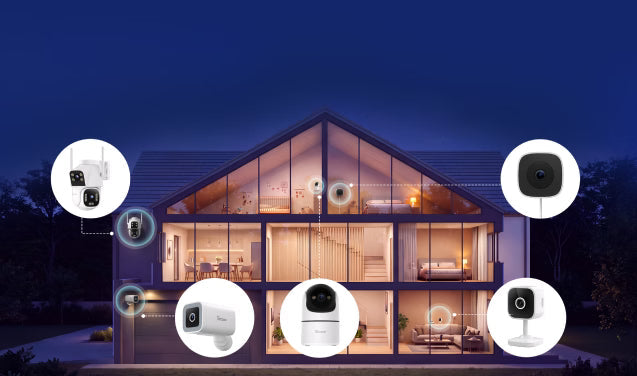
Ez az útmutató öt SONOFF kameramodellt mutat be — CAM-B1P, CAM-C44HE, CAM-PT2, CAM-S2 és CAM-S3W.
A SONOFF biztonsági kameráinak áttekintése
A SONOFF beltéri, kültéri és ablakfigyelő kamerákat kínál. Kezdés előtt keresd meg alább a kameramodellt, hogy ellenőrizhesd a felszerelési lehetőségeket, a látószöget és a tápellátási követelményeket.
Kültéri biztonsági kamerák
● CAM-B1P (kültéri biztonsági kamera): IP65-ös besorolású kültéri kamera 180°-os vízszintes elfordulással, falra szerelhető, udvarok, felhajtók, bejáratok és más kültéri területek megfigyelésére. Tápellátása 5 V/2 A USB-A-n keresztül.
● CAM-C44HE (kültéri, kétlencsés kamera): IP65-ös besorolású kültéri kamera fix lencsével és motoros, forgatható-billenthető lencsével (260°-os vízszintes / 90°-os függőleges elfordulás), több terület, például udvarok, felhajtók és bejáratok megfigyelésére. Falra vagy mennyezetre szerelhető, tápellátását pedig 12 V/1 A-es egyenáramú adapter biztosítja. (Megjegyzés: a kamera háza IP65-ös besorolású, a mellékelt hálózati adapter azonban nem vízálló. A kültéri tápellátást és Ethernet-csatlakozásokat megfelelően védeni kell.)
Beltéri biztonsági kamerák
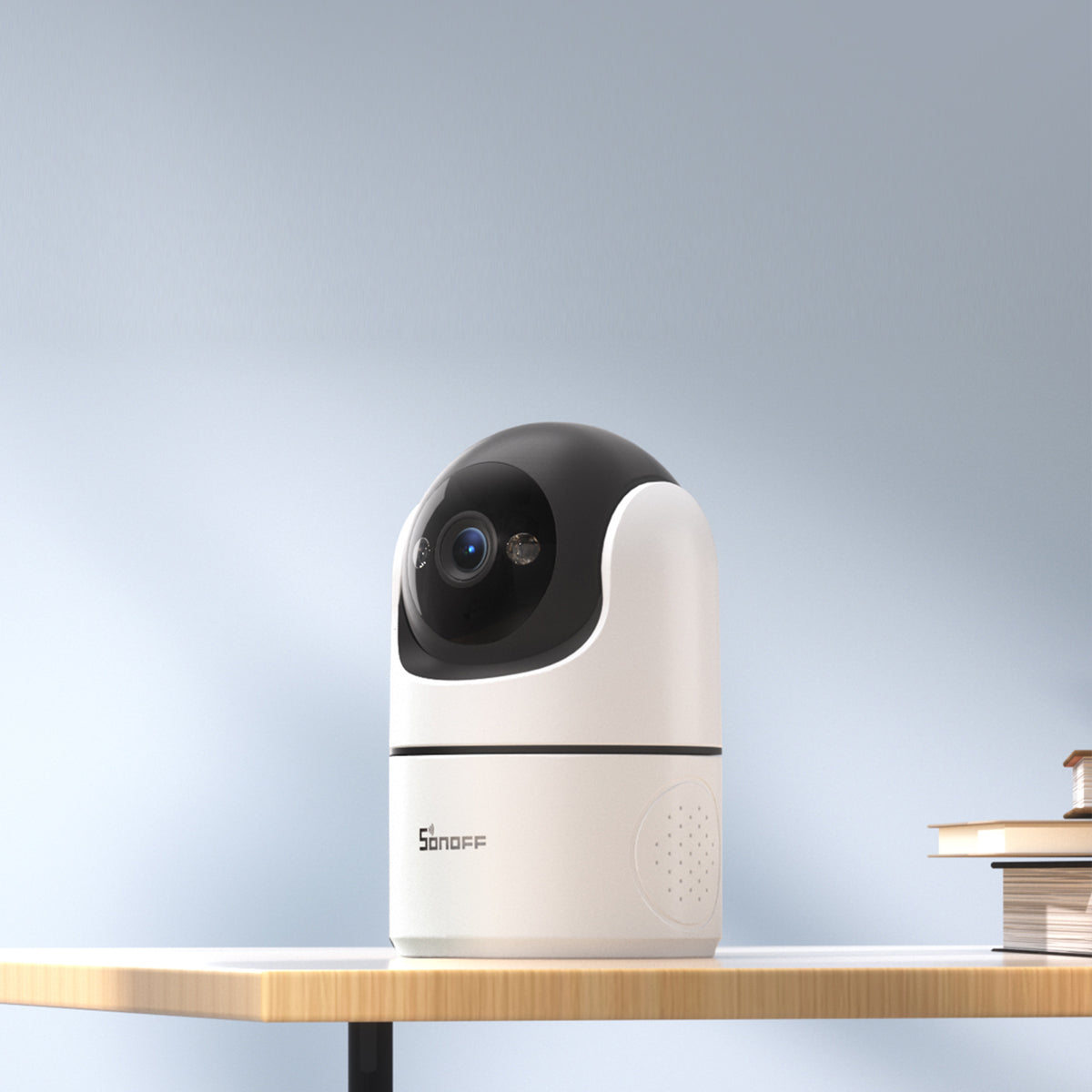
● CAM-PT2 (beltéri forgatható kamera): Beltéri kamera 340°-os vízszintes és 180°-os függőleges forgatással, nappalik, gyerekszobák, háziállatok és más beltéri területek megfigyelésére. Elhelyezhető asztalon, falra vagy mennyezetre szerelhető. Tápellátása 5 V/2 A USB-C-n keresztül.
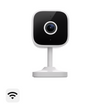
● CAM-S2 (vékony beltéri kamera): Kompakt beltéri kamera fix objektívvel és kézi szögállítással, helyiségek, bejáratok, íróasztalok és más beltéri területek megfigyelésére. Asztalra helyezhető, falra vagy mennyezetre szerelhető. Tápellátása 5 V/1 A, USB-C-n keresztül.
Ablakra szerelhető biztonsági kamera
● CAM-S3W (ablakkamera): Fix objektíves kamera, amely az ablaküveg belső oldalára rögzíthető kültéri területek, például felhajtók, előkertek és bejáratok megfigyelésére. Az állítható rögzítőkonzolnak köszönhetően fúrás nélkül, kézzel módosítható a szög. Tápellátása 5 V/1 A, USB-C-n keresztül.
1. Mit kell ellenőriznie a SONOFF kamera telepítése előtt?
A gyakori beállítási problémák elkerülése érdekében telepítés előtt ellenőrizze a mellékelt tartozékokat, a tápellátási követelményeket, a telepítési helyet és a hálózati lefedettséget.
1.1 A csomag tartalmának ellenőrzése
Ellenőrizze, hogy megvan-e a kamera, a tápkábel, a rögzítő tartozékok és a gyors üzembe helyezési útmutató. A csomag tartalma modellenként eltérhet, ezért a pontos tartozékokért tekintse meg a kamera gyors üzembe helyezési útmutatóját.
1.2 A tápellátási követelmények ellenőrzése
Olyan hálózati adaptert használjon, amelynek megfelelő a kimeneti feszültsége és elegendő az áramerőssége, továbbá kompatibilis csatlakozóval rendelkezik (USB-C, USB-A vagy DC-hengeres csatlakozó). Győződjön meg arról, hogy az adapter megfelel a vonatkozó biztonsági szabványoknak, például az EN IEC 62368-1 szabványnak, és telepítés előtt ellenőrizze a kamera tápellátásra vonatkozó műszaki adatait.
● Beltéri kamerák: A kamerát és a hálózati adapterét száraz beltéri helyen használja, nedvességtől és víztől távol.
● Kültéri kamerák: Óvja a hálózati adaptert és a külső csatlakozásokat az esőtől és a nedvességtől. Az IP65-ös besorolású kameraház nem jelenti azt, hogy a hálózati adapter vagy a csatlakozók vízállók. A nem vízálló adaptert beltérben vagy megfelelő időjárásálló védőburkolatban helyezze el, és kövesse a modelljére vonatkozó vízszigetelési útmutatót.
Ellenőrizze a kamera megadott üzemi hőmérséklet- és páratartalom-tartományát, hogy megbizonyosodjon arról, megfelel a telepítési környezetnek.
1.3 A megfelelő telepítési hely kiválasztása
A telepítési hely kiválasztásakor vegye figyelembe a kamera beltéri vagy kültéri használatra vonatkozó besorolását, rögzítési módját és a megfigyelni kívánt területet. Kövesse az alábbi általános telepítési bevált gyakorlatokat:
● Wi-Fi-lefedettség: Győződjön meg arról, hogy a kamera telepítési helyén erős a Wi-Fi-jel. Kerülje a vastag falakat, a fémfelületeket és az egyéb, a jelet gyengítő akadályokat.
● Látómező: Úgy helyezze el a kamerát, hogy a holtterek a lehető legkisebbek legyenek. Miután a 2. szakaszban csatlakoztatta az eWeLinkhez, a rögzítési hely véglegesítése előtt ellenőrizze az élőképet.
● Fényviszonyok: Lehetőség szerint kerülje a tartós, közvetlen napfényt, mert tükröződést okozhat, ronthatja a képminőséget, vagy túlmelegedésnek teheti ki a kamerát.
● Időjárás elleni védelem: A beltéri kamerákat tartsa távol a nedvességtől és a víztől. Kültéri modellek esetén tartsa be az ajánlott felszerelési és vízszigetelési előírásokat, és kerülje az árvízveszélyes vagy vízgyülemre hajlamos helyeket.
● Rögzítési felület: Válasszon stabil felületet, és kövesse a modellhez tartozó felszerelési útmutatót. Öntapadós rögzítés esetén a felszerelés előtt tisztítsa meg a felületet a portól, zsírtól és nedvességtől.
● Felszerelési magasság: Olyan magasságot válasszon, ahonnan jól belátható a megfigyelni kívánt terület, és a kamera biztonságosan rögzíthető. Tartsa be a modellre vonatkozó magassági és biztonsági előírásokat.
A részletes, modellspecifikus felszerelési útmutatókat a megfelelő SONOFF Súgóközpontban találja:
2. Hogyan adja hozzá SONOFF kameráját az eWeLink alkalmazáshoz, és hogyan csatlakoztassa a hálózathoz
Kövesse az alábbi lépéseket a kamera bekapcsolásához, az eWeLink alkalmazáshoz való hozzáadásához és a hálózathoz csatlakoztatásához, valamint az alapvető beállítások elvégzéséhez.
2.1 Az eWeLink letöltése
Töltse le az eWeLink alkalmazást a Google Play Áruházból vagy az Apple App Store-ból, majd jelentkezzen be a fiókjába.
2.2 Bekapcsolás és belépés párosítási módba
- A mellékelt kábel és egy kompatibilis hálózati adapter segítségével csatlakoztassa a kamerát az áramforráshoz.
- Első bekapcsoláskor a kamera automatikusan párosítási módba lép. A párosítás állapotának ellenőrzéséhez nézze meg a LED-jelzést, vagy olvassa el a kamera beállítási útmutatóját.
- Ha a kamera a beállítás befejezése előtt kilép a párosítási módból, tartsa lenyomva a visszaállító gombot körülbelül 5 másodpercig a párosítási mód újbóli bekapcsolásához.
Megjegyzés: A CAM-C44HE párosítási módja 30 perc után automatikusan kikapcsol, ha a kamerát nem párosították. A párosítási időkorlát és a LED-jelzések modellenként eltérhetnek.
2.3 A kamera hozzáadása és csatlakoztatása a hálózathoz
- Nyissa meg az eWeLink alkalmazást, majd koppintson az Eszköz hozzáadása lehetőségre.
- Válassza a Beolvasás lehetőséget, majd olvassa be a kamera vagy a gyorsindítási útmutató QR-kódját.
- Az alkalmazás megkeresi a közelben található eszközöket. Amikor megjelenik a kamerája, koppintson a Csatlakozás. lehetőségre.
- Válasszon egy kompatibilis Wi-Fi-hálózatot, majd kérésre adja meg a jelszót.
- Várja meg, amíg a kamera csatlakozik. Ez a hálózattól és a kamera típusától függően tovább tarthat (általában 90 másodpercen belül).
- Miután sikeresen hozzáadta a kamerát, adjon neki nevet, és rendelje hozzá egy helyiséghez.
Alternatív beállítási lehetőségek:
● CAM-C44HE: Ez a modell a vezetékes Ethernet-kapcsolatot is támogatja. A beállítás során Ethernet-kábelt is csatlakoztathat, majd kövesse a CAM-C44HE-eszköz hozzáadására vonatkozó útmutatót.
● CAM-S2: A Wi-Fi-t a helyi OpenEdge webkonzolon keresztül, a kamera AP-hotspotját használva is beállíthatod. A részletekért olvasd el a CAM-S2 beállítási útmutatóját.
2.4 A kamera csatlakozásának ellenőrzése
A kamera hozzáadása után ellenőrizd, hogy megfelelően működik-e:
● Csatlakozási állapot: Ellenőrizd, hogy a kamera online állapotúként jelenik-e meg az eWeLink alkalmazásban.
● Élőkép: Nyisd meg az élő képet, és ellenőrizd, hogy a videó megfelelően jelenik-e meg.
● Látószög: Ellenőrizd, hogy a kamera lefedi-e a kívánt területet, és szükség esetén módosítsd a helyzetét vagy a látószögét a telepítés véglegesítése előtt.
Megjegyzés: A CAM-PT2, CAM-S2 és CAM-B1P modelleknél a folyamatosan világító LED azt jelzi, hogy a kamera online van. A jelzőfény működése modellenként eltér; ha a csatlakozás nem sikerül, olvasd el a kamera beállítási útmutatóját.
2.5 Alapbeállítások elvégzése
Miután a kamera online állapotba került, ellenőrizd a következő beállításokat:
● Firmware-frissítések: Ellenőrizd, hogy elérhetők-e firmware-frissítések az eszköz beállításai között.
● Hangbeállítások: Ha elérhető, a További beállítások alatt módosítsd a hangszóró és a mikrofon hangerejét.
● Időbeállítások: Ellenőrizd, hogy a dátum, az idő és az időzóna helyesen van-e beállítva.
A mozgásérzékelést, az adatvédelmi beállításokat és a felvételt a következő szakaszokban állíthatod be.
2.6 Wi-Fi- és Ethernet-támogatás modellenként
|
Modell |
Wi-Fi-támogatás |
Ethernet-port (RJ45) |
|
CAM-B1P |
Csak 2,4 GHz |
❌ Nem |
|
CAM-C44HE |
Kétsávos 2,4 GHz + 5 GHz |
✅ Igen, 10/100 Mbps |
|
CAM-PT2 |
Csak 2,4 GHz |
❌ Nem |
|
CAM-S2 |
Csak 2,4 GHz |
❌ Nem |
|
CAM-S3W |
Kétsávos 2,4 GHz + 5 GHz |
❌ Nem |
3. Hogyan állítható be a mozgás- és személyészlelés?
A mozgás- és személyészlelés segít a kamerának figyelni az eseményeket, és értesíteni, ha történik valami. Az észlelési beállításokat módosítva a fontos területekre összpontosíthatsz, és csökkentheted a nem kívánt értesítések számát.
3.1 Mozgásérzékelés engedélyezése
- Nyisd meg a kamera beállításait az eWeLink alkalmazásban.
- Keresd meg a Mozgásérzékelés beállítást, és kapcsold Be.
- A Észlelési objektumok alatt válaszd ki, mit észleljen a kamera:
-
- Mozgó objektumok: Észleli a mozgást a kamera megfigyelési területén.
- Ember: Mesterséges intelligenciával azonosítja az embereket, és segít csökkenteni a más mozgások által kiváltott téves riasztásokat.
Megjegyzés: A CAM-C44HE a Kisállat és a Jármű észlelését is támogatja, így további észlelési célpontokat választhatsz.
3.2 Az észlelés érzékenységének beállítása
● Három érzékenységi szint közül választhatsz: Alacsony, közepes vagy magas.
● A nagyobb érzékenység a kisebb mozgásokat is észlelheti, de több nem kívánt értesítést is kiválthat.
● Kezdd a Közepes érzékenységgel, majd a megfigyelt terület és a kapott értesítések alapján növeld vagy csökkentsd.
3.3 Észlelési zónák beállítása
Az észlelési zónákat támogató modelleken kiválaszthatod, hogy a kamera látómezejének mely részei váltsanak ki mozgásriasztást.
● Észlelési területek kiválasztása: Összpontosíts a fontos területekre, például az ajtókra, járdákra vagy behajtókra.
● Forgalmas területek kizárása: Hagyd ki a gyakran mozgó elemeket tartalmazó területeket, például a fákat vagy az elhaladó forgalmat, hogy csökkentsd a szükségtelen értesítések számát.
3.4 Értesítések és riasztások beállítása
● Push-értesítések: Engedélyezd vagy tiltsd le az értesítéseket mozgás vagy személy észlelésekor.
● Aktív időszak: Állítsd be, mikor legyen aktív a mozgásérzékelés, például a nap bizonyos óráiban.
● Riasztási beállítások: A támogatott modelleken engedélyezd a kamera hangjelzését, és állítsd be annak időtartamát vagy ütemezését.
● Eseményrögzítés: Ha mozgás észlelésekor videókat szeretnél menteni, engedélyezd a megfelelő eseményrögzítési beállításokat. A rögzítési lehetőségek és a tárhelyigény modellenként eltérnek.
3.5 Észlelési események használata az intelligens jelenetekben
A kamerás észlelési eseményekkel automatizmusokat is indíthatsz az eWeLinkben.
● Indítófeltételek: Mozgás észlelve vagy személy észlelve.
● Műveletek: A kamera típusától függően az elérhető műveletek közé tartozhat az élőkép megnyitása, a riasztás be- vagy kikapcsolása, a kamera alvó módba állítása vagy más kompatibilis okoseszközök vezérlése.
Például létrehozhatsz egy jelenetet, amely bekapcsol egy kompatibilis okoslámpát, amikor a kamera mozgást észlel.
A CAM-C44HE esetén: Az intelligens jelenetekben a Jármű észlelve és a Háziállat észlelve események is használhatók indítófeltételként. További műveletek: a kamera előre beállított pozícióba mozgatása, videó rögzítése, valamint a támogatott sziréna- vagy figyelmeztetőfény-riasztás aktiválása.
Megjegyzés: Az észlelési zónák, az értesítési beállítások és az elérhető intelligens jelenetműveletek kameratípusonként eltérnek. Részletekért tekintsd meg a megfelelő SONOFF súgóközponti útmutatót.
3.6 Észlelési funkciók kameratípusonként
|
Modell |
Észlelési célpontok |
Észlelési érzékenység |
Intelligens követés |
|
CAM-B1P |
Mozgás, ember |
Alacsony / Közepes / Magas |
✅ Támogatott |
|
CAM-C44HE |
Mozgás, ember, háziállat, jármű |
Alacsony / Közepes / Magas |
✅ Támogatott |
|
CAM-PT2 |
Mozgás, ember |
Alacsony / Közepes / Magas |
✅ Támogatott |
|
CAM-S2 |
Mozgás, ember |
Alacsony / Közepes / Magas |
❌ Nem támogatott |
|
CAM-S3W |
Mozgás, ember |
Alacsony / Közepes / Magas |
❌ Nem támogatott |
Az elérhető észlelési zónák, értesítési lehetőségek és intelligens jelenetműveletek modellenként eltérhetnek. A részletes beállításokért tekintsd meg a kamerádhoz tartozó SONOFF súgóközpont útmutatóját.
4. Az adatvédelem, a PTZ, a videóminőség és az éjjellátás beállítása
Szabd testre a kamera adatvédelmi, látószög-, videóminőségi és éjjellátó beállításait. Az elérhető funkciók modellenként eltérnek.
4.1 Adatvédelmi zónák beállítása
A támogatott modelleken az Adatvédelmi zóna lehetővé teszi a kamera látómezejének egyes részeinek kitakarását.
1. Engedélyezze az Adatvédelmi zóna funkciót a kamera beállításaiban.
2. Nyissa meg az Adatvédelmi zóna beállítása lehetőséget a kitakart területek helyének és méretének módosításához.
Ezzel a funkcióval kitakarhatja a szomszédos ablakokat, privát tereket vagy más olyan területeket, amelyeket nem szeretne megfigyelni.
Megjegyzés: Az Adatvédelmi zóna jelenleg nem szerepel a CAM-C44HE súgóközpontjában. Ellenőrizze, milyen beállítások érhetők el a kamerán.
4.2 Az alvó üzemmód bekapcsolása
Használja az Alvás funkciót a kamera megfigyelésének ideiglenes szüneteltetéséhez, ha magánszférára van szükség.
● Kézi vezérlés: Koppintson az eWeLink alkalmazásban az Alvás lehetőségre a kamera alvó üzemmódba állításához vagy felébresztéséhez.
● Alvó üzemmód ütemezése: Állítson be ütemezést az alvó üzemmód adott időpontokban történő automatikus bekapcsolásához.
A CAM-PT2 esetén: Az alvó üzemmód bekapcsolásakor az objektív rejtett helyzetbe mozdul, így fizikai adatvédelmet biztosít.
A CAM-C44HE esetén: A kamera alvó üzemmódja különálló a Otthon / Távol / Alvás biztonsági módoktól, amelyek a biztonsági megfigyelést és a riasztási reakciókat vezérlik.
4.3 A PTZ, az előbeállítások és az intelligens követés beállítása
Motoros mozgatású kamerák esetén a PTZ-vezérlőkkel állítsa be a megfigyelés irányát.
● Pásztázás-billentés: Mozgassa a kamerát különböző területek megfigyeléséhez. A CAM-B1P támogatja a vízszintes forgatást, míg a CAM-PT2 és a CAM-C44HE a vízszintes és függőleges mozgatást is.
● Előbeállítások: A CAM-B1P, CAM-PT2 és CAM-C44HE modelleken legfeljebb hat látószöget menthet el a gyors eléréshez.
● Intelligens követés: Támogatott modelleken engedélyezze az automatikus követést a kiválasztott mozgó célpontok követéséhez.
Megjegyzés: A CAM-S2 és a CAM-S3W rögzített objektívvel rendelkezik, motoros PTZ és intelligens követés nélkül. A látószöget kézzel állítsa be.
4.4 A kép elforgatásának és a videóminőségnek a beállítása
● Elforgatás: Támogatott modelleken engedélyezze vagy tiltsa le ezt a beállítást, hogy megfordítsa a kamera képét, ha a kamera fejjel lefelé van felszerelve.
● Minőség: Válassza ki az igényeinek és a hálózati feltételeknek megfelelő elérhető videóminőségi beállítást. A lehetőségek modellenként eltérnek, például Auto / 2K / 360P, Auto / 1080P / 360P, 1080P / 360P és HD / SD. A modellspecifikus lehetőségeket lásd a 4.7. szakaszban.
● Teljes képernyő: Váltson fekvő nézetre a nagyobb élőkép megjelenítéséhez.
● Vízjel: Ha elérhető, engedélyezze vagy tiltsa le a képernyőn megjelenő vízjelet. A CAM-C44HE külön képernyőbeállításokat kínál, többek között időbélyegek és a márkalogó megjelenítését.
4.5 Az éjjellátás beállítása
Az éjjellátó beállítások kameramodellenként eltérnek:
● CAM-B1P és CAM-PT2: Válasszon az Infravörös fény, Fehér fény és Intelligens éjjellátás közül.
● CAM-C44HE: Válassza az Infravörös fény, Fehér fény, Intelligens éjjellátás vagy Ki lehetőséget, és állítsa be a fényerőt.
● CAM-S2: Az infravörös éjjellátás vezérléséhez válassza az Automatikus, Be vagy Ki lehetőséget.
● CAM-S3W: A környezeti kültéri fényt használja a színes éjszakai képalkotáshoz, infravörös megvilágítás nélkül. A tiszta éjszakai megfigyeléshez gondoskodjon elegendő kültéri megvilágításról.
4.6 Az ablak tükröződésének csökkentése a CAM-S3W esetében
A beltéri fény visszaverődhet az ablaküvegről, és ronthatja a CAM-S3W képének tisztaságát, különösen éjszaka. A tükröződés csökkentése érdekében:
● Használja a nagy, lapos tartót: Vízszintesen szerelje fel, és ne vágjon le belőle, mert a szélesebb felülete segít kizárni a beltéri tükröződéseket.
● Csökkentse a közeli fényforrások fényerejét: Ha lehetséges, kapcsolja le az ablak közelében lévő beltéri világítást.
● Húzza be a függönyt vagy engedje le a redőnyt: Blokkolja a környező beltéri fényt anélkül, hogy eltakarna a kamera objektívjét.
● A beszűrődő fény kizárása: Ha a tükröződés továbbra is fennáll, tekerjen 1–2 réteg átlátszatlan szalagot a tartó külső szélére.
További rögzítési és tükröződési hibaelhárításért lásd a CAM-S3W súgóközpontját.
4.7 A kamerák adatvédelmi és megtekintési funkciói modellenként
|
Funkció |
CAM-B1P |
CAM-C44HE |
CAM-PT2 |
CAM-S2 |
CAM-S3W |
|
PTZ-képesség |
180°-os vízszintes mozgás |
260°-os pásztázás / 90°-os döntés |
340°-os pásztázás / 180°-os döntés |
Rögzített objektív |
Rögzített objektív |
|
Előre beállított pozíciók |
Legfeljebb 6 |
Legfeljebb 6 |
Legfeljebb 6 |
❌ Nem |
❌ Nem |
|
Videóminőség |
Automatikus / 2K / 360P |
Automatikus / 2K / 360P |
Automatikus / 2K / 360P |
Automatikus / 2K / 360P |
Automatikus / 2K / 360P |
|
Éjjellátás |
Infravörös / Fehér fény / Intelligens |
Infravörös / Fehér fény / Intelligens |
Infravörös / Fehér fény / Intelligens |
Infravörös / Fehér fény / Intelligens |
Infravörös / Fehér fény / Intelligens |
|
Adatvédelmi zóna |
Támogatott |
— |
Támogatott |
Támogatott |
Támogatott |
|
Fizikai adatvédelmi védelem |
❌ Nem |
❌ Nem |
✅ Igen |
❌ Nem |
❌ Nem |
|
Alvás mód |
✅ Támogatott |
✅ Támogatott |
✅ Támogatott |
✅ Támogatott |
✅ Támogatott |
Megjegyzés: A CAM-C44HE PTZ-specifikációi a motoros objektívre, nem a rögzített objektívre vonatkoznak. Emellett külön Otthon / Távollét / Alvás biztonsági módokat is támogat, konfigurálható riasztási reakciókkal.
5. Hogyan állítható be a microSD-kártyás tárhely és rögzítés?
Felhő-előfizetés nélkül is rögzíthet videót helyben TF/microSD-kártyára. Kövesse az alábbi lépéseket a helyi rögzítés beállításához, a tárhely kezeléséhez és a mentett felvételek megtekintéséhez.
5.1 TF/microSD-kártya behelyezése
- Helyezzen be egy kompatibilis TF/microSD-kártyát a kamera TF-kártyahelyére. A kártya külön vásárolható meg.
- Nyissa meg a kamera beállításait az eWeLink alkalmazásban, majd lépjen a Helyi rögzítés > Micro SD-kártya állapota menüpontra.
- A rögzítés beállítása előtt ellenőrizze, hogy a kamera felismeri-e a kártyát.
A támogatott microSD-kártyák kapacitása modellenként eltérő. Lásd az 5.6. szakasz összehasonlító táblázatát.
5.2 Rögzítési mód kiválasztása
Nyissa meg a Helyi rögzítés menüpontot, és engedélyezze a Mentés Micro SD-kártyára lehetőséget. A Rögzítési mód alatt válasszon az alábbiak közül:
● Folyamatos rögzítés: Videó rögzítése folyamatosan, a nap 24 órájában.
● Ütemezés: Rögzítés a megadott időszakokban.
● Csak események rögzítése: Videófelvétel támogatott észlelési esemény bekövetkezésekor.
Eseményalapú rögzítéshez győződjön meg arról, hogy a megfelelő észlelési beállítások engedélyezve vannak. A Mozgásészlelés és az Észlelési objektumok beállításait lásd a 3. szakaszban.
5.3 Hurokrögzítés engedélyezése
● Engedélyezze a Hurokrögzítés funkciót a Helyi rögzítés menüpontban, hogy a microSD-kártyán rendelkezésre álló tárhely fogyásakor a rendszer felülírja a legrégebbi felvételeket.
● Ez biztosítja a folyamatos rögzítést anélkül, hogy a régebbi felvételeket kézzel kellene törölni.
Megjegyzés: A kártyáról felülírt felvételek nem állíthatók vissza. A felülírás előtt mentse el a fontos felvételeket.
5.4 Tárhelyállapot ellenőrzése és a kártya formázása
A Helyi rögzítés > Micro SD-kártya állapota menüpontban ellenőrizheti:
● Teljes kapacitás: A microSD-kártya teljes tárhelykapacitása.
● Szabad hely: A rendelkezésre álló tárhely.
● Micro SD-kártya formázása: Formázás esetén törölje a kártya tartalmát. A legjobb kompatibilitás érdekében a kártyát a kamera kezelőfelületén formázza.
Fontos: A formázás törli a kártyán tárolt meglévő felvételeket. A folytatás előtt mentse el a megőrizni kívánt felvételeket.
5.5 Felvételek és pillanatképek megtekintése
Használja a következő lehetőségeket az eWeLink alkalmazás kameraeszközének kezdőlapján:
● Lejátszás: A microSD-kártyán tárolt videófelvételek előzményeinek megtekintése. A lejátszási idővonal segítségével megkeresheti a megadott időpontokban készült felvételeket.
● Események: Az elérhető mozgás- és személyészlelési események felvételeinek áttekintése, amennyiben támogatott.
● Pillanatkép: Kép készítése kézzel a kameranézetből.
● Rögzítés: Kézi videórögzítés indítása vagy leállítása.
● Album: Az alkalmazással készített pillanatképek és felvételek megtekintése.
Megjegyzés: A CAM-S3W és CAM-C44HE modellek esetében az események továbbra is megjelenhetnek az alkalmazásban microSD-kártya nélkül, de az eseményképek és a lejátszható videoklipek nem lesznek elérhetők.
5.6 Helyi és felhőtárhely-kapacitás modellenként
|
Modell |
Max. TF/microSD-kapacitás |
Felhőtárhely |
|
CAM-B1P |
128 GB |
Opcionális eWeLink kameracsomag |
|
CAM-C44HE |
512 GB |
Csak helyi, SD-kártyás hurokrögzítés; felhőtárhely-szolgáltatás nincs |
|
CAM-PT2 |
128 GB |
Opcionális eWeLink kameracsomag |
|
CAM-S2 |
128 GB |
Opcionális eWeLink kameracsomag |
|
CAM-S3W |
128 GB |
Csak helyi, SD-kártyás hurokrögzítés; felhőtárhely-szolgáltatás nincs |
Mind az öt modell támogatja a Folyamatos, Ütemezett és Csak események rögzítése, valamint a Hurokrögzítés funkciót a helyi microSD-kártyás tároláshoz. A helyi rögzítéshez nincs szükség felhő-előfizetésre, a támogatott modellek esetében pedig a felhőtárhely használata opcionális.
6. Hogyan csatlakoztathatja SONOFF kameráját külső platformokhoz RTSP-n vagy ONVIF-en keresztül?
A SONOFF kamerák natívan támogatják az RTSP- és ONVIF-protokollokat a kompatibilis külső platformokkal való helyi integrációhoz, például a Home Assistant, a Scrypted, az NVR-rendszerek és a NAS-felügyeleti szoftverek esetében. Az elérhető funkciók kameramodellenként és integrációs platformonként eltérhetnek.
6.1 RTSP- és ONVIF-támogatás
● RTSP: Élő videóadatfolyamok megtekintése kompatibilis médialejátszóval, NVR-rel vagy harmadik féltől származó platformmal.
● ONVIF: Csatlakoztassa a kamerákat kompatibilis megfigyelőrendszerekhez videóközvetítés és további funkciók, például PTZ-vezérlés vagy észlelési események használatához, ha ezek támogatottak.
A beállítás előtt ellenőrizze, hogy a kamera és a fogadó eszköz ugyanahhoz a helyi hálózathoz csatlakozik, és hogy a kamera firmware-e naprakész.
6.2 Az ONVIF/RTSP engedélyezése az eWeLink alkalmazásban
- Nyissa meg a kamera eszközbeállításait az eWeLink alkalmazásban.
- Lépjen a További beállítások menübe, és keresse meg az ONVIF/RTSP vagy RTSP beállítást, a kamera modelljétől függően.
- Az eWeLink-fiók ellenőrzéséhez és az ONVIF/RTSP engedélyezéséhez kövesse a képernyőn megjelenő utasításokat.
- Keresse meg a kamera csatlakozási adatait, beleértve az IP-címet, az ONVIF-portot, az RTSP-adatfolyam címét, valamint a rendelkezésre álló felhasználónevet és jelszót.
- A kamera kompatibilis, harmadik féltől származó platformhoz való hozzáadásához használja a megfelelő csatlakozási adatokat.
Megjegyzés: Az eWeLink-fiók hitelesítő adatait a fiók ellenőrzésére használja a rendszer, míg az ONVIF/RTSP-felhasználónév és -jelszó a harmadik féltől származó kapcsolatokhoz szükséges. A CAM-B1P, a CAM-PT2 és a CAM-S2 esetében a vonatkozó integrációs útmutatóban ellenőrizze a firmware- és az eWeLink alkalmazásverzióra vonatkozó követelményeket.
6.3 Az ONVIF/RTSP engedélyezése az OpenEdge helyi webkonzolján keresztül
A CAM-S2 és a CAM-S3W a OpenEdge helyi webkonzolon keresztüli konfigurálást is támogatja.
1. Állítsa a kamerát párosítási módba, majd csatlakoztassa a számítógépet a kamera AP-hotspotjához:
- CAM-S2: SONOFF_S2_xxxx
- CAM-S3W: SONOFF_S3W_xxxx
2. Nyissa meg a böngészőben a 192.168.33.1 címet. Állítsa be a konzol bejelentkezési jelszavát, majd ha erre felszólítást kap, csatlakozzon újra a hotspothoz, és jelentkezzen be.
3. A kamera Wi-Fi-kapcsolatának beállításához nyissa meg a Hálózati beállítások menüt.
4. Csatlakoztassa a számítógépét ugyanahhoz a helyi hálózathoz, amelyhez a kamera is csatlakozik. A konzol általában a következő címen érhető el:
- CAM-S2: cam-s2.local
- CAM-S3W: cam-s3w.local
5. Engedélyezze az ONVIF/RTSP-t a megfelelő menüben:
- CAM-S2: Kapcsolódási beállítások > ONVIF/RTSP
- CAM-S3W: Eszközbeállítások > ONVIF/RTSP
A részletes útmutatót lásd a CAM-S2 OpenEdge beállítási útmutatójában vagy a CAM-S3W OpenEdge beállítási útmutatójában.
6.4 Csatlakozás harmadik féltől származó platformokhoz
Miután engedélyezte az ONVIF/RTSP-t, használja a kamera csatlakozási adatait, hogy kompatibilis, harmadik féltől származó platformokhoz csatlakoztassa:
● Home Assistant: Használja az ONVIF integrációt az élő videóhoz és a támogatott kamerafunkciókhoz, vagy a Generic Camera integrációt az RTSP-stream eléréséhez.
● NVR- és NAS-rendszerek: Csatlakozzon ONVIF-eszközfelderítéssel, vagy írja be kézzel az RTSP-stream URL-címét a kompatibilis szoftverbe, például a Blue Iris vagy a Synology Surveillance Station programba.
● Scrypted: A kamerát az ONVIF beépülő modullal adja hozzá, majd állítsa be a támogatott videó- és észlelési funkciókat.
● Egyéb megfigyelőrendszerek: Használjon RTSP-t vagy ONVIF-et a platform által támogatott csatlakozási módoknak megfelelően.
Tipp: Ha a kamera nem észlelhető, vagy a videostream nem töltődik be, ellenőrizze, hogy az ONVIF/RTSP engedélyezve van-e, és mindkét eszköz ugyanazon a helyi hálózaton van-e. Az RTSP-lejátszást a VLC Media Player programmal, az ONVIF-kapcsolatot pedig az ONVIF Device Manager (ODM) segítségével tesztelheti.
👉 A kompatibilis kamerák képét az NSPanel Pro készüléken is megjelenítheti. A beállítási útmutatóért lásd: RTSP-kamera hozzáadása az NSPanel Pro készülékhez.
6.5 RTSP- és ONVIF-funkciók kameratípusonként
|
Modell |
RTSP- és ONVIF-támogatás |
Kameraképek |
További ONVIF-funkciók |
|
CAM-B1P |
✅ Támogatott |
Egyetlen objektív képe |
PTZ-vezérlés, videostreamelés, mozgásérzékelési események |
|
CAM-C44HE |
✅ Támogatott |
Fix és PTZ-objektívek képe |
PTZ-vezérlés, hang be-/kikapcsolása, észlelési események |
|
CAM-PT2 |
✅ Támogatott |
Egyetlen objektív képe |
PTZ-vezérlés, videostreamelés, mozgásérzékelési események |
|
CAM-S2 |
✅ Támogatott |
Egyetlen objektív képe |
Videostreamelés, mozgásérzékelési események |
|
CAM-S3W |
✅ Támogatott |
Egyetlen objektív képe |
Videostreamelés |
Megjegyzés: A CAM-C44HE külön képet biztosít a fix és a PTZ-objektívről. Az elérhető ONVIF-funkciók, beleértve az észlelési eseményeket és a PTZ-vezérlést, a kamera típusától és a külső platformtól függenek.
6.6 További integrációs útmutatók
A részletes beállítási útmutatókat lásd az alábbi hivatalos SONOFF-útmutatókban:
● Home Assistant: SONOFF kamera integrálása a Home Assistant rendszerbet — Állítsa be az ONVIF-integrációt, az élő videót, az észlelési eseményeket és a támogatott PTZ-vezérlést.
● Scrypted: SONOFF kamera integrálása a Scrypted rendszerbe — Adjon hozzá egy SONOFF kamerát az ONVIF beépülő modulon keresztül, és állítsa be a támogatott funkciókat.
● ONVIF/RTSP: A CAM-S3W csatlakoztatása harmadik féltől származó platformokhoz ONVIF/RTSP-n keresztül — Kövesse a Home Assistant, a Synology NAS és más kompatibilis platformok csatlakoztatási példáit.
● Fejlesztők: CAM-S3W API-dokumentáció — Ismerd meg a CAM-S3W API-t, vagy töltsd le a CAM-S3W API-fájlokat.
Megjegyzés: A Home Assistant- és Scrypted-útmutatók példaként a CAM-PT2-t használják, és ismertetik a CAM-B1P, CAM-PT2 és CAM-S2 kompatibilitási követelményeit. A CAM-S3W esetében olvasd el a külön ONVIF/RTSP-útmutatót.
7. Hogyan háríthatók el a SONOFF kamerákkal kapcsolatos gyakori problémák?
Ha a SONOFF kamerád nem csatlakozik, offline állapotba kerül, vagy videóval, hanggal, illetve rögzítéssel kapcsolatos problémát tapasztalsz, próbáld ki az alábbi hibaelhárítási lépéseket. Egyes megoldások kameramodelltől függően eltérhetnek.
7.1 Miért nem csatlakozik a kamerám a Wi-Fi-hez?
● Wi-Fi-kompatibilitás ellenőrzése: A CAM-B1P, CAM-PT2 és CAM-S2 kizárólag a 2,4 GHz-es Wi-Fi-t támogatja. A CAM-C44HE és a CAM-S3W a 2,4 GHz-es és az 5 GHz-es frekvenciát is támogatja.
● Hálózati beállítások ellenőrzése: Győződj meg arról, hogy helyes a Wi-Fi-jelszó, és a telefonod a beállítás során a megfelelő hálózathoz csatlakozik.
● Jelerősség javítása: Helyezd a kamerát közelebb a routerhez, és kerüld a vastag falakat, fémfelületeket és egyéb akadályokat.
● Párosítás megismétlése: Ha a kamera továbbra sem csatlakozik, tartsd lenyomva a visszaállítás gombot körülbelül 5 másodpercig a párosítási mód újbóli aktiválásához, majd kövesd a 2. szakasz párosítási lépéseit.
Megjegyzés: A CAM-C44HE Ethernetet is támogat, a CAM-S2 esetében pedig az OpenEdge helyi webkonzolon keresztül állítható be a Wi-Fi.
7.2 Miért lassú vagy akadozik a kamera élőképe?
● Ellenőrizd a Wi-Fi-jel erősségét és a hálózat stabilitását.
● Válassz alacsonyabb Minőség beállítást az eWeLink alkalmazásban, például 360P vagy SD értéket, a kamera típusától függően.
● Szüneteltesd a nagy letöltéseket vagy az egyéb, nagy sávszélességet igénylő hálózati tevékenységeket.
● Ha a probléma továbbra is fennáll, indítsd újra a kamerát és a routert, majd ellenőrizd újra az élőképet.
7.3 Miért nem működik a kétirányú hang?
● Győződj meg arról, hogy az eWeLink alkalmazás rendelkezik mikrofonhozzáférési engedéllyel a telefonodon.
● Ellenőrizd, hogy a Hang nincs-e elnémítva, és szükség esetén állítsd be a kamera hangszórójának és mikrofonjának hangerejét.
● A hangvisszacsatolás elkerülése érdekében tesztelés közben tartsd távol a telefonodat a kamerától.
● Ellenőrizd, hogy a kamera mikrofon- és hangszórónyílásait nem tömíti-e el por vagy szennyeződés.
7.4 Miért nem ismeri fel a microSD-kártyámat, vagy miért nem rögzít rá?
● Kompatibilitás ellenőrzése: Használj megbízható TF/microSD-kártyát, lehetőleg Class 10-es vagy gyorsabb típust, és ellenőrizd, hogy a kapacitása nem haladja meg a kamerád által támogatott méretet.
● Kártyafelismerés ellenőrzése: Győződj meg arról, hogy a kártya megfelelően van behelyezve, és felismerhető a Helyi rögzítés > Micro SD-kártya állapota menüpontban.
● Ellenőrizze a felvételi beállításokat: Ellenőrizze, hogy a Mentés Micro SD-kártyára be van-e kapcsolva, és a megfelelő felvételi mód van-e kiválasztva.
● Formázza vagy cserélje ki a kártyát: Ha a rendszer nem ismeri fel a kártyát, próbálja meg újra behelyezni, vagy teszteljen egy másik kompatibilis kártyát. Ha formázásra van szükség, használja a Micro SD-kártya formázása lehetőséget.
Fontos: A formázás törli a kártyán lévő összes adatot. Formázás előtt készítsen biztonsági másolatot a fontos felvételekről.
7.5 Miért kapok téves riasztásokat, vagy miért maradnak ki mozgásesemények?
● Túl sok téves riasztás: Csökkentse az érzékelési Érzékenység értékét, hogy kevesebb nem kívánt riasztást váltson ki a megfigyelt területen történő mozgás.
● Nem észlelt események: Növelje az Érzékenység értékét, ha a kamera gyakran nem észleli a releváns mozgást.
● Érzékelési zónák: A támogatott modelleken zárja ki a gyakran mozgó területeket, például a fákat, az utakat vagy a forgalmat.
● Érzékelési objektumok: Válassza ki a megfigyelni kívánt területnek megfelelő érzékelési célpontokat, például a Mozgó objektumok vagy az Emberek lehetőséget.
● Kamerakép: Tisztítsa meg az objektívet, és győződjön meg arról, hogy a megfigyelni kívánt terület jól látható.
Ha nem érkeznek értesítések, ellenőrizze a Mozgásérzékelés, a Push-értesítések, az Érvényességi időszak beállításait és a telefon értesítési engedélyeit is.
7.6 Miért kapcsolódik le folyton a kamerám?
● Ellenőrizze a tápellátást: Győződjön meg arról, hogy az adapter megfelelő feszültséget és elegendő áramerősséget biztosít, valamint hogy a tápkábel megfelelően csatlakozik.
● Ellenőrizze a hálózat stabilitását: Nézze meg, hogy előfordulnak-e időszakos Wi-Fi-kapcsolatmegszakadások, vagy gyenge-e a lefedettség a kamera telepítési helyén.
● Ellenőrizze az Ethernet-kapcsolatokat: Vezetékes kapcsolatot használó CAM-C44HE esetén ellenőrizze az Ethernet-kábelt és a hálózati port csatlakozásait.
● Indítsa újra és tesztelje: Indítsa újra a kamerát és a routert. Ha a Wi-Fi-lefedettség továbbra is gyenge, helyezze át a routert, vagy használjon megfelelő Wi-Fi-jelerősítőt vagy mesh hozzáférési pontot.
Kültéri modellek esetén arról is győződjön meg, hogy a hálózati adapter és a külső csatlakozások megfelelően védettek a nedvességtől.
7.7 Modellspecifikus hibaelhárítás
|
Gyakori probléma |
Támogatott modellek |
Elsődleges hibaelhárítási lépések |
|
PTZ-forgatási vagy pozícióhibák |
CAM-B1P, CAM-C44HE, CAM-PT2 |
Ellenőrizze a Smart Tracking beállításait, ha alkalmazható. Ha nem megfelelő a nézeti pozíció, használja a PTZ Calibration funkciót. |
|
Problémák az infravörös éjszakai látással |
CAM-S2 |
Ellenőrizze a Éjjellátó beállításait, és győződjön meg róla, hogy az infravörös LED-ek nincsenek eltakarva. |
|
Ablak tükröződése vagy rossz éjszakai látási viszonyok |
CAM-S3W |
Tisztítsa meg az ablakot, ellenőrizze a tartókonzolt, csökkentse a beltéri tükröződéseket, és gondoskodjon megfelelő kültéri környezeti megvilágításról. |
A részletes hibaelhárítási útmutatókat a SONOFF súgóközpont megfelelő oldalain találja:
Gyakori kérdések
Q1: Szükséges felhő-előfizetés a SONOFF kamerák használatához?
Nem. Minden modell támogatja a microSD-kártyára történő helyi rögzítést fizetős előfizetés nélkül. Az élő videót az eWeLink alkalmazáson keresztül tekintheti meg, és használhatja a támogatott észlelési és riasztási funkciókat.
Egyes modellekhez opcionális felhőtárhely is elérhető. A tárhelylehetőségekről és a modellek közötti különbségekről lásd az 5. szakaszt.
Q2: Távolról, otthonról távol is nézhetem az élő közvetítést?
Igen. Az élő videót az eWeLink alkalmazáson keresztül tekintheti meg, ha a kamera és a telefon is rendelkezik internetkapcsolattal. Értesítéseket is kaphat az észlelt eseményekről, és hozzáférhet a mentett felvételekhez, ha engedélyezte a megfelelő funkciókat.
Q3: Mely külső okosotthon-platformok kompatibilisek a SONOFF kamerákkal?
A SONOFF kamerák támogatják az Amazon Alexát, a Google Home-ot és az IFTTT-t; az elérhető funkciók a modelltől és a platformtól függenek.
Emellett támogatják az RTSP-t és az ONVIF-et is, így integrálhatók kompatibilis platformokkal, például a Home Assistanttal és a Scrypteddel. A beállítás részleteit lásd a 6. szakaszban.
Q4: Megoszthatom a SONOFF kamerámat a családtagjaimmal?
Igen. Az eWeLink alkalmazásban nyissa meg a kamera beállításait, válassza az Eszköz megosztása lehetőséget, majd kövesse az utasításokat a hozzáférés egy másik eWeLink-fiókkal való megosztásához.
Q5: Működik a kamera internetkimaradás esetén?
Egyes funkciók internetkapcsolat nélkül is működhetnek, ha a kamera áramellátása biztosított, és a szükséges helyi hálózat rendelkezésre áll.
A helyi microSD-rögzítés és az RTSP/ONVIF-közvetítés a kamera típusától és konfigurációjától függően folytatódhat. A CAM-C44HE olyan helyi jeleneteket is támogat, amelyek internetkapcsolat nélkül is működhetnek.
A távoli megtekintéshez az eWeLink alkalmazáson keresztül, a felhőszolgáltatásokhoz és az internetalapú push értesítésekhez internetkapcsolat szükséges.
Q6: Hány felhasználó nézheti egyszerre az élő közvetítést?
A CAM-PT2 és a CAM-S2 legfeljebb két egyidejű nézőt támogat az eWeLink alkalmazáson keresztül.
A CAM-B1P, CAM-C44HE és CAM-S3W modellek támogatott nézési korlátairól a legfrissebb műszaki adatokban vagy a SONOFF súgóközpontban tájékozódhat. A kamera több fiókkal való megosztása nem feltétlenül jelenti azt, hogy mindenki egyszerre nézheti az élő közvetítést.

Hagyjon megjegyzést
Minden hozzászólást moderálnak a közzététel előtt.
Ezt a webhelyet a hCaptcha rendszer védi, és a hCaptcha adatvédelmi szabályzata, valamint szolgáltatási feltételei vonatkoznak rá.