




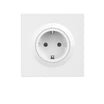



Bevezetés
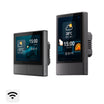
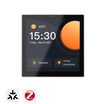
A SONOFF NSPanel Pro sorozat az érintőképernyős okosotthon-vezérlést beépített Zigbee 3.0 átjáróval és Matter Bridge-dzsel ötvözi. Egyetlen képernyőről kezelheted az okosotthon-eszközeidet, többek között megtekintheted a biztonsági kamerák képét, beállíthatod a termosztátokat, jeleneteket indíthatsz el, megnyithatod a helyi webes portált, böngészhetsz az interneten, és futtathatod a Home Assistantot.
A sorozat 3 modellből áll: NSPanel Pro 86, NSPanel Pro 120, és NSPanel Pro Gen2. Mindhárom fekete és fehér színben kapható, eltérő szerelődoboz-kompatibilitással, képernyőmérettel és terhelésvezérlési lehetőségekkel, így különböző telepítési igényekhez is megfelel.
Az alábbi táblázat összehasonlítja a három modellt, hogy segítsen kiválasztani a telepítésedhez megfelelőt.
|
Műszaki adatok |
Kompatibilis szerelődoboz |
Képernyőméret |
Közvetlen terhelésvezérlés |
|
86-os típusú szerelődoboz (Kína, Európa, Szaúd-Arábia, Közel-Kelet stb.) |
3,95 hüvelyk |
✅ 2 csatornás relé |
|
|
120-as típusú szerelődoboz (Észak-Amerika, Brazília, Izrael stb.) |
4,7 hüvelyk |
❌ Nem támogatott |
|
|
86-os típusú szerelődoboz (Kína, Európa, Szaúd-Arábia, Közel-Kelet stb.) |
3,95 hüvelyk |
❌ Nem támogatott |
1. Vezetékezés és felszerelés
Az NSPanel Pro sorozat kétféle telepítési módot támogat: falra szerelést és asztali elhelyezést külön megvásárolható állvánnyal.

1.1 Fali szerelés
NSPanel Pro 86/120
Az NSPanel Pro 86 és az NSPanel Pro 120 hátoldalán két tápcsatlakozó (L és N) található, és 100–240 V AC tápellátást igényel. A fázisvezetéket csatlakoztasd az "L" csatlakozóhoz, a nullavezetéket pedig az "N" csatlakozóhoz.

⚡Biztonsági megjegyzés: A bekötés előtt kapcsold ki az áramot, és ellenőrizd, hogy az áramkör feszültségmentes-e. Kövesd a termék kapcsolási rajzát és a helyi elektromos előírásokat.
👀 Nézd meg az NSPanel Pro 86/120 telepítési videóját
NSPanel Pro Gen2
Az NSPanel Pro 86 és 120 modellektől eltérően az NSPanel Pro Gen2 két beépített relécsatornával rendelkezik a fogyasztók közvetlen vezérléséhez. Két tápellátási csatlakozója (N és L), valamint két kimeneti csatlakozója van a fogyasztókhoz (L Out1 és L Out2), így olyan telepítésekhez is alkalmas, ahol a csatlakoztatott fogyasztók közvetlen vezérlése szükséges.

👀 Nézze meg az NSPanel Pro Gen2 telepítési videóját
1.2 Asztali telepítés állvánnyal
Mindhárom NSPanel Pro modell használható külön megvásárolható állvánnyal (StandB vagy StandW), így rugalmasan elhelyezhető íróasztalon vagy más sík felületen. Mivel az NSPanel Pro eszközök hálózati tápellátást igényelnek, falra szerelés nélküli telepítéshez használja a külön megvásárolható állványt, hogy az elektromos vezetékek és csatlakozók biztonságosan takarva legyenek.
👉 További részletekért lásd a StandB / StandW terméket.
👀Nézze meg az asztali állvány felszereléséről szóló videót
2. Gyors kezdés
2.1 Első beállítás és párosítás az eWeLinkkel
Kapcsolja be az NSPanel Pro készüléket, kövesse a képernyőn megjelenő utasításokat a nyelv és a régió kiválasztásához, majd csatlakozzon egy 2,4 GHz-es Wi-Fi-hálózathoz (az NSPanel Pro Gen2 az 5 GHz-es Wi-Fi-t is támogatja). Ezután nyissa meg az eWeLink alkalmazást, koppintson a „+” jelre, majd válassza a „Beolvasás” lehetőséget a panelen megjelenő QR-kód beolvasásához. Ezzel összekapcsolja az NSPanel Pro készüléket az eWeLink-fiókjával.

2.2 Eszközök hozzáadása és automatizálások beállítása
Az NSPanel Pro Zigbee 3.0 átjáróként is működhet, így kompatibilis Zigbee-eszközöket csatlakoztathat és kezelhet, valamint helyben vezérelheti őket.
Kövesse az alábbi lépéseket az eszközök hozzáadásához és az automatizálások beállításához:
① Zigbee-eszközök hozzáadása
A Zigbee-eszközöket kétféleképpen adhatja hozzá:
● 1. módszer (eszközről): Koppintson közvetlenül a panel képernyőjén az „Eszközök hozzáadása” lehetőségre.
● 2. módszer (alkalmazásból): Nyissa meg az eWeLink alkalmazást, lépjen az „Átjáró” részhez, majd adja hozzá az eszközt.
② Matter-eszközök hozzáadása
● Párosítás engedélyezése: Kapcsolja be a Matter párosítási módot az eszközön.
● Szinkronizálás QR-kód beolvasásával: Olvassa be az eszköz párosítási QR-kódját, hogy zökkenőmentesen csatlakoztassa a külső gyártótól származó Matter-eszközöket az eWeLink ökoszisztémához. Sikeres hozzáadás után a Matter-eszköz kártyája automatikusan megjelenik a képernyőn.
③ Wi-Fi-eszközök szinkronizálása
● Ha Wi-Fi-eszközei már hozzá vannak adva az eWeLink-fiókjához, nem kell újra beállítania őket.
● Egyszerűen lépjen az eWeLink alkalmazás „Képernyők” beállításaihoz, és szinkronizálja ezeket az eszközöket az NSPanel Pro készülékkel.
④ Okos jelenetek beállítása
Amint befejeződött az eszközök szinkronizálása, automatizálásokat hozhat létre az NSPanel Pro nagy teljesítményű helyi számítási kapacitásának kihasználásával:
● Gyors vezérlés (panel): Tartsd hosszan lenyomva a képernyőt, vagy húzd le a vezérlőközpontot, és hozz létre közvetlenül a panelen „Érintésre futtatás” jeleneteket, amelyekkel gyorsan több eszközt is aktiválhatsz.
● Automatizálási összekapcsolás (alkalmazás): Az eWeLink alkalmazás „Jelenetek” oldalán adj hozzá „Automatizálást”, amelyben az NSPanel Pro lehet kiváltó feltétel (pl. a panel hőmérsékletének változása, gombműveletek) vagy végrehajtandó művelet (pl. a képernyő fényerejének módosítása).
● Helyi végrehajtás: Átjáróként az NSPanel Pro támogatja a társított Zigbee-eszközök jeleneteinek helyi mentését, így az automatizálási parancsok hálózati kapcsolat nélkül is megbízhatóan végrehajthatók.
👉 A SONOFF NSPanel Pro által támogatott eszközök listája
További funkciókért lásd a használati útmutatót.
👀 Nézd meg az NSPanel Pro beállításáról szóló videót.
3. Nyílt forráskódú és harmadik féltől származó okosotthon-integráció
● Home Assistant-integráció: A SONOFF okos vezérlőpanelek támogatják a Home Assistant-integrációt, így megjelenítheted a Home Assistant felületét a panelen, és csatlakoztathatod a támogatott Zigbee-alárendelt eszközöket a Home Assistanthez.
👉 Telepítsd a Home Assistant alkalmazást F-Droidon keresztül
👉 Csatlakoztasd közvetlenül az NSPanel Pro Zigbee-eszközeit a Home Assistanthez
● Helyi webportál: Az eWeLink-fiók összekapcsolása nélkül, a panel IP-címén keresztül helyben érheted el és kezelheted a támogatott Zigbee-alárendelt eszközöket.
● Integráció harmadik féltől származó ökoszisztémákkal: A Matter Bridge funkcióval az eWeLink ökoszisztéma alárendelt eszközei és a Home Assistant entitásai szinkronizálhatók harmadik féltől származó platformokkal, például az Apple Home-mal, a Google Home-mal és a Samsunggal, így vezérelhetők.
👉 Tedd elérhetővé a Home Assistant eszközeidet az Apple Home-ban
4. Firmware és GYIK
Ha azt szeretnéd, hogy az NSPanel Pro kompatibilis maradjon az újonnan támogatott eszközökkel, és hozzáférj a legújabb funkciókhoz és javításokhoz, rendszeresen ellenőrizd a firmware-frissítéseket a Panel beállításai alatt. A részletes útmutatót és a hibaelhárítást az alább linkelt GYIK-ben találod.
Az NSPanel Pro sorozat a Zigbee Hub és a Zigbee Router mód közötti váltást is támogatja. A Router mód kiterjesztheti a Zigbee-hálózat lefedettségét, de erre a módra váltva letiltja a panel helyi jelenetvégrehajtási funkcióját.
👉 Firmware- és GYIK-információk: NSPanel Pro verziófrissítések és GYIK

Hagyjon megjegyzést
Minden hozzászólást moderálnak a közzététel előtt.
Ezt a webhelyet a hCaptcha rendszer védi, és a hCaptcha adatvédelmi szabályzata, valamint szolgáltatási feltételei vonatkoznak rá.