














































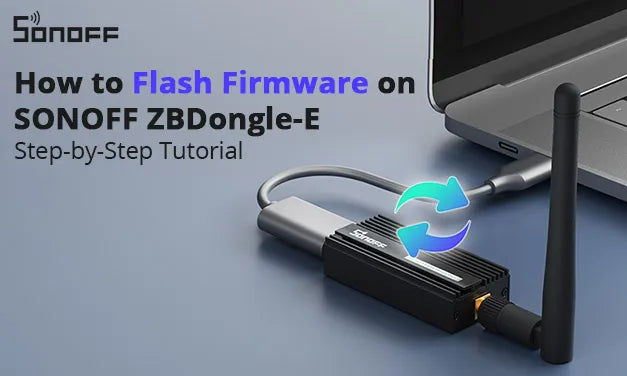
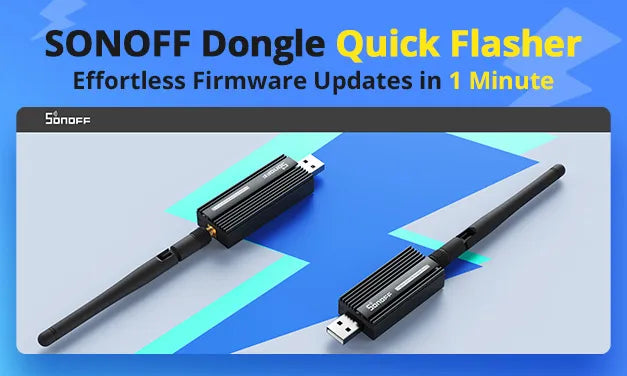
Amikor rátalált erre a blogra, hivatalosan is kiadtunk egy online gyors flash eszközt a ZBDongle-hoz. Ezzel a hivatalos eszközzel gyorsan és könnyedén frissítheti Dongle-ját — csak csatlakoztassa a Dongle-t a számítógéphez, és kövesse a lépéseket néhány kattintással. Az egész folyamat körülbelül egy percet vesz igénybe.
Nézze meg az oktatóanyagot itt: SONOFF Dongle Quick Flasher: Könnyed firmware-frissítések 1 perc alatt
1. lépés: Azonosítsa a modelljét
Mielőtt bármilyen műveletet elkezdene, a legfontosabb, hogy megerősítse az Ön által használt eszköz modelljét.
ZBDongle-E és ZBDongle-P különböző chipekre épülnek, protokolljuk és firmware-jük nem kompatibilis egymással. A kettő összekeverése közvetlenül működési hibához vezet. Ehhez közvetlenül ellenőrizheti a fém burkolat alján nyomtatott modellt.
A következő tartalom érvényes ZBDongle-E modell CSAK.

2. lépés: Válassza ki a kívánt firmware típust
·Koordinátor
Gyárilag előtelepített firmware típus.
Ez a firmware használható az okosotthon platformmal, hogy a gazdagép Zigbee jeleket küldjön és fogadjon, így Zigbee átjáróként használható.
A SONOFF által biztosított koordinátor firmware-t a következő linken töltheti le:
Sonoff_Zigbee_Dongle_Firmware/Dongle-E/NCP a master ágon · itead/Sonoff_Zigbee_Dongle_Firmware · GitHub
https://github.com/itead/Sonoff_Zigbee_Dongle_Firmware/tree/master/Dongle-E/NCP
Zigbee2MQTT felhasználók a naplóban a következő emlékeztetőt láthatják:
figyelmeztetés: zh:ezsp: az ’ezsp’ illesztőprogram elavult, és csak a régebbi firmware-ek (7.4.x előtti) támogatására marad meg. Ajánlott az ’ember’-re való átállás.
Ez az üzenet nem jelenti azt, hogy hibát kell kezelni. Csak azt javasolja, hogy váltson egy újabb verziójú koordinátor firmware-re.
Valójában az EZSP első betűje az emberre (ember) utal, és az ember a Zigbee2MQTT neve az EZSP V8 feletti verziókhoz. Ha elfogadja a javaslatot és frissíteni szeretné a firmware-t, a fenti linken a legújabb verziót is választhatja. Az NCP 7.4.3 az EZSP V13-nak felel meg. A firmware frissítése után időben módosítania kell a Zigbee2MQTT adapter paraméterét emberre.
Ha a fenti művelet bonyolultnak tűnik, választhatja a gyári firmware megtartását és annak további használatát is. Ez az emlékeztető nem befolyásolja a napi használatot.
·Router
A firmware típusa a Zigbee hálózat jelének hatótávolságának kiterjesztésére szolgál.
Ezzel a firmware-rel futó eszközök már nem használhatók átjáróként, hanem al-eszközökké válnak, amelyek más Zigbee hálózatokhoz csatlakozhatnak. Fontos megjegyezni, hogy a Zigbee protokoll korlátai miatt a routing eszközök csak ugyanazon hálózaton lévő végponti eszközök kommunikációs reléjeként szolgálhatnak. Ha több átjárója van, és mindegyiknek ki kell terjesztenie a jel hatótávolságát, akkor minden átjáróhoz legalább egy routing eszközt kell párosítania.
Ezen felül a végponti eszközök szabadon választhatják meg a kommunikációs útvonalat, és egyes eszközök előnyben részesíthetik a közvetlen kommunikációt az átjáróval, ezért nem garantáljuk, hogy minden végponti eszköz a routing firmware-rel futó eszközzel kommunikál.
A Sonoff által biztosított router firmware-t a következő linken töltheti le:
Sonoff_Zigbee_Dongle_Firmware/Dongle-E/Router a master ágon · itead/Sonoff_Zigbee_Dongle_Firmware · GitHub
https://github.com/itead/Sonoff_Zigbee_Dongle_Firmware/tree/master/Dongle-E/Router
Ha manuálisan kell párosítania egy router firmware-rel futó eszközt, tartsa hosszan lenyomva a Boot gombot, amíg a zöld fény villogni nem kezd. Ne érintse meg a Reset gombot, mert az eszköz újraindul.
·Thread Határ Router
A firmware típusa, amely a Thread jelzésképességeket valósítja meg.
Ellentétben a Matter over WiFi-vel, amelyhez csak WiFi router szükséges, a Matter over Thread egy él-router eszközt igényel, hogy egy szokásos gazdagép hubként működhessen az eszközök vezérléséhez.
Harmadik féltől származó Thread firmware-eket találhat, amelyek fájlnevei ot-rcp-vel kezdődnek, az alábbi linkeken:
silabs-firmware-builder/firmware_builds/zbdonglee a main · darkxst/silabs-firmware-builder · GitHub
https://github.com/darkxst/silabs-firmware-builder/tree/main/firmware_builds/zbdonglee
3. lépés: Telepítse a soros illesztőprogramot
A koordinátor chip egy USB-soros chipre támaszkodik a gazdagéppel való kommunikációhoz, ezért telepítenie kell a soros chip illesztőprogramját.
A vásárolt tételtől függően az eszköz két soros port chipet tartalmazhat, CH9102-t vagy CP2102-t.
Ezeknek a két chipnek az illesztőprogramjai inkompatibilisek, ezért először meg kell erősítenie, hogy az eszköz melyik gyártási tételhez tartozik.
Fordítsa meg az eszközt a szöveggel lefelé, és láthatja a 10 jegyű sorozatszámot. Ha az első 5 számjegy nagyobb, mint 30623, telepítse a CP2102 illesztőprogramot, különben a CH9102 illesztőprogramot.
Linux: Külön illesztőprogram telepítése nem szükséges, kivéve, ha a kernel verziója nagyon régi.
4. lépés: Távolítsa el a fém burkolatot
A ZBDongle jelző LED-jei és gombjai a fém burkolat belsejében vannak. A gombok eléréséhez a gazdagéphez való csatlakozás előtt el kell távolítani a burkolatot.
A fém ház külső antenna oldalán két csavart láthat. Először csavarja ki az antennát, majd távolítsa el a két csavart, ezután kihúzhatja az áramköri lapot a fém házból. Csatlakoztassa a ZBDongle-t ebben a formában a gazdagéphez, a következő lépés a szoftver előkészítése.
MEGJEGYZÉS: A burkolat eltávolítása nem vonja maga után a garancia elvesztését.
5. lépés: Töltse le az Xmodem átvitel eszközt
A firmware ZBDongle-re történő átviteléhez soros kommunikációs szoftverre van szükség Xmodem funkcióval. Ebben az útmutatóban bemutatjuk a CoolTerm Windows használatát.
MEGJEGYZÉS: Csak a 2.3.0-nál újabb CoolTerm verziók támogatják az Xmodem protokollt.
Az operációs rendszerének megfelelő verziót a következő linken töltheti le:
Roger Meier ingyenes szoftvere
6. lépés: Bootloader belépés és firmware átvitel
A CoolTerm telepítése nem szükséges. A CoolTerm.exe futtatásával a következő ablak jelenik meg:

A csatlakozás megkezdése előtt a Beállítások menüben néhány elemet a helyes értékre kell módosítania.

Állítsa az átvitel sebességét 115200-ra.

Kapcsoljon ki minden áramlásszabályozási funkciót.

Állítsa be a terminál interfész módját.

A fenti módosítások mentése után kattintson a csatlakozás gombra.
Nyomja meg és tartsa lenyomva a PCB-n található Boot gombot, majd nyomja meg a Reset gombot, és egyszerre engedje fel őket.

Ha a művelet sikeres, az alábbihoz hasonló Bootloader menüt láthat.
Ha nem látja a menüt, próbálja meg újra a fenti gombműveletet, vagy ellenőrizze, hogy a paraméterek, például az átvitel sebessége helyesek-e.

A ZBDongle csak Bootloader állapotban fogad el firmware fájlátvitelt.
A fájl fogadásának azonnali megkezdéséhez nyomja meg az 1-et (majd Entert).

A várakozási állapotba lépés után a menü folyamatosan kiírja a C betűt, hogy jelezze az időablakot, amely alatt a fájl küldésére vár.
Ki kell választania az írandó firmware fájlt, mielőtt a C betű kitöltene egy sort, különben a ZBDongle visszatér a Bootloader főmenüjébe.


Miután megjelent az értesítés, hogy az átvitel befejeződött, gratulálunk, minden műveletet sikeresen végrehajtott!
Írja be a 2-t a firmware indításához és annak ellenőrzéséhez, hogy működik-e!

3 hozzászólás
Joanna Z
Reply to Denis: Hi Denis, which operating system are you using? If you are using Windows, please check Device Manager and confirm whether the dongle’s serial port appears there. If you are using Home Assistant/Linux, please go to Settings > System > Hardware > All Hardware and check whether a serial device such as ttyUSB0 is listed. Please also send us the complete flashing failure log or a screenshot of the error so we can identify where the process is failing.
Philbug22
J’ai acheter un clé USB ZBDongle-E pendant les black-friday 2025. Bien arrivée mais pas moyen de la mettre sur Zigbee2MQTT! Le firmware était ancestral version 6! Retourné tous les tutos spécialisés, j’en étais à envoyer des codes en ligne de commande avec un risque non null de laisser la clé dans un état second. Bref ce tuto est bien fait très clair et la procédure est efficace ! je suis passé de la version 6 à la version 7.4.5 ce qui m’a permis de la faire travailler avec Zigbee2MQTT! Bravo de PhilBug22!
Denis
Bootloader works, but letter C dont appear. Send file – not works. Whats happened with my ZDongle-E? I try update your firmware tool on site – connect OK, but Firmware unknown – after update firmware – nothing happens. So I try Bootloader, but its not works too. Help please.
Hagyjon megjegyzést
Minden hozzászólást moderálnak a közzététel előtt.
Ezt a webhelyet a hCaptcha rendszer védi, és a hCaptcha adatvédelmi szabályzata, valamint szolgáltatási feltételei vonatkoznak rá.