















































Bevezetés
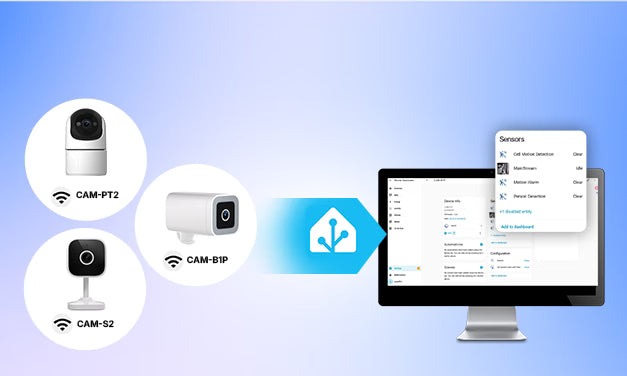
Egy kompatibilis biztonsági kamera hozzáadása a Home Assistant-hoz helyi hozzáférést biztosít a videó streamhez, egységes felületet kínál különböző márkájú kamerákhoz, és nagyobb irányítást ad afelett, hogyan használják a kamera videóját és eseményeit az okos otthonban.
A csatlakozás után a kamera többre képes, mint csak az élő videó megjelenítése. A modelltől és az integrációtól függően a Home Assistant mozgás- vagy személyészlelési eseményeket kaphat, vezérelheti a támogatott panorámázási és döntési funkciókat, menthet pillanatképeket vagy felvételeket, és a kamera aktivitását használhatja fények, riasztások vagy értesítések indítására.
Az ONVIF gyakran használt kompatibilis kamerák hozzáadásához a Home Assistant-hoz, míg az RTSP az élő videó streamet biztosítja. Ez az útmutató bemutatja a fő csatlakozási lehetőségeket, hogyan adhat hozzá ONVIF-kompatibilis kamerát, és hogyan használhatja a kamera eseményeit a gyakorlati otthoni biztonsági automatizálásokban.
Biztonsági kamera csatlakoztatásának módjai a Home Assistant-hoz
A biztonsági kamerák többféleképpen csatlakoztathatók a Home Assistant-hoz. A megfelelő opció attól függ, hogy mit támogat a kamera, és hogy csak élő videóra van-e szükség, vagy észlelési eseményekre, PTZ vezérlésre, felvételre és eszközbeállításokra is.
|
Csatlakozási útvonal |
Hogyan működik |
Tipikus képességek |
|
Márkára szabott integráció |
A Home Assistant dedikált integráción keresztül csatlakozik a kamera márkához |
Élő videó, észlelési események, eszközállapot és modellspecifikus vezérlések |
|
Egy kompatibilis kamera a Home Assistant beépített ONVIF integrációján keresztül kerül hozzáadásra |
Élő videó, észlelési események és PTZ vezérlés, a kamerától függően |
|
|
Közvetlen RTSP stream |
A kamera RTSP URL-je videóforrásként használható a Generic Camera, FFmpeg vagy más kompatibilis platformon keresztül |
Elsősorban élő videó; az észlelési események és a kamera vezérlése általában külön integrációt igényel |
|
NVR vagy videóplatform |
A kamerák a Frigate-hez, egy márkára szabott NVR-hez vagy más videórendszerhez csatlakoznak, mielőtt hozzáadnák őket a Home Assistant-hoz |
Felvétel, eseménytörténet, többkamerás kezelés és objektumfelismerő entitások |
Tipp: Az ONVIF és az RTSP különböző szerepeket töltenek be. Az ONVIF egy interoperabilitási szabvány, amelyet kamera felfedezésre, média profilokra, eseményekre és támogatott vezérlésekre használnak. Az RTSP egy streaming protokoll, amely élő hangot és videót továbbít. Együtt is működhetnek: egy ONVIF-képes kamera az élő streamhez még mindig használhat RTSP-t.
Melyik csatlakozási módot válassza?
- Kezdőknek érdemes egy támogatott márkaintegrációval kezdeni, ha a Home Assistant támogatja a kamera márkáját. Ha a kamera támogatja az ONVIF-et, hozzáadhatja a Home Assistant beépített ONVIF integrációján keresztül.
- Használja az RTSP-t, ha elsősorban élő videóra van szüksége, vagy a streamet egy NVR-hez szeretné küldeni.
- Az olyan kamerák, amelyek nem rendelkeznek megfelelő natív vagy ONVIF integrációval, szükség esetén használhatók Generic Camera, FFmpeg, Scrypted, go2rtc vagy egyedi integrációval. Ezek a lehetőségek több kézi beállítást igényelnek, és főként stream átalakításhoz, kodek kompatibilitáshoz vagy nem közvetlenül támogatott kamerákhoz hasznosak.
Mire figyeljen egy Home Assistant biztonsági kameránál?
Egy kamera jól működhet saját alkalmazásában, de a Home Assistanthoz csatlakoztatva csak korlátozott funkciókat kínálhat. Vásárlás előtt ellenőrizze, hogy az eszköz mit támogat natív integráción, ONVIF-en vagy RTSP-n keresztül.
Integráció támogatás és helyi hozzáférés
- Ellenőrizze, hogy a kamera támogatja-e a helyi márkaintegrációt, az ONVIF-et vagy az RTSP streamet.
- Győződjön meg arról is, hogy a szükséges funkció engedélyezhető, és hogy a kamera biztosítja a beállításhoz szükséges IP-címet, portot és bejelentkezési adatokat.
Videóformátum és stream opciók
- A H.264 általában biztonságosabb választás a Home Assistant műszerfalakhoz és böngészős lejátszáshoz.
- Az olyan kamera, amelynek van fő streamje és alacsonyabb felbontású alstreamje is, nagyobb rugalmasságot biztosít: ha elérhető, használja a fő streamet felvételhez, az alacsonyabb felbontásút pedig műszerfal megtekintéséhez vagy észleléshez.
- Ellenőrizze a rendelkezésre álló felbontást, képkockasebességet és bitrátabeállításokat.
Eseményészlelés és kamera vezérlés
A kamera alkalmazásában megjelenő funkciók nem feltétlenül jelennek meg a Home Assistantban.
- Erősítse meg, hogy a mozgás- vagy személyészlelés elérhető-e ONVIF-en vagy natív integráción keresztül.
- Forgatható kamerák esetén ellenőrizze, hogy a Home Assistant hozzáfér-e a PTZ vezérléshez.
Áramellátás és hálózati kapcsolat
A telepítési hely alapján válasszon PoE vagy Wi-Fi megoldás között.
- A PoE kamerák egyetlen Ethernet-kábelen keresztül biztosítanak áramot és adatot, de vezetékes hálózati hozzáférést és PoE kapcsolót vagy injektort igényelnek.
- A Wi-Fi kamerák nagyobb elhelyezési szabadságot kínálnak, de stabil jelre és közeli áramforrásra továbbra is szükség van.
Az akkumulátoros kamerák általában jobban megfelelnek eseményalapú felvételekhez, mint a folyamatos élő közvetítéshez. Az eszköz IP-címének lefoglalása a routerben megakadályozhatja, hogy a Home Assistant kapcsolat megszakadjon címváltozás után.
Tippek: Vegye figyelembe a látószöget, az éjjellátást, az időjárás elleni védelmet és a helyszínhez illő adatvédelmi funkciókat is.
Melyik SONOFF biztonsági kamera illik a Home Assistant rendszeréhez?
A SONOFF három Wi-Fi biztonsági kamerát kínál beltéri és kültéri megfigyelésre, beleértve az állóképes és a forgatható modelleket is. Mindhárom támogatja az ONVIF és RTSP protokollokat. Az ONVIF-en keresztül a Home Assistant élő videóhoz és mozgás- vagy személyészlelési eseményekhez férhet hozzá. Válassza ki a modellt az alapján, hogy hol tervezi telepíteni és mekkora lefedettségre van szüksége.
CAM-B1P — Kültéri biztonság
A CAM-B1P 2K videót, 180°-os vízszintes panorámát, IP65-ös időjárásállóságot, személyészlelést és követést, valamint több éjjellátó módot kínál, beleértve a teljes színes és infravörös megvilágítást is.
✅ Legjobb választás: Bejárati ajtók, udvarok, garázsok, behajtók, parkoló be- és kijáratok, raktár környéke és kis kültéri üzleti területek számára.

SONOFF CAM kültéri okos biztonsági kamera | CAM-B1P
$29.90
【180°-os vízszintes panoráma vezérlés 2K HD felbontással】Szélesebb területet fed le forgatható lencsével a kevesebb holttér és átfogóbb megfigyelés érdekében. A 2K HD felbontásnak köszönhetően minden részlet éles, nagyfelbontású videón jelenik meg a jobb biztonság és megfigyelés érdekében...
Termék megtekintése
CAM-PT2 — Panoráma és dönthető beltéri lefedettséghez
A CAM-PT2 1080p videót, 340°-os vízszintes forgatást, 180°-os függőleges döntést, akár hat előre beállított pozíciót, valamint infravörös és teljes színes éjjellátást kínál.
✅ Legjobb választás: Nappalik, gyerekszobák, állatterületek, folyosók, otthoni irodák és nagyobb beltéri terek számára.

SONOFF CAM Pan-Tilt 2 okos beltéri biztonsági kamera | CAM-PT2
$24.90
【Közel 360°-os panorámakép】Simán mozgatható panoráma funkciójával a kamera kiküszöböli a holttereket, így könnyedén figyelheted a tér minden sarkát, ideális 24/7 otthoni vagy irodai biztonsághoz...
Termék megtekintése
CAM-S2 — Fix beltéri megfigyeléshez
A CAM-S2 1080p élő videót kínál karcsú, fix nézetű kialakításban, egyedi adatvédelmi zónákkal és alvó móddal a fókuszált beltéri megfigyeléshez.
✅ Legjobb választás: Bejáratok, folyosók, gyerekszobák, hálószobák, otthoni irodák, állatterületek és egyéb fix beltéri helyszínek számára.

SONOFF CAM Slim Gen2 okos otthoni biztonsági kamera | CAM-S2
$19.90
【Adatvédelem – A te tered, a te szabályaid】Védd személyes teredet több adatvédelmi funkcióval: Alvó mód, amely teljesen kikapcsolja a videómegfigyelést; Egyedi adatvédelmi zónák, amelyek blokkolják az érzékeny területek rögzítését...
Termék megtekintése
Home Assistant funkciótámogatás
Az alábbi táblázat azt mutatja, hogy mely funkciók érhetők el, amikor a CAM-B1P, CAM-PT2 és CAM-S2 ONVIF vagy RTSP kapcsolaton keresztül csatlakozik a Home Assistant rendszerhez.
|
Modell |
Kapcsolódási mód |
Eszközfelismerés |
Élő nézet |
PTZ vezérlés |
Mozgás / Személyészlelési események |
|
CAM-B1P |
ONVIF |
✅ |
✅ |
✅ — kézi szkript beállítás szükséges |
✅ — Automatizálási indító |
|
RTSP |
❌ |
✅ |
❌ |
❌ |
|
|
CAM-PT2 |
ONVIF |
✅ |
✅ |
✅— kézi szkript beállítás szükséges |
✅ — Automatizálási indító |
|
RTSP |
❌ |
✅ |
❌ |
❌ |
|
|
CAM-S2 |
ONVIF |
✅ |
✅ |
Nem alkalmazható |
✅ — Automatizálási indító |
|
RTSP |
❌ |
✅ |
Nem alkalmazható |
❌ |
Megjegyzés: A CAM-B1P és CAM-PT2 PTZ vezérlése kézi szkript beállítást igényel. A funkció elérhetősége firmware verziónként változhat.
🔎Kapcsolódó útmutató: Lásd hogyan integrálhatók a SONOFF kamerák a Home Assistant rendszerbe, beleértve a firmware követelményeket és a PTZ beállítást.
Hogyan adjunk hozzá ONVIF kamerát a Home Assistanthoz?
Az ONVIF széles körben használt kompatibilis IP biztonsági kameráknál, és elérhetővé teheti a videót, eseményeket és PTZ vezérlést. A pontos beállítás márkánként változik, de az alapfolyamat hasonló a legtöbb ONVIF-kompatibilis biztonsági kameránál.
Mielőtt elkezdenéd
- Ellenőrizd, hogy a kamera támogatja-e az ONVIF-et.
- Jegyezd fel a kamera IP-címét, ONVIF portját, felhasználónevét és jelszavát.
- Győződj meg róla, hogy a kamera tud kommunikálni a Home Assistanttal a hálózaton keresztül.
- Frissítsd a kamera firmware-jét, ha szükséges.
1. Engedélyezd az ONVIF-et a kamerán
Nyisd meg a kamera alkalmazását vagy webes felületét, és keresd az ONVIF beállítást a hálózati, haladó vagy harmadik féltől származó integrációs beállítások között. Néhány modell külön ONVIF fiókot igényel, míg mások a kamera normál bejelentkezési adatait használják.
SONOFF tipp: CAM-B1P, CAM-S2 és CAM-PT2 esetén engedélyezd az ONVIF és RTSP funkciókat az eWeLink alkalmazásban, mielőtt elindítod a Home Assistant beállítást.

2. Add hozzá az ONVIF integrációt
A Home Assistantban:
1. Menj a Beállítások → Eszközök és szolgáltatások menüpontra.
2. Válaszd az Integráció hozzáadása lehetőséget.
3. Keresd meg a ONVIF kifejezést.
4. Válaszd ki a felfedezett kamerát, vagy add meg kézzel az IP-címét és portját.
5. Add meg a kamera bejelentkezési adatait, és fejezd be a beállítást.
A Home Assistant automatikusan felfedez sok ONVIF kamerát. Ha a felfedezés sikertelen, kézi beállítás is lehetséges.

3. Ellenőrizd a rendelkezésre álló entitásokat
Nyisd meg az új kamera eszközoldalát, és ellenőrizd, hogy mely funkciók érhetők el, például:
- Élő videó
- Mozgásérzékelés
- Személyérzékelés
- További kamera- vagy vezérlő entitások
A rendelkezésre álló entitások a kamera modelltől, firmware-től és az ONVIF megvalósítástól függnek. A PTZ vezérléshez további beállítások szükségesek a támogatott modelleken.

4. Add hozzá az Élő nézetet a műszerfalhoz
Nyiss meg egy meglévő műszerfalat, válaszd az Irányítópult szerkesztése lehetőséget, és adj hozzá egy kamerával kompatibilis kártyát, például Kép entitást. Válaszd ki a kamera entitást, majd teszteld az élő nézetet és a rendelkezésre álló vezérlőket.
Az alacsonyabb felbontású alfolyam gyorsabban betöltődhet a műszerfalon, míg a fő stream általában jobb a felvételhez.

SONOFF kamerát használsz? Nézd meg a teljes SONOFF kamera integrációs útmutatót a firmware követelményekről, ONVIF beállításokról, PTZ szkriptekről és modell-specifikus funkciókról.
Csak RTSP-képes kamera: Használd a streamet Generic Camera, FFmpeg vagy egy kompatibilis NVR platform segítségével.
Home Assistant kamerás automatizálások a jobb biztonságért
Csatlakozás után a mozgás- vagy személyérzékelés hasznos műveleteket indíthat el a Home Assistantban. A rendelkezésre álló lehetőségek attól függnek, hogy a kamera milyen eseményeket és vezérlőket tesz elérhetővé a Home Assistantban.
Kapjon kamera pillanatkép értesítést, amikor valakit érzékelnek
Küldjön telefonos értesítést kamera pillanatképpel, amikor személyt érzékel az előajtó, a kocsibeálló vagy a garázs közelében. Ha támogatott, a személyérzékelés csökkentheti az eső, árnyékok vagy mozgó növények okozta riasztásokat.
Kapcsolja fel a kültéri világítást mozgás érzékelésekor
Használja a kamerát indítóként, hogy sötétedés után felkapcsolja a veranda, a kocsibeálló vagy a kert világítását. Adjon hozzá egy rövid késleltetést, hogy a fény kikapcsoljon, amikor nem érzékel további mozgást.
Rögzítsen egy rövid klipeket, amikor valaki közeledik
Ha a kamera entitás támogatja a felvételt, menthet egy rövid klipeket, amikor a kamera személyt érzékel, ajtó nyílik, vagy riasztás történik. Ez hasznos a bejáratok és más kulcsfontosságú területek körüli tevékenységek visszanézéséhez. Folyamatos felvételhez és eseménytörténethez használjon NVR-t, például Frigate-et.
A kamera élő nézetét megjelenítheti egy Home Assistant falipanelen is, amikor valakit érzékel, vagy megnyomják a csengőt, így könnyebb látni, ki van a bejáratnál anélkül, hogy megnyitná a kamera alkalmazást.
Gyakori Home Assistant kamera problémák
A kamera nem jelenik meg a Home Assistantban
Győződjön meg róla, hogy az ONVIF engedélyezve van, és a kamera és a Home Assistant tud kommunikálni a hálózaton keresztül. Ezután ellenőrizze az IP-címet, az ONVIF portot, a felhasználónevet és a jelszót. Tűzfal, VLAN szabály vagy vendég Wi-Fi hálózat is blokkolhatja a felfedezést.
Az élő közvetítés lassú vagy folyamatosan pufferel
Próbáljon meg alacsonyabb felbontású alfolyamot használni a műszerfalon. Csökkentheti a képkockasebességet vagy a bitrátát, és ellenőrizheti a kamera Wi-Fi jelét is. Kerülje, hogy túl sok eszköz egyszerre nyissa meg a fő folyamot.
A videó működik, de a mozgásesemények nem jelennek meg
Az RTSP folyam általában csak videót biztosít. Mozgás- vagy személyérzékelési eseményekhez ONVIF eseménytámogatás, natív márkaintegráció vagy videóplatform, például Frigate szükséges. A kamera alkalmazásban elérhető funkciók nem mindig érhetők el a Home Assistantban.
A kamera működik a márka alkalmazásában, de nem helyileg
Néhány kamera főként a márka alkalmazására vagy felhőszolgáltatására támaszkodik, és nem biztosít helyi ONVIF vagy RTSP hozzáférést. Ellenőrizze a termék műszaki adatait, az alkalmazás beállításait és a firmware támogatását, mielőtt tovább hibakeresné a Home Assistantot.
Összefoglalás
Kezdje egy támogatott márkaintegrációval vagy ONVIF-fel, ha eseményérzékelésre és kamera vezérlésre van szüksége. RTSP-t használjon, ha elsősorban a videófolyamra van szüksége, és adjon hozzá egy NVR-t, például Frigate-et, ha folyamatos felvételre vagy helyi objektumfelismerésre van szükség.
Vásárlás előtt ellenőrizze az aktuális ONVIF vagy RTSP támogatást, a rendelkezésre álló Home Assistant entitásokat, valamint a PTZ vagy eseményérzékelés korlátait. Győződjön meg arról, hogy mely funkciók érhetők el ténylegesen a Home Assistantban, ne csak a kamera alkalmazásban.
SONOFF rendszerekhez válassza a CAM-B1P modellt 2K kültéri megfigyeléshez 180°-os vízszintes pásztázással, emberkövetéssel és IP65-ös időjárásvédelemmel. Válassza a kompakt CAM-S2 modellt fix beltéri nézethez, adatvédelmi zónákkal és alvó móddal. Szélesebb beltéri lefedettséghez a CAM-PT2 pásztázó és dönthető mozgást, előre beállított pozíciókat, valamint infravörös vagy teljes színű éjjellátást kínál.
GYIK
K 1: Minden biztonsági kamera működik a Home Assistanttal?
Nem minden biztonsági kamera csatlakoztatható közvetlenül a Home Assistanthoz. A kamerának támogatott márkaintegrációval, ONVIF támogatással, RTSP streammel vagy más kompatibilis csatlakozási móddal kell rendelkeznie. Egyes modellek csak saját alkalmazásukon keresztül működnek, és nem biztosítanak helyi videófolyamot vagy eszközvezérlést, amelyhez a Home Assistant hozzáférhet.
K 2: Hogyan deríthetem ki, hogy egy kamera támogatja-e az ONVIF-et?
- Ellenőrizze a termék műszaki adatait, használati útmutatóját vagy támogatási dokumentációját az ONVIF kompatibilitásért.
- Keresse az ONVIF beállításokat a kamera alkalmazásában vagy webes felületén.
- Használja az ONVIF Device Manager (ODM) eszközt részletesebb ellenőrzéshez. Az ODM egy ingyenes Windows eszköz, amely a helyi hálózaton ONVIF-eszközöket keres. Megmutatja, hogy a kamera válaszol-e ONVIF-kérésekre, mely profilokat támogatja, elérhető RTSP stream URL-eket, valamint a jelentett PTZ vagy eseményfunkciókat.
K 3: Szükségem van Frigate-re, ha kamerát használok a Home Assistantban?
Nem feltétlenül. Sok kamera képes élő videót, észlelési eseményeket és alapvető automatizálást biztosítani natív integráción vagy ONVIF-en keresztül. A Frigate főként akkor hasznos, ha folyamatos felvételre, eseménytörténetre, többkamerás kezelésre vagy helyi objektumészlelésre van szükség.
K 4: Tud a Home Assistant kamerafelvételeket rögzíteni?
A Home Assistant képes pillanatképeket és rövid felvételeket menteni a támogatott kamera entitásokból. Azonban a felvétel megbízhatósága és az elérhető műveletek a kamera integrációjától és a videófolyamtól függenek. Folyamatos felvételhez, eseményidővonalakhoz és könnyebb lejátszáshoz általában egy NVR, például a Frigate jobb választás.
K 5: Miért látom a videót, de nem a mozgáseseményeket?
A kamera RTSP-n keresztül csatlakozhat, amely általában csak a videófolyamot biztosítja. Mozgás- vagy személyészlelési eseményekhez ONVIF támogatás, natív márkaintegráció vagy egy videóplatform, például a Frigate szükséges. Egy funkció, amely elérhető a kamera alkalmazásában, nem mindig jelenik meg a Home Assistantban.

Hagyjon megjegyzést
Minden hozzászólást moderálnak a közzététel előtt.
Ezt a webhelyet a hCaptcha rendszer védi, és a hCaptcha adatvédelmi szabályzata, valamint szolgáltatási feltételei vonatkoznak rá.