















































Kezdés
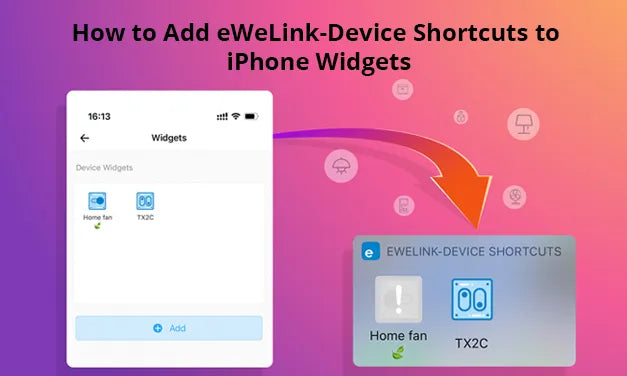
Az eWeLink-Eszköz parancsikon segít gyorsan vezérelni a lámpákat, kávéfőzőt, ventilátort stb. Csak húzza el az ujját a képernyőn, hogy ellenőrizze az állapotukat.
- Töltse le és telepítse az eWeLink alkalmazást, majd regisztráljon eWeLink fiókot

Lépések
A fentiek előkészítése után most bemutatom, hogyan adhatja hozzá az ‘eWeLink-Eszköz Parancsikont’ az ‘iPhone Widgetekhez’.
Kövesse az alábbi lépéseket.
(1) Először nyissa meg az eWeLink APP-ot, kattintson ‘Profil’ – ‘Widgetek’ menüpontra, hogy egy új oldalra lépjen, majd kattintson a ‘Hozzáadás’ ikonra új widgetek hozzáadásához, megjelennek a parancsikont támogató eszközök, válassza ki az iPhone widgetekhez hozzáadni kívánt egy vagy több eszközt. Az eszköz vezérlő parancsikon kiválasztása után kattintson a ‘Mentés’ gombra.

(2) Másodszor, térjen vissza a telefon kezdőlapjára, húzza jobbra az ujját a képernyőn, megjelennek a widgetek, kattintson ‘Szerkesztés’ gombra, majd kattintson ‘Testreszabás’ ikonra a widgetek hozzáadásához és rendezéséhez. Keresse meg a ‘eWeLink-Eszköz Parancsikonok’ widgetet, kattintson a ‘+’ ikonra, végül kattintson a jobb felső sarokban a ‘Kész’ gombra.

Ígyminden lépés befejeződött, most már az APP megnyitása nélkül is vezérelheti a hozzáadott eszközt, és gyorsan, egyszerűen ellenőrizheti az eszköz állapotát.
Nézze meg az alábbi képet👇


Hagyjon megjegyzést
Minden hozzászólást moderálnak a közzététel előtt.
Ezt a webhelyet a hCaptcha rendszer védi, és a hCaptcha adatvédelmi szabályzata, valamint szolgáltatási feltételei vonatkoznak rá.