














































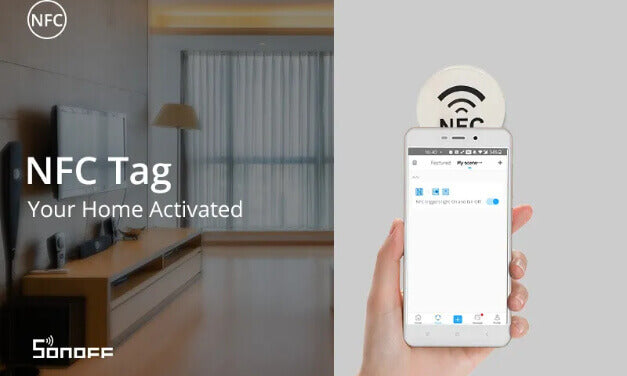

Ahogy az online fizetési ökoszisztémák világszerte növekednek, az NFC mint új fizetési mód egyre nagyobb teret hódít. Ugyanakkor az okosotthon piacon az okoseszközök elterjedtsége az elmúlt években jelentősen megnőtt, és az okoseszközök okos vezérlése nem korlátozódik már csak az alkalmazásos távoli vezérlésre vagy az Alexa, illetve Google Home hangvezérlésre. Egyszerűen fogalmazva, a zökkenőmentes együttműködés és felhasználói élmény a kapcsolt életmódhoz hatékonyabb okosotthon megoldást igényel az adatok továbbítására és események kiváltására. Például az NFC vezérlést. Ebben a cikkben az NFC-vel kapcsolatos következő kérdésekre válaszolunk:
Mi az NFC technológia?
Mielőtt belevágnánk az NFC-be, gondolj vissza, használtál-e már valaha kulcskártyát szállodai szoba vagy irodaház eléréséhez? Pontosan, már ismered, hogyan működik az NFC! Az olyan mobil pénztárcák, mint az Apple Pay, Samsung Pay, Android Pay mind az NFC technológián alapulnak.
Az NFC a Near Field Communication (közeli mezős kommunikáció) rövidítése. Ez egy rövid hatótávolságú vezeték nélküli kommunikációs mód, amely lehetővé teszi, hogy az okostelefonod közeli eszközökkel vagy tárgyakkal lépjen kapcsolatba, általában 13,56 MHz-es frekvencián, körülbelül 4 cm vagy annál kisebb távolságon belül, hogy kompatibilis eszközök között kapcsolatot létesítsen. Az NFC a rádiófrekvenciás azonosítási (RFID) technológiából fejlődött ki. Legalább egy adó és egy vevő eszköz szükséges a jel továbbításához.
Egyúttal érdemes megismerkedni az NFC címkével is. Az NFC címkék egy fizikai eszközbe ágyazott okos chipként működnek, amelyek nem igényelnek vezetékeket vagy fizikai érintkezést. Amikor az okostelefonodat az NFC címke mellé helyezed, a címkén tárolt adat vezeték nélkül továbbítódik az olvasóhoz, hogy eseményt indítson el.
Hogyan működik az NFC címke?
Ahogy fent említettük, az NFC egy bevett vezeték nélküli kommunikációs szabvány, amely rádióhullámokon keresztül továbbít és fogad adatokat. Ez azt jelenti, hogy a passzív eszköz, például egy matrica vagy kártya, amelynek nincs saját energiaellátása, képes adatokat továbbítani, amikor egy aktív eszköz közel kerül hozzá.
Az aktív NFC eszköz általában egy okostelefon. Három fő működési mód létezik:
— Olvasó/Író mód: NFC címkék és matricák adatainak olvasása/írása, például beléptető kártyák vagy kulcstartók esetén.
— Kártya emulációs mód: az NFC eszköz okoskártyaként működik, lehetővé téve az épületbe való belépést vagy fizetést.
— Peer-to-peer mód: más NFC eszközökkel való adatcserére szolgál.
Hogyan állítsuk be az NFC címkét a SONOFF okosotthoni eszközök vezérléséhez?
Az NFC technológia jelentősen leegyszerűsíti a hozzáférés-vezérlést egy könnyebb és rugalmasabb megoldással. Az NFC technológia a legtöbb alkalmazásban hasonló funkcióval rendelkezik, amely lehetővé teszi az adatok biztonságos továbbítását rövid távolságon belül. Ebben a részben bemutatjuk, hogyan állíts be egy NFC címkét, hogy automatizálást indítson el a SONOFF okoseszközökben.
Íme a szükséges előkészületek:
NFC kártya *1
NFC eszköz (NFC Tool) *1
Okostelefon *2
BASICR3 DIY okoskapcsoló *1
S26R2 ZigBee dugó
Hagyományos LED izzó *2
Figyelem:
- Az NFC címke használatához győződj meg róla, hogy az eWeLink alkalmazásod Androidon vagy iOS-en V4.19.0 vagy újabb verziójú.
- A Home Sharing (Jelenetmegosztás) használatához két azonos rendszerű okostelefon szükséges.
- Ajánlott legalább 200 bájtos NFC kártyát használni.
A kiváltandó jelenet:
Használj NFC funkcióval rendelkező okostelefont, hogy egy NFC címke segítségével felkapcsold a lámpát.
1. Tölts le egy NFC eszközt (NFC Tool). Nyisd meg az alkalmazást, és adj hozzá egy címkét.
2. Itt egy BASICR3 nevű címkét írunk meg a létrehozandó jelenethez.
3. Válaszd a „Write / 14 Bytes” opciót az Írás menüben.
4. Helyezd az okostelefonodat az NFC kártya mellé. A képernyőn megjelenik a „Write complete!” (Írás befejezve!) üzenet, ha a „Tag” sikeresen íródott.

5. Indítsd el az eWeLink alkalmazást. Lépj a „Profil” menübe, és engedélyezd az „NFC” gombot a „Pilot Features” (Vezérlési funkciók) alatt.
6. Lépj a „Jelenet” menübe. Érintsd meg a „Hozzáadás” gombot, és válaszd az „NFC” opciót kiváltóként.
7. Helyezd az okostelefonodat az NFC címke mellé. A képernyőn megjelenik a „Sikeresen íródott” üzenet, ha a címke sikeresen íródott, majd érintsd meg a „Kész” gombot.
8. Ezután érintsd meg a „Hozzáadás” gombot az Okoseszközök között, mint művelet, hogy a „BASICR3 be legyen kapcsolva” és az „S26R2 ZigBee dugó ki legyen kapcsolva”. Érintsd meg a „Mentés” gombot.
9. Mostantól az NFC címkével egyszerre tudod felkapcsolni a BASICR3-hoz csatlakoztatott lámpát és lekapcsolni az S26R2 ZigBee dugóhoz kötött lámpát.


Hogyan oszd meg a jelenetet, hogy több felhasználó is kiválthassa?
Igen, az NFC vezérlés megosztható az eWeLink alkalmazásban, így meghívhatod a családtagjaidat, hogy ők is kiválthassák az általad létrehozott eszközt vagy eseményt. Ez rendkívül kényelmes otthoni használatra.
1. Keresd meg a „home” (otthon) menüt az eWeLink alkalmazás főoldalán.
2. Lépj be a „Manage Homes” (Otthonok kezelése) menübe.
3. Érintsd meg a „Invite home member” (Otthoni tag meghívása) gombot.

4. Válaszd a „Share with eWeLink user” (Megosztás eWeLink felhasználóval) opciót.
5. Írd be a felhasználó eWeLink fiókját és a megosztás nevét.
6. Érintsd meg a „Mentés” gombot. Most a megosztott felhasználó is együtt tudja kiváltani a jelenetet veled.
Összefoglalás
Az NFC vezérlés gyorsabb és egyszerűbb vezeték nélküli megoldást kínál a SONOFF okosotthoni eszközök irányításához, és lehetővé teszi a jelenetek megosztását a családoddal a Home Share funkción keresztül. Kezdd el, próbáld ki ezt az új funkciót.
BASICR3 DIY okoskapcsoló: https://bit.ly/3HTpWae
S26R2 ZigBee dugó: https://bit.ly/3Bn6K27
További SONOFF okoseszközök: https://bit.ly/3HRzrXD

1 hozzászólás
giovanni Raciti
Ewelink non riesce a scrivere sui i miei Xiaomi 13T e 14T . L’App ha tutto abilitato senza restrizioni. Ho provato su 20 NTAG215. Tutti formattati e con una parola scritta. L’app Ewelink mi dice: “nessun tag rilevato….riprova”
Hagyjon megjegyzést
Minden hozzászólást moderálnak a közzététel előtt.
Ezt a webhelyet a hCaptcha rendszer védi, és a hCaptcha adatvédelmi szabályzata, valamint szolgáltatási feltételei vonatkoznak rá.