















































Introducción
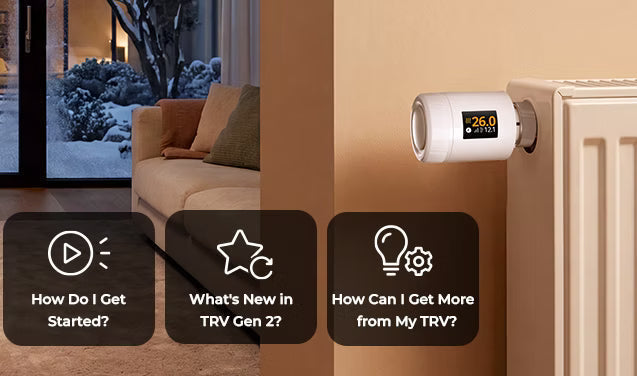
Como válvula termostática inteligente para radiadores de segunda generación de SONOFF, el TRV-ZBT presenta un diseño más compacto que la primera generación (TRVZB), lo que reduce el espacio que ocupa alrededor del radiador. El TRV-ZBT también incorpora funciones mejoradas, como horarios inteligentes, detección de ventanas abiertas, calibración de la válvula y mucho más.
Diseñado para habitaciones con sistemas de calefacción por radiadores de agua, incluidos dormitorios, salones, estudios y otros espacios, el TRV-ZBT permite controlar la temperatura de cada habitación de forma independiente según diferentes horarios de uso y necesidades de temperatura, haciendo que la calefacción del hogar sea más flexible y cómoda.
1. Instalación y retirada del TRV-ZBT
El TRV-ZBT consta de dos partes principales: la base de las pilas y el cuerpo de la válvula. Durante la instalación y la retirada, la tuerca metálica inferior de la base de las pilas es el componente que se utiliza para fijar la conexión de la válvula. No apriete ni afloje el dispositivo girando el cuerpo de la válvula a la fuerza.
Instalación
- Alinee la base de las pilas con la interfaz de la válvula del radiador y asegúrese de que el vástago de la válvula quede situado en el centro de la base.
- Sujete firmemente la base de las pilas con una mano y, con la otra, gire la tuerca metálica inferior en sentido horario hasta que la base quede bien fijada.
- Retire la lengüeta aislante de las pilas para encender el dispositivo. Tras el arranque, la pantalla mostrará "Configuración".
- Cuando la pantalla muestre "Listo", alinee el cuerpo del dispositivo con la base de las pilas y fíjelo. Gírelo ligeramente hasta que quede bloqueado de forma segura.
- Agite suavemente el dispositivo para confirmar que la tuerca metálica, el cuerpo del dispositivo y la base de las pilas están instalados de forma segura.
- Una vez finalizada la instalación, pulse el botón central. La pantalla mostrará una animación de "Calibrar", lo que indica que el dispositivo se está adaptando a la válvula del radiador.
Una vez completada correctamente la calibración, la pantalla mostrará la temperatura ambiente actual.
Retirada
- Sujete el cuerpo del dispositivo, gírelo suavemente para desbloquearlo y retírelo de la base.
- Sujete firmemente la base de las pilas y gire la tuerca metálica inferior en sentido antihorario.
- Una vez que la tuerca metálica esté completamente aflojada, retire la base de las pilas de la válvula del radiador.
Nota: Durante la instalación y la retirada, sostenga siempre el cuerpo de la válvula para evitar que se caiga. Al colocar o retirar la base de las pilas, accione la tuerca metálica inferior. No gire, tire ni retire el cuerpo del dispositivo a la fuerza.
2. Modos de funcionamiento
TRV-ZBT admite dos modos de funcionamiento. Pulse brevemente el botón central del dispositivo para cambiar entre ambos modos.
- Modo automático: El dispositivo ajusta automáticamente la temperatura según el horario preestablecido.
- Modo manual: Los usuarios pueden establecer manualmente la temperatura objetivo según sus necesidades.

Al ajustar manualmente la temperatura mientras está en modo automático, el dispositivo funcionará temporalmente según la nueva temperatura configurada. Cuando llegue el siguiente momento programado, reanudará automáticamente el horario preestablecido.
Durante este periodo de ajuste manual temporal, los iconos de modo automático y modo manual aparecerán en la pantalla.
3. Tres horarios inteligentes para distintas rutinas diarias
TRV-ZBT admite tres horarios independientes, y cada horario permite configurar hasta 12 periodos de programación de temperatura. Los usuarios pueden crear distintos planes de calefacción para la misma habitación y cambiar rápidamente entre ellos según sus rutinas diarias, sin tener que editar repetidamente cada ajuste de hora.
Por ejemplo, los tres horarios se pueden configurar de la siguiente manera:
- Horario habitual: Diseñado para las rutinas normales de los días laborables y los fines de semana. Configure distintas rutinas de calefacción para los días laborables, de lunes a viernes, y para el fin de semana, de sábado a domingo.
- Horario en casa: Adecuado para trabajar desde casa, las vacaciones escolares o los periodos de vacaciones. Puede ampliar las horas de calefacción confortable durante el día, cuando se pasa más tiempo en interiores.
- Horario personalizado: Diseñado para trabajadores por turnos, periodos de descanso irregulares u otros horarios no regulares. Se pueden configurar distintos horarios de calefacción para cada día, de lunes a domingo.
Cuando TRV-ZBT está en modo automático, ajusta automáticamente la temperatura objetivo según el horario activo en ese momento. Cuando cambie su rutina diaria, solo tiene que cambiar al horario correspondiente para actualizar rápidamente el plan de calefacción de todo el día.
Para los usuarios que utilizan Home Assistant, Samsung SmartThings u otras plataformas de terceros, es posible que algunas plataformas aún no admitan los tres horarios ni ofrezcan una forma cómoda de editar varios periodos de calefacción.
En este caso, puede conectar temporalmente TRV-ZBT a la aplicación eWeLink mediante Bluetooth para configurar rápidamente los horarios. Una vez completada la configuración, el dispositivo puede seguir funcionando normalmente a través de la plataforma Zigbee original.

4. Dos métodos de detección de ventanas abiertas para reducir el desperdicio de energía
Cuando se abren las ventanas para ventilar durante el invierno, el calor puede escaparse rápidamente si el radiador continúa calentando. TRV-ZBT ofrece dos métodos de detección de ventanas abiertas: Detección automática y Detección basada en sensores, para que puedas elegir la opción que mejor se adapte a tu configuración y hábitos de uso.
Detección automática
La detección automática no requiere un sensor adicional de puerta/ventana. El dispositivo supervisa los cambios de temperatura ambiente y determina si es posible que se haya abierto una ventana. Cuando detecta una ventana abierta, TRV-ZBT detiene temporalmente la calefacción.
Este método es adecuado para usuarios que no tienen instalado un sensor de puerta/ventana o que desean activar la detección de ventanas abiertas con una configuración sencilla.
Por ejemplo, si abres la ventana de un dormitorio por la mañana, el TRV puede detectar la rápida bajada de temperatura y pausar la calefacción para reducir el consumo innecesario de energía mientras la ventana permanezca abierta.
Detección basada en sensores
La detección vinculada requiere un sensor de puerta/ventana SONOFF compatible. Cuando el sensor detecta que una ventana está abierta, TRV-ZBT pausa la calefacción. Una vez cerrada la ventana, se reanuda el control normal de la temperatura.
Este método es ideal para hogares que ya utilizan sensores inteligentes de puerta/ventana o que ventilan las habitaciones con frecuencia. Como el control de la calefacción está vinculado directamente al estado de la ventana, el dispositivo no necesita esperar a que se produzca una bajada notable de temperatura para responder.
👉 Modelos de sensores de puerta/ventana SONOFF compatibles: SNZB-04P, SNZB-04, SNZB-04PR2

5. Calibración de la válvula mediante software para facilitar la instalación y el ajuste
TRV-ZBT requiere calibrar la válvula después de cada encendido para identificar las posiciones de apertura y cierre completos de la válvula del radiador.
Dado que las distintas válvulas de radiador y adaptadores pueden tener estructuras y distancias de recorrido del pasador de la válvula diferentes, la calibración permite que el dispositivo se adapte correctamente a la válvula de radiador instalada y controle con precisión su apertura y cierre.
En comparación con el modelo de primera generación, TRV-ZBT ofrece un proceso de calibración más flexible

Aunque la calibración inicial falle, aún puedes completar primero el emparejamiento Zigbee. Después de comprobar y ajustar la instalación, reinicia la calibración de la válvula tocando el aviso de calibración en la página del dispositivo o ve a Ajustes del dispositivo > Calibración de la válvula. No es necesario restablecer ni volver a emparejar el dispositivo.
La recalibración mediante software resulta útil en las siguientes situaciones:
- La calibración inicial falló durante la instalación;
- Se ha sustituido la válvula del radiador o el adaptador;
- El dispositivo se ha trasladado a otro radiador.
Consejos de calibración
Antes de iniciar la calibración, asegúrate de que:
- La tuerca metálica inferior está completamente apretada;
- El cuerpo del dispositivo y el adaptador de la válvula del radiador están instalados correctamente;
- El nivel de batería es suficiente.
- No muevas, gires ni retires el dispositivo durante el proceso de calibración.
6. Conexión auxiliar Bluetooth para una configuración más flexible

TRV-ZBT se conecta principalmente a puertas de enlace, Home Assistant, Samsung SmartThings u otras plataformas compatibles mediante Zigbee. También admite una conexión Bluetooth independiente.
El Bluetooth no sustituye a Zigbee. En su lugar, funciona como un método de conexión auxiliar temporal para las siguientes situaciones:
- La conexión Zigbee es temporalmente inestable;
- La puerta de enlace está desconectada, pero es necesario ajustar la configuración del dispositivo;
- Una plataforma de terceros todavía no admite completamente funciones avanzadas, como la gestión de horarios;
- Necesitas una forma más rápida de configurar tres horarios o varios periodos de temperatura.
Activar el emparejamiento Bluetooth independiente solo abre temporalmente la conexión Bluetooth. No eliminará el dispositivo de la red Zigbee existente ni borrará la información de emparejamiento, los horarios u otros ajustes del dispositivo.
Por ejemplo, al utilizar Home Assistant, Samsung SmartThings u otra plataforma de terceros, si todavía no está disponible la edición completa de horarios, puedes activar temporalmente el emparejamiento Bluetooth y conectar TRV-ZBT a la aplicación eWeLink para configurar horarios sin eliminar el dispositivo Zigbee existente.
Cómo activar el emparejamiento Bluetooth independiente
Hay dos formas de activar el emparejamiento Bluetooth:
Método 1: Activar mediante una plataforma de terceros
Abre la página del dispositivo en Home Assistant o Samsung SmartThings y, a continuación, activa el modo de emparejamiento Bluetooth para TRV-ZBT.
Método 2: Activar mediante el botón del dispositivo
- Pulsa una vez el botón del dispositivo para activarlo.
- Vuelve a pulsar el botón y, en un plazo de 3 segundos, mantén pulsado el botón durante unos 5 segundos.
- El dispositivo entrará en el modo de emparejamiento Bluetooth independiente.
Después de activar el modo de emparejamiento Bluetooth, abre la aplicación eWeLink para buscar y conectarte temporalmente a TRV-ZBT. A continuación, puedes configurar horarios u otros ajustes. Después de desconectar el Bluetooth, el dispositivo seguirá funcionando con normalidad a través de la red Zigbee existente.
7. Compatibilidad con OTA Bluetooth para usuarios de plataformas de terceros
Aunque TRV-ZBT ya esté conectado a Home Assistant, Samsung SmartThings u otra plataforma de terceros, aún puedes actualizar el firmware mediante la aplicación eWeLink usando Bluetooth sin retirar el dispositivo ni repetir el emparejamiento Zigbee.
En comparación con la OTA mediante Zigbee, la OTA por Bluetooth suele ser más rápida. Es especialmente útil cuando:
- Una plataforma de terceros aún no ofrece una opción de actualización del firmware;
- La OTA mediante Zigbee es lenta o la conexión es inestable.

Pasos para actualizar mediante OTA por Bluetooth
- Activa el modo de emparejamiento Bluetooth independiente en TRV-ZBT.
- Abre la aplicación eWeLink.
- Ve a: Perfil > Studio > OTA por Bluetooth
- Busca y selecciona el dispositivo TRV-ZBT correspondiente.
- Sigue las instrucciones en pantalla para completar la actualización del firmware.
Consejos para la actualización
Antes de actualizar:
- Asegúrate de que el dispositivo tenga suficiente batería;
- Mantén activado el Bluetooth del teléfono;
- Mantén el teléfono cerca del dispositivo.
Durante el proceso de actualización, no retires las baterías, no apagues el dispositivo ni salgas de la página de actualización.
Una vez completada la actualización OTA por Bluetooth, la información de la red Zigbee y la configuración del dispositivo existentes permanecerán sin cambios. TRV-ZBT podrá seguir utilizándose normalmente con Home Assistant, Samsung SmartThings u otras plataformas de terceros.
8. Cómo configurar un sensor de temperatura externo para SONOFF TRV-ZBT en Home Assistant
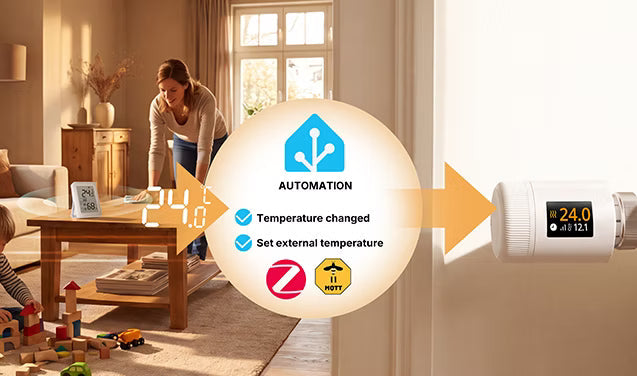
Como TRV-ZBT está montado directamente en el radiador, su lectura de temperatura integrada puede verse afectada por el calor del radiador, el aire frío cercano y la posición de instalación.
Si tienes un sensor de temperatura independiente en la habitación, puedes usarlo como fuente de temperatura externa para TRV-ZBT en Home Assistant. Esto permite que el TRV regule la calefacción basándose en una lectura de temperatura que representa mejor las condiciones reales de la habitación.
Hay dos formas de configurarlo:
Opción 1: Blueprint de Home Assistant — Configuración más sencilla
Para una configuración más sencilla, usa el blueprint de SONOFF para Home Assistant. Puedes seleccionar directamente el termostato y el sensor de temperatura externo en Home Assistant sin configurar manualmente el activador, la acción ni los ID de las entidades.
👉 Configurar un sensor de temperatura externo mediante el blueprint de Home Assistant
Opción 2: Configuración manual — ZHA o Zigbee2MQTT
Si prefieres configurar la automatización manualmente, sigue la guía paso a paso para ZHA o Zigbee2MQTT (Z2M). Este método también explica cómo se sincroniza el valor de temperatura externo con el TRV.
👉 Configurar manualmente SONOFF TRV con un sensor de temperatura externo


Dejar un comentario
Todos los comentarios se revisan antes de su publicación.
Este sitio está protegido por hCaptcha y se aplican la Política de privacidad de hCaptcha y los Términos del servicio.