















































Introducción
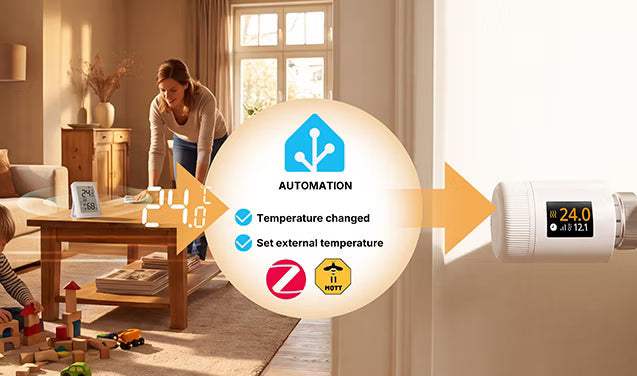
Una válvula termostática inteligente de radiador instalada en un radiador puede verse afectada por el calor del radiador, el aire frío cerca de una ventana y su posición de instalación. Como resultado, la temperatura medida por su sensor integrado puede ser superior a la temperatura real de la habitación.
Si ya hay un sensor de temperatura independiente instalado en la habitación, puedes crear una automatización en Home Assistant para sincronizar la temperatura medida por el sensor externo con la TRV. Cada vez que el sensor de temperatura externo informa de una nueva temperatura, Home Assistant escribe el último valor en la TRV, lo que permite al dispositivo controlar la calefacción basándose en una temperatura ambiente más representativa.
- En este tutorial se utiliza el SONOFF TRV-ZBT como ejemplo. La TRVZB de primera generación también se puede configurar siguiendo este tutorial.
- El SONOFF SNZB-02DR2 se utiliza como sensor de temperatura externo. Otros sensores que puedan informar correctamente de la temperatura en Home Assistant se pueden configurar de la misma manera.
Elige el método ZHA o Zigbee2MQTT (Z2M) que corresponda a cómo está conectada tu válvula termostática de radiador.
¿Prefieres una configuración más sencilla con un blueprint de Home Assistant?
También puedes configurar el sensor de temperatura externo mediante nuestro Blueprint de Home Assistant, sin configurar manualmente el activador, la acción ni los ID de las entidades.
👉 Configura un sensor de temperatura externo mediante el blueprint de Home Assistant
Si prefieres una configuración manual o quieres entender cómo funciona la sincronización de temperatura, continúa con los pasos siguientes.
Requisitos previos
Antes de comenzar, asegúrate de que:
- El SONOFF TRV-ZBT se ha añadido correctamente a Home Assistant.
- El sensor de temperatura externo se ha añadido correctamente a Home Assistant y puede informar de la temperatura correctamente.
- El TRV-ZBT y el sensor de temperatura externo usan la misma unidad de temperatura. Se recomienda usar grados Celsius (°C) para ambos.
- Has confirmado el ID de la entidad del sensor de temperatura externo, por ejemplo:
|
Método de integración |
Ejemplo de ID de entidad de un sensor de temperatura externo |
|
ZHA |
|
|
Zigbee2MQTT (Z2M) |
|
Puedes encontrar el ID de la entidad en:
-
- Herramientas de desarrollador → Estados
- Introduce el nombre del dispositivo del sensor de temperatura externa en el cuadro de búsqueda, busca la entidad Temperatura que representa la temperatura actual y copia su ID de entidad completo. Usarás este ID de entidad al configurar el activador de la automatización y la acción YAML.

Los ID de entidad pueden variar según el método de integración, el nombre del dispositivo y la configuración del usuario. Usa el ID de entidad de temperatura real que aparece en Herramientas de desarrollador → Estados.
Paso 1: Crear una automatización
En Home Assistant, ve a: Ajustes → Automatizaciones y escenas → Automatizaciones
- Haz clic en Crear automatización en la esquina inferior derecha y, a continuación, selecciona Crear nueva automatización.
- El nombre recomendado para la automatización es: Sincronizar la temperatura remota con SONOFF TRV-ZBT.
- También puedes distinguir las automatizaciones por el nombre de la habitación, por ejemplo: Sincronizar la temperatura del dormitorio con el TRV-ZBT

Paso 2: Configurar el activador
En la sección Cuando , haz clic en Añadir activador y, a continuación, selecciona Estado.
- En Entidad, introduce o pega el ID de entidad de temperatura del sensor de temperatura externa que encontraste antes en Herramientas de desarrollador → Estados y, a continuación, selecciona la entidad correspondiente en los resultados de búsqueda.
- Deja Atributo, Desde y Hasta vacíos. Esto garantiza que la automatización se active cada vez que el sensor de temperatura externa informe de un nuevo valor de temperatura.
Se recomienda supervisar únicamente los cambios de la entidad de temperatura. No selecciones el nivel de batería, la intensidad de la señal ni otros atributos, ya que esto puede activar acciones de sincronización innecesarias.

Opción 1: TRV conectado a Home Assistant mediante ZHA
Paso 3: Habilitar la fuente de temperatura externa
Abre la página del dispositivo TRV-ZBT y confirma que:
- El sensor de temperatura externa está habilitado o seleccionado como fuente de temperatura externa.
- La entidad de valor del sensor de temperatura externo está disponible en la página.

Paso 4: Confirmar la entidad de entrada de temperatura externa
- En la página del dispositivo TRV-ZBT en Home Assistant, confirma que la siguiente entidad Number esté disponible para recibir la temperatura externa: Valor del sensor de temperatura externa
- Si aparecen varias entidades de temperatura con nombres similares en la página del dispositivo, confirma el ID de entidad completo en: Herramientas de desarrollador → Estados.
- Busca el nombre del dispositivo TRV-ZBT y localiza la entidad numérica correspondiente. Su ID de entidad normalmente contiene: external_temperature_sensor_value
- Por ejemplo: number.sonoff_trv_zbt_external_temperature_sensor_value
- Copia el ID de entidad completo. En el paso siguiente, pégalo en el cuadro de búsqueda de entidades situado en Destino y selecciona la entidad correspondiente.
Consejo: Verifica siempre el ID de entidad completo para evitar seleccionar accidentalmente la entidad de temperatura objetivo de la TRV o la entidad de temperatura local.

Paso 5: Añadir la acción para escribir la temperatura externa

- En la sección Después, hacer , haz clic en Añadir acción y, a continuación, busca y selecciona: Número: Establecer
- En algunas versiones de Home Assistant, esta acción puede aparecer como: Establecer valor numérico
- En el cuadro de búsqueda de entidades situado en Destino, pega el ID de entidad de entrada de temperatura externa de la TRV-ZBT copiado en el paso anterior y selecciona la entidad correspondiente en los resultados de búsqueda. Por ejemplo, la entidad correspondiente puede aparecer como: Valor del sensor de temperatura externa
Si hay varios dispositivos TRV-ZBT instalados, comprueba cuidadosamente el nombre del dispositivo y la ubicación de la habitación para evitar sincronizar la temperatura con la válvula termostática equivocada.
- A continuación, haz clic en el menú de tres puntos situado en la esquina superior derecha de la acción y selecciona Editar en YAML.

Cambia el contenido de la acción a:
action: number.set_value
target:
  entity_id: number.sonoff_trv_zbt_external_temperature_sensor_value
data:
  value: "{{ states('sensor.sonoff_snzb_02dr2_temperature') | float }}"
En este ejemplo:
- sensor.sonoff_snzb_02dr2_temperature es el ID de entidad del sensor de temperatura externa.
- number.sonoff_trv_zbt_external_temperature_sensor_value es el ID de entidad del valor de temperatura externa de la TRV-ZBT.
Consejo: Sustituye estos ID de entidad por los ID reales que se muestran en tu instancia de Home Assistant. No copies directamente los ID de ejemplo.
Opción 2: TRV conectada a Home Assistant mediante Zigbee2MQTT (Z2M)
Paso 3: Selecciona la fuente de temperatura externa
- Abre la página del dispositivo TRV-ZBT en Home Assistant.
- Busca Sensor de temperatura y configúralo como: externa
- externa significa que la TRV utilizará la temperatura externa escrita en ella para controlar la temperatura.
- external_2 y external_3 son otras opciones reservadas de fuente de temperatura externa. Si vas a configurar un solo sensor de temperatura externa, selecciona external.

Paso 4: Confirmar la entidad de entrada de temperatura externa

- En las entidades del dispositivo TRV-ZBT en Home Assistant, localiza la entidad numérica utilizada para escribir la temperatura externa.
- En algunas versiones de Z2M y Home Assistant, esta entidad puede aparecer simplemente como Temperatura en la página del dispositivo y puede tener el mismo nombre mostrado que la entidad de temperatura objetivo del TRV. Esto es normal.
- Confirma su ID de entidad completo en: Herramientas de desarrollador → Estados.
- Busca el nombre del dispositivo TRV-ZBT o la dirección IEEE y, después, localiza la entidad numérica cuyo ID de entidad contenga: external_temperature_input.
- Por ejemplo: number.0xa4c138a1e838ed59_external_temperature_input
Aunque la entidad aparezca como Temperatura en la página del dispositivo, es la entidad correcta para recibir la temperatura externa siempre que su ID de entidad completo contenga 'external_temperature_input'.
Una vez confirmada, copia el ID de entidad completo. En el paso siguiente, pégalo en el cuadro de búsqueda de entidades situado debajo de Objetivo y, después, selecciona la entidad correspondiente.
No selecciones una entidad basándote únicamente en el nombre que se muestra. Confírmala siempre mediante el ID de entidad completo.
Paso 5: Añadir la acción para escribir la temperatura externa

- En la sección Después, haz, haz clic en Añadir acción y, después, busca y selecciona: Número: establecer, o Establecer valor numérico
- En el cuadro de búsqueda de entidades situado debajo de Objetivo, pega el ID de entidad de entrada de temperatura externa del TRV-ZBT copiado en el paso anterior y, después, selecciona la entidad correspondiente en los resultados de búsqueda.
- A continuación, haz clic en el menú de tres puntos de la esquina superior derecha de la acción y selecciona Editar en YAML.

- Introduce:
action: number.set_value
target:
entity_id: number.0xa4c138a1e838ed59_external_temperature_input
data:
value: "{{ states('sensor.0xd44867fffe0f8731_temperature') | float }}"
En este ejemplo:
- El sensor.0xd44867fffe0f8731_temperature es el ID de entidad del sensor de temperatura externa.
- El number.0xa4c138a1e838ed59_external_temperature_input es el ID de entidad de entrada de temperatura externa del TRV-ZBT.
Reemplaza estos ID de entidad por los ID de entidad reales que se muestran en tu instancia de Home Assistant.
Si no encuentras una entidad que contenga external_temperature_input en Home Assistant, comprueba primero si el elemento External temperature está expuesto en la página del dispositivo TRV-ZBT en Z2M. Si no aparece, actualiza Z2M y el conversor del dispositivo y vuelve a comprobarlo.
Paso final: guardar y activar la automatización
- Después de completar la configuración, haz clic en Guardar para guardar la automatización.
- Vuelve a la lista de automatizaciones y confirma que el interruptor situado junto a la automatización esté activado.
- A partir de este momento, cada vez que el sensor de temperatura remoto indique una nueva temperatura, Home Assistant la sincronizará automáticamente con el TRV-ZBT.
Comprueba si la configuración se realizó correctamente
Sigue estos pasos para confirmar que la automatización funciona correctamente:
- Abre la página del dispositivo del sensor de temperatura externo y anota su temperatura actual.
- Espera a que el sensor indique una nueva lectura de temperatura. Para acelerar la prueba, sujeta suavemente el sensor o muévelo temporalmente a una zona con una temperatura ligeramente diferente para activar un cambio en su lectura.
- Abre la página del dispositivo TRV-ZBT.
- Confirma que el TRV-ZBT se haya sincronizado correctamente y esté utilizando la temperatura externa:
-
- Comprueba si el valor de entrada de temperatura externa del TRV-ZBT se ha actualizado para coincidir con la temperatura actual indicada por el sensor de temperatura externo.
- ZHA: Comprueba External temperature sensor value. Su ID de entidad Number contiene external_temperature_sensor_value.
- Z2M: Comprueba la entidad Number cuyo ID de entidad contiene external_temperature_input. Esta entidad puede aparecer como Temperature en la página del dispositivo.
- Confirma que la temperatura actual mostrada por el TRV-ZBT también se haya actualizado al valor de temperatura externo. Puedes comprobar la temperatura que aparece en Actualmente en la tarjeta del termostato.
- Comprueba si el valor de entrada de temperatura externa del TRV-ZBT se ha actualizado para coincidir con la temperatura actual indicada por el sensor de temperatura externo.
5. Vuelve a la página de la automatización y confirma que Última activación muestra una hora de ejecución reciente.
También puedes abrir la automatización, hacer clic en el menú de tres puntos situado en la esquina superior derecha de la acción y seleccionar Ejecutar acción para comprobar manualmente si la temperatura se puede escribir correctamente en el TRV-ZBT.


Dejar un comentario
Todos los comentarios se revisan antes de su publicación.
Este sitio está protegido por hCaptcha y se aplican la Política de privacidad de hCaptcha y los Términos del servicio.