















































Introducción
¿Quieres controlar un dispositivo de Home Assistant con un comando como «Alexa, enciende la luz de la sala»? Hay cuatro formas prácticas de exponer dispositivos de Home Assistant a Alexa: Home Assistant Cloud, una skill de Alexa Smart Home configurada manualmente, Hue emulado o un puente Matter.
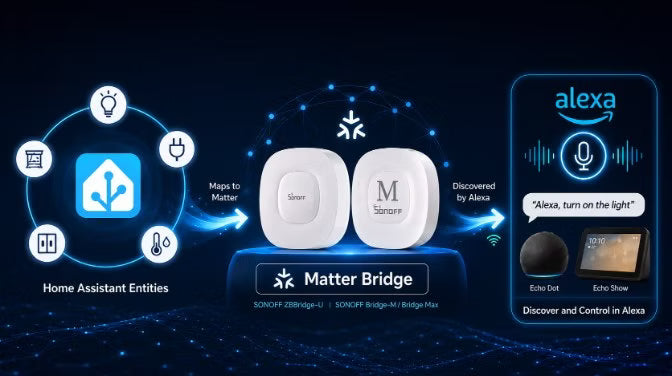
Un puente Matter es útil cuando quieres evitar tanto una suscripción a Home Assistant Cloud como un punto de acceso público de Home Assistant. Traduce las entidades compatibles de Home Assistant en puntos finales Matter que Alexa puede detectar mediante un controlador Matter compatible.
Esta guía compara las cuatro opciones de integración de Home Assistant con Alexa, explica dónde encaja el puente Matter y muestra cómo exponer entidades compatibles de Home Assistant a Alexa mediante SONOFF ZBBridge-U y Bridge Max (Bridge-M).
1. ¿Qué hace realmente la integración de Home Assistant con Alexa?
La mayoría de las personas que buscan una integración de Home Assistant con Alexa quieren esto:
- Comando de voz de Alexa → entidad de Home Assistant → dispositivo inteligente
Tu luz, interruptor, cortina o termostato ya está disponible en Home Assistant. Quieres que Alexa lo detecte y ofrezca un control por voz práctico mediante un altavoz Echo o la aplicación Alexa.
Esto es diferente de la integración Alexa Devices de Home Assistant, que incorpora dispositivos Echo y compatibles con Alexa a Home Assistant para funciones como anuncios, reproducción de sonido, comandos de texto y No molestar.
En esta guía, «integración de Home Assistant con Alexa» significa exponer dispositivos de Home Assistant a Alexa para que los detecte y permita controlarlos por voz.
2. 4 formas de conectar Home Assistant con Alexa
Hay cuatro métodos prácticos para exponer dispositivos de Home Assistant a Alexa: Home Assistant Cloud, una skill manual de Alexa Smart Home, Hue emulado y un puente Matter. Las principales diferencias son el coste de la suscripción, si Home Assistant debe ser accesible públicamente, la complejidad de la configuración y la compatibilidad con las funciones de los dispositivos.
|
Método |
Coste / Requisito |
Punto de acceso público de HA |
Configuración |
Ideal para |
|
Home Assistant Cloud |
Suscripción |
No ❌ |
Fácil |
Configuración oficial compatible más sencilla |
|
Skill manual de Alexa Smart Home |
AWS + configuración para desarrolladores |
Sí ✅ |
Difícil |
Usuarios avanzados del tipo DIY |
|
Hue emulado |
Gratis |
No ❌ |
Medio |
Control de voz básico de Alexa |
|
Puente Matter |
Opción de software gratuita o compra de hardware |
No ❌ |
Medio |
Evitar las suscripciones y el acceso público a HA |
*Home Assistant Cloud y la Skill manual de Smart Home generalmente ofrecen capacidades más amplias de Alexa. Hue emulado y el puente Matter dependen más de las asignaciones compatibles de dispositivos y capacidades.
¿Qué método deberías elegir?
● Home Assistant Cloud: ideal cuando la facilidad de configuración y el soporte oficial importan más que evitar una suscripción.
● Skill manual de Alexa Smart Home: ideal para usuarios avanzados que quieren capacidades más amplias de Alexa sin Home Assistant Cloud y se sienten cómodos manteniendo AWS y HTTPS público.
● Hue emulado: adecuado para el control por voz básico, pero su modelo de dispositivo al estilo Hue y sus requisitos de descubrimiento lo hacen menos flexible para una configuración nueva. La propia documentación de Home Assistant señala que los dispositivos se presentan en gran medida a Alexa como luces al estilo Hue.
● Puente Matter: útil cuando quieres que Home Assistant siga siendo accesible solo localmente, mientras expones tipos de dispositivo compatibles a Alexa mediante Matter.
Nota: También hay puentes Matter de software. Proyectos comunitarios como Home-Assistant-Matter-Hub y Matterbridge pueden publicar entidades de Home Assistant en Matter sin hardware dedicado. Un puente de hardware utiliza la misma idea básica, pero traslada el servicio del puente a un dispositivo dedicado en lugar de otro complemento o contenedor de Home Assistant.
El puente Matter es ahora una opción práctica para exponer entidades compatibles de Home Assistant a Alexa sin hacer que Home Assistant sea accesible públicamente. Su principal limitación es la compatibilidad: tanto el puente como Alexa deben admitir el tipo de dispositivo y la capacidad Matter correspondientes.
3. ¿Cómo conecta un puente Matter Home Assistant con Alexa?
Un puente Matter traduce las entidades compatibles de Home Assistant en puntos de conexión Matter puenteados que Alexa puede entender. Home Assistant sigue siendo el sistema que controla el dispositivo original; el puente solo expone los tipos de dispositivo y las capacidades que puede asignar a Matter.
La arquitectura tiene dos flujos distintos:
Durante la configuración:
- Entidad compatible de Home Assistant → el puente Matter asigna la capacidad → punto de conexión Matter puenteado → red Matter de Alexa
Durante el control por voz:
- Solicitud de voz → nube de Alexa → controlador Matter de Echo o eero compatible → puente Matter → Home Assistant → dispositivo de destino
La comunicación Matter entre el controlador de Alexa y el puente se realiza a través de la red local, al igual que la conexión del puente con Home Assistant. El reconocimiento de voz de Alexa normalmente sigue dependiendo de la nube de Amazon.
👉 Amazon mantiene una lista actualizada de tipos de dispositivos Matter compatibles con Alexa.
¿Home Assistant tiene un puente Matter integrado?
No. La integración Matter integrada de Home Assistant convierte a Home Assistant en un controlador Matter, no en un puente Matter. Puede controlar dispositivos Matter y dispositivos expuestos por puentes Matter de terceros, pero no puede publicar entidades existentes arbitrarias de Home Assistant como dispositivos Matter. Para ese caso de uso se necesita un puente Matter de software o hardware independiente.
Esta distinción también explica por qué la administración múltiple de Matter no sustituye a un puente.
Puente Matter frente a administración múltiple de Matter
- La administración múltiple de Matter comparte un dispositivo Matter que ya es nativo con otra estructura Matter. Por ejemplo, un enchufe Matter conectado a Home Assistant también puede ponerse en servicio en Alexa.
- Un puente Matter resuelve un problema diferente: representa dispositivos compatibles que no son Matter o que administra la plataforma como endpoints Matter.
Por lo tanto:
- Dispositivo Matter nativo que quieres utilizar tanto en HA como en Alexa → usa la administración múltiple.
- Entidad existente de HA que no es Matter y que quieres que Alexa controle → usa un puente Matter.
4. Puente Matter de SONOFF para Home Assistant y Alexa
SONOFF Zigbee Bridge Ultra (ZBBridge-U) y Bridge Max (Bridge-M) ofrecen implementaciones de hardware específicas del flujo de trabajo del puente Matter descrito anteriormente. Tras autorizar localmente Home Assistant, pueden exponer a Alexa y a otros ecosistemas Matter las entidades compatibles de Home Assistant, incluidos dispositivos compatibles de otras marcas.
La principal razón para elegir este enfoque en lugar de un puente Matter de software es operativa, no de protocolo: no necesitas ejecutar ni mantener otro complemento o contenedor de puente Matter en el host de Home Assistant.
Nota sobre compatibilidad: Solo estarán disponibles los tipos de entidades y las funciones que el puente pueda asignar a Matter y que Alexa admita. Consulta la tabla de compatibilidad de dispositivos y funciones del puente antes de configurarlo.
ZBBridge-U frente a Bridge Max: ¿cuál deberías elegir?
Tanto ZBBridge-U como Bridge Max admiten el flujo de trabajo descrito en esta guía: autorización de Home Assistant, configuración mediante Web local y sincronización del puente Matter con Alexa. No son simplemente versiones de gama alta y baja del mismo producto; sus puntos fuertes son diferentes.

● Elige ZBBridge-U si la capacidad de Zigbee y las funciones adicionales del concentrador son prioritarias. Admite hasta 256 dispositivos Zigbee compatibles e incluye mucha más memoria y almacenamiento.
● Elige Bridge Max si para ti es más importante una conectividad más amplia. Admite hasta 128 dispositivos Zigbee compatibles, añade compatibilidad con BTHome y ofrece Wi‑Fi 6 de doble banda de 2,4/5 GHz, además de Ethernet.
Para el flujo de trabajo del puente Matter de Home Assistant a Alexa descrito en este artículo, ambos productos proporcionan las funciones necesarias de Matter Bridge y Web local.
5. ¿Cómo conectar Home Assistant a Alexa mediante un puente Matter de SONOFF?
Los pasos siguientes utilizan ZBBridge-U, pero el mismo flujo de trabajo de Home Assistant a Alexa está disponible en Bridge Max; el diseño de los menús puede variar ligeramente según el firmware.
Esta configuración consta de dos partes:
- Añade el puente Matter de SONOFF a la red Matter de Alexa.
- Conecta el puente Matter a Home Assistant y selecciona las entidades compatibles que quieras que Alexa detecte.
Esta guía muestra el flujo de trabajo específico de Alexa completo. Para consultar el mismo flujo de trabajo de Matter Bridge con otros ecosistemas, visita Cómo conectar dispositivos de Home Assistant a redes Matter.
Antes de empezar
Necesitas:
- Home Assistant con los dispositivos y las entidades de destino funcionando correctamente
- Matter Bridge (ZBBridge-U o Bridge Max) con el firmware actualizado
- La aplicación actual de Alexa en tu teléfono
- Un Echo o eero compatible que funcione como controlador Matter de Alexa
- La aplicación de Alexa tiene iniciada la sesión en la cuenta de Amazon que administra ese controlador
Para la configuración inicial, mantén el puente, el teléfono y el controlador Matter de Alexa en la misma LAN. Home Assistant también debe estar disponible localmente para el puente. Las configuraciones VLAN avanzadas pueden funcionar, pero la puesta en servicio de Matter depende de IPv6 y del descubrimiento mediante multidifusión, por lo que puede requerir configuración de red adicional.
La aplicación Alexa se utiliza para la configuración, pero no es el controlador Matter. Consulta la lista actual de dispositivos Echo y eero compatibles con Matter de Amazon.
Consejo: Usa nombres de entidades cortos y distintivos antes de sincronizarlas. Evita exponer varios dispositivos con nombres de Alexa casi idénticos, ya que esto puede dificultar la selección mediante comandos de voz.
Paso 1: Abrir la interfaz web local
Enciende el puente y conéctalo a tu red local. Desde un teléfono o computadora conectados a la misma red, abre: http://zbbridgeu.local/. Si la dirección .local no se resuelve, utiliza la dirección IP del puente que muestra tu router.
👉 Los usuarios de Bridge Max deben abrir la dirección web local propia del puente o seguir la guía de configuración web local de Bridge Max.
Durante el primer inicio de sesión, sigue las indicaciones para configurar la zona horaria y crear una contraseña local.

Paso 2: Añadir el puente Matter a Alexa
En la página de inicio web local, busca Matter Bridge y selecciona Iniciar emparejamiento. También puedes abrir Matter Bridge en el menú de navegación izquierdo e iniciar el emparejamiento desde la pestaña Emparejamiento.


El puente muestra un código QR de Matter y el código numérico de emparejamiento. La sesión de emparejamiento permanece activa aproximadamente 15 minutos.


En la aplicación Alexa:
- Abre Dispositivos.
- Selecciona + → Añadir dispositivo.
- Elige Matter.
- Escanea el código QR o introduce el código numérico de emparejamiento.
- Sigue las instrucciones en pantalla para completar la configuración.
Las etiquetas de los menús de Alexa pueden variar según la versión de la aplicación y la región.
Después del emparejamiento, abre Matter Bridge → Matter Fabrics en la interfaz web local para confirmar que el puente se ha unido a una red Matter. Al eliminar esa red, sus dispositivos puenteados también aparecerán sin conexión o no disponibles en Alexa.

Paso 3: Conectar el puente a Home Assistant
En la interfaz web local del puente, selecciona: Home Assistant → Sincronizar entidades de Home Assistant con Matter Fabrics.

Selecciona Comenzar. El puente busca instancias disponibles de Home Assistant en la red local.

Si encuentras tu servidor, selecciónalo y continúa. Si la detección automática falla, elige Configuración manual e introduce:
- La dirección IP local o el nombre de dominio de Home Assistant.
- El puerto de Home Assistant — normalmente 8123, a menos que lo hayas cambiado.
Selecciona Iniciar sesión en Home Assistant, introduce tus credenciales de Home Assistant en la página de autorización y aprueba el acceso.
 Después de la autorización, el puente carga los dispositivos y las entidades de Home Assistant que puede evaluar para la sincronización con Matter.
Paso 4: Selecciona las entidades de Home Assistant que quieres exponer a Alexa
En la interfaz web local del puente, abre Home Assistant → Sincronizar entidades de Home Assistant con redes Matter → Gestión de sincronización.

La lista indica el estado de cada entidad:
- No sincronizado: compatible y disponible para seleccionarlo
- Sincronizado: ya está expuesto a una red Matter
- No compatible: actualmente no se puede asignar mediante el puente
Selecciona únicamente las entidades compatibles que quieras que Alexa detecte y, a continuación, selecciona Guardar.

Evita exponer entidades de diagnóstico o actualización. También evita enviar el mismo dispositivo a Alexa mediante una skill del fabricante y el puente Matter, ya que varias rutas de integración pueden crear dispositivos Alexa duplicados.
Una entidad visible en Home Assistant no está disponible automáticamente para la sincronización. Su tipo de entidad debe ser compatible con el puente y corresponder a una capacidad compatible con Alexa. Consulta la tabla de compatibilidad de dispositivos y funciones del puente cuando una entidad o un control esperado no esté disponible.
Paso 5: Confirma los dispositivos y prueba el control por voz de Alexa
Espera un momento para que Alexa actualice los puntos de conexión puenteados. Si es necesario, inicia la detección de dispositivos desde la aplicación Alexa. Asigna los dispositivos detectados a las habitaciones correspondientes de Alexa y empieza con una solicitud básica, como «Alexa, enciende la lámpara del escritorio».
Si el control de encendido y apagado funciona, prueba otras capacidades compatibles, como el brillo, la temperatura de color, la posición de la cortina o el valor de ajuste del termostato.
¿Usas dispositivos Zigbee? Estos pasos presuponen que los dispositivos que quieres exponer ya están disponibles en Home Assistant. Si los dispositivos administrados por ZBBridge-U o Bridge Max aún no se han sincronizado con Home Assistant, consulta primero Cómo sincronizar subdispositivos Zigbee con Home Assistant mediante MQTT.
6. Solución de problemas del puente Matter de Alexa para Home Assistant
Alexa no puede encontrar el puente Matter
Confirma que tienes un controlador Matter Echo o eero compatible. Comprueba el tráfico IPv6 y multidifusión, evita la red Wi‑Fi de invitados o el aislamiento de clientes e inicia una nueva sesión de emparejamiento Matter antes de volver a escanear el código.
Alexa encuentra dispositivos duplicados
Un dispositivo puede llegar a Alexa mediante una habilidad del fabricante, la puesta en servicio directa de Matter y el puente Matter de Home Assistant al mismo tiempo. Decide qué ruta debe tener autoridad, desactiva o elimina las demás y vuelve a ejecutar la detección. Si mantienes intencionadamente varias rutas, cambia sus nombres de forma clara para evitar que las rutinas y asignaciones de habitaciones de Alexa se dirijan al endpoint equivocado.
Falta un dispositivo o una función de Home Assistant en Alexa
Un dispositivo puede fallar en varios puntos entre Home Assistant y Alexa. Comprueba la ruta en este orden:
- Confirma que el dispositivo funciona en Home Assistant. Si la entidad no está disponible o no se puede controlar en Home Assistant, corrige primero esa integración.
- Comprueba si el puente puede ver la entidad. Abre la página de sincronización de Home Assistant en Local Web y confirma que el dispositivo o la entidad aparezca.
- Comprueba su estado de sincronización. Si muestra No compatible, el puente no puede asignar actualmente esa entidad o capacidad a Matter. Si muestra No sincronizado, selecciónala y guarda la configuración.
- Comprueba la tabla de compatibilidad de SONOFF. Un tipo de entidad de Home Assistant puede incluir varias capacidades, y el puente puede exponer únicamente el subconjunto compatible con Matter.
- Comprueba la compatibilidad de Alexa con Matter. Aunque el puente pueda crear el endpoint Matter, es posible que Alexa no exponga todos los tipos de dispositivos, clústeres o funciones de Matter.
- Actualiza la detección de Alexa. Si la entidad se sincronizó correctamente pero no aparece, vuelve a ejecutar la detección de dispositivos y comprueba si se añadió con otro nombre de dispositivo o en otra habitación.
Por ejemplo, un enchufe inteligente puede permitir correctamente el control de encendido y apagado, mientras que las mediciones de potencia o energía siguen sin estar disponibles. La distinción importante es que la compatibilidad con el dispositivo y la compatibilidad con sus funciones no son lo mismo.
Preguntas frecuentes sobre la integración de Alexa en Home Assistant
P1: ¿Puede Home Assistant conectarse a Alexa sin Nabu Casa?
Sí. Las opciones incluyen una habilidad de hogar inteligente de Alexa configurada manualmente, Emulated Hue para casos de uso limitados y soluciones de puentes Matter.
P2: ¿Alexa controla localmente los dispositivos Matter?
El comando Matter entre un controlador Alexa Matter compatible y el dispositivo o puente Matter es local. El procesamiento de voz de Alexa normalmente sigue dependiendo de la nube de Amazon.
P3: ¿Necesito un Echo para el puente Matter de Home Assistant?
Necesitas un controlador Alexa Matter compatible, como un dispositivo Echo o eero compatible. La aplicación móvil de Alexa por sí sola no es el controlador Matter.

Dejar un comentario
Todos los comentarios se revisan antes de su publicación.
Este sitio está protegido por hCaptcha y se aplican la Política de privacidad de hCaptcha y los Términos del servicio.