















































Introducción
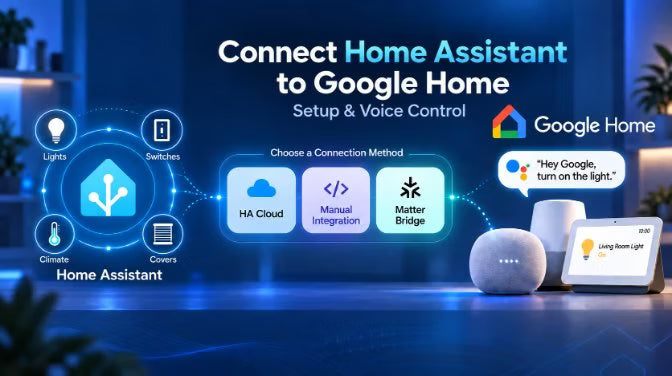
Puedes conectar Home Assistant con Google Home para controlar luces, interruptores, dispositivos de climatización y otros dispositivos domésticos inteligentes compatibles mediante el asistente de voz de Google. La configuración más habitual consiste en hacer que las entidades seleccionadas de Home Assistant estén disponibles en Google Home, para que puedas usar comandos conocidos como «Hey Google, enciende la luz de la sala».
Hay varias formas de hacerlo. Home Assistant Cloud ofrece la configuración más sencilla, mientras que la integración manual del Asistente de Google evita una suscripción a Nabu Casa, pero requiere más configuración. Un puente Matter compatible ofrece otra opción para compartir dispositivos compatibles de Home Assistant con Google Home.
Esta guía compara estos métodos de conexión, explica la configuración básica y aborda problemas comunes, como dispositivos que faltan, entradas duplicadas y comandos de voz que no funcionan como esperabas. Para consultar los tipos de entidades compatibles y la compatibilidad actual, visita la documentación de la integración del Asistente de Google de Home Assistant.
Nota de 2026: Google está migrando gradualmente los altavoces y las pantallas compatibles del Asistente de Google a Gemini para Home. Home Assistant sigue refiriéndose a su integración como Asistente de Google, y el objetivo principal sigue siendo el mismo: hacer que los dispositivos compatibles de Home Assistant estén disponibles en Google Home para controlarlos desde la aplicación y mediante la voz.
1. ¿Qué hace la integración del Asistente de Google con Home Assistant?
Para la mayoría de los usuarios, integrar el Asistente de Google con Home Assistant significa una sola cosa: controlar mediante Google Home y comandos de voz los dispositivos que Home Assistant ya administra.
En términos generales, Google gestiona la solicitud de voz, mientras que el método de conexión que elijas hace que los controles compatibles de Home Assistant estén disponibles en Google Home.
Si una luz de la sala ya funciona en Home Assistant, puedes hacer que su entidad de luz esté disponible en Google mediante el método de conexión que elijas. Una vez que esté disponible en Google Home, puedes controlarla desde la aplicación Google Home o decir: «Hey Google, enciende la luz de la sala».
Esto es diferente de varias otras integraciones de Google que puedes ver en Home Assistant:
|
Qué quieres hacer |
Qué usar |
|
Controla dispositivos compatibles de Home Assistant desde Google Home o mediante la voz |
Home Assistant Cloud, el método manual Integración con el Asistente de Google, o un puente Matter compatible |
|
Envía comandos desde una automatización de Home Assistant a Google Assistant o difunde mensajes a altavoces y pantallas de Google |
SDK de Google Assistant |
|
Usa altavoces, pantallas o dispositivos Chromecast de Google Cast para reproducir contenido multimedia o transmitirlo |
Google Cast |
La distinción es importante. El SDK de Google Assistant permite que Home Assistant envíe comandos a Google Assistant y difunda mensajes, mientras que Google Cast gestiona dispositivos multimedia y dispositivos Cast compatibles. Ninguna de las dos integraciones, por sí sola, expone todos tus dispositivos de Home Assistant a Google Home.
También verás el término entidad en Home Assistant. Una entidad es un control, estado o lectura individual, por ejemplo, el control de encendido/apagado de una luz, la temperatura objetivo de un termostato o la lectura de temperatura de un sensor. Al conectar Home Assistant con Google Home, solo se pueden exponer las entidades y capacidades compatibles, por lo que normalmente es mejor compartir únicamente los controles que realmente quieras usar en lugar de exponerlo todo.
2. 3 formas de conectar Home Assistant con Google Home
Hay tres formas prácticas de hacer que los dispositivos compatibles de Home Assistant estén disponibles en Google Home. La elección adecuada depende principalmente de la complejidad de la configuración, la preferencia respecto a la suscripción y de si quieres una integración tradicional de Google Assistant o una conexión basada en Matter.
|
Método |
Ideal para |
Suscripción a Nabu Casa |
Dificultad de configuración |
Enfoque de conexión |
|
Home Assistant Cloud |
La mayoría de los usuarios que quieren la configuración más sencilla |
Necesaria después del periodo de prueba |
Fácil |
Conexión de Google Assistant administrada |
|
Integración manual de Google Assistant |
Usuarios avanzados que quieren evitar una suscripción a Nabu Casa |
No es necesaria |
Alta |
Conexión de Google Assistant autogestionada |
|
Puente Matter compatible |
Usuarios que quieren exponer dispositivos compatibles de HA a Google Home mediante Matter |
No es necesaria |
Media |
Conexión de dispositivos basada en Matter mediante un puente de hardware o software |
¿Cuál deberías elegir?
● Elige Home Assistant Cloud si quieres la configuración más sencilla.
● Elige la integración manual de Google Assistant si te sientes cómodo con el acceso externo y la configuración para desarrolladores de Google.
● Elige un puente Matter si prefieres una conexión basada en Matter para los dispositivos compatibles de Home Assistant.
Nota: Si tu configuración actual ya funciona bien, normalmente no hay razón para reemplazarla. Además, evitar una suscripción a Nabu Casa no necesariamente hace que el control por voz de Google sea completamente local o sin conexión.
3. Cómo conectar Home Assistant con Google Home
Antes de empezar, elige una luz o un interruptor que funcione de forma fiable en Home Assistant. Pruébalo allí primero y asígnale un nombre claro, como «Luz del pasillo». Esto facilita determinar si un problema posterior procede del propio dispositivo o de la conexión con Google.
Configura el control por voz con Home Assistant Cloud
- Ve a Configuración → Home Assistant Cloud y asegúrate de que tu cuenta de Cloud esté conectada.
- En Configuración → Asistentes de voz, activa Asistente de Google.
- En Exponer, activa el acceso del Asistente de Google para tu entidad de prueba.
- En la aplicación Google Home, abre Funciona con Google Home, busca Home Assistant Cloud by Nabu Casa y vincula tu cuenta.
Expón al menos una entidad compatible antes de vincularla. Si Google Home muestra «No se encontraron dispositivos compatibles», comprueba primero que se haya expuesto una entidad al Asistente de Google. 👉 Consulta la guía de Google Assistant de Nabu Casa.
Asigna el dispositivo a la habitación correcta en Google Home, pruébalo desde la aplicación y, a continuación, prueba: «Hey Google, enciende la luz del pasillo». Cuando el primer dispositivo funcione, expón los dispositivos adicionales que necesites.
Conecta dispositivos compatibles mediante un puente Matter
Un puente Matter ofrece otra opción:
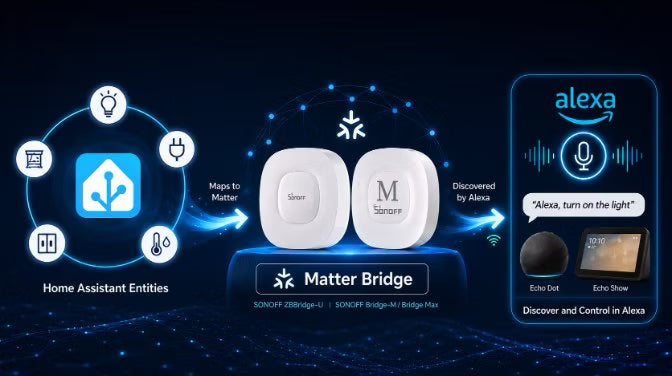
- Entidades de Home Assistant → puente Matter → Google Home
El puente expone las entidades compatibles de Home Assistant como dispositivos Matter, lo que evita tanto una suscripción a Nabu Casa como la configuración manual de un proyecto de desarrollador de Google.
Por ejemplo, SONOFF ZBBridge-U y Bridge Max (Bridge-M) pueden conectar dispositivos seleccionados de Home Assistant con plataformas Matter, incluido Google Home. Los dispositivos que ya funcionan en Home Assistant se pueden seleccionar y compartir a través del puente sin volver a emparejarlos con la red Zigbee del puente. 👉 Consulta la guía de configuración del puente Matter de Home Assistant y la tabla de compatibilidad de dispositivos.
Las alternativas de software, como Matterbridge, también pueden exponer dispositivos y entidades seleccionados de Home Assistant a Matter.
Antes de elegir esta opción, comprueba lo siguiente:
- Tienes un concentrador compatible con Matter habilitado para Google Home.
- IPv6 está habilitado y el descubrimiento local de Matter funciona en tu red.
- Los tipos de dispositivo y los controles necesarios son compatibles tanto con el puente como con Google Home.
👉 Google documenta los requisitos del hub y de IPv6 en su guía de preparación para Matter.
Nota: La integración Matter integrada de Home Assistant actúa como un controlador Matter; por sí sola, no expone todas las entidades existentes de Home Assistant a Google Home como dispositivos Matter. 👉 Añade dispositivos que no sean Matter a Home Assistant mediante un puente Matter
4. Control por voz con Google Assistant: ¿qué puedes hacer?
Una vez que tus dispositivos estén disponibles en Google Home, puedes usar comandos de voz para las entidades y capacidades compatibles de Home Assistant. Lo que funciona depende del dispositivo, su integración con Home Assistant y el método de conexión que utilices.
Usa nombres de dispositivos claros y fáciles de pronunciar. "Lámpara del escritorio" y "Luz del pasillo" son más fáciles de distinguir para Google que varios dispositivos llamados simplemente "Interruptor."
|
Qué quieres hacer |
Comando de ejemplo |
Comprueba primero |
|
Encender o apagar un dispositivo |
"Encender la lámpara del escritorio" |
El control de encendido/apagado funciona en Home Assistant |
|
Atenuar una luz |
"Establecer la lámpara del escritorio al 40 por ciento" |
La luz y la integración admiten el control del brillo |
|
Ejecutar una escena |
"Activar luces nocturnas" |
La escena funciona en Home Assistant y se expone a través de tu conexión |
Para escenas y scripts, pruébalos primero en Home Assistant. La integración de Google Assistant admite ambos, aunque es posible que no aparezcan como interruptores normales en Google Home. Con un puente Matter, las funciones disponibles dependen de los dispositivos compatibles con el puente y de las asignaciones de funciones.
👉 Consulta los tipos de entidades compatibles con la integración de Google Assistant de Home Assistant.
Si Google controla el dispositivo equivocado, intenta usar el nombre completo del dispositivo. Si funciona, revisa los nombres de tus dispositivos y las asignaciones de habitaciones antes de cambiar la integración.
5. Solución de problemas: ¿El Asistente de Google no funciona con Home Assistant?
Soluciona los problemas en este orden: Home Assistant → aplicación Google Home → control por voz. Esto ayuda a identificar si el problema está en el dispositivo, la conexión con Google o el comando de voz.
|
Síntoma |
Primera comprobación |
|
El dispositivo no funciona en Home Assistant |
Disponibilidad del dispositivo y su integración con HA |
|
Home Assistant funciona, pero Google no puede ver el dispositivo |
Exposición de entidades o asignación del puente Matter, cuenta de Google y casa seleccionada |
|
La aplicación Google Home funciona, pero falla el control por voz |
Nombre del dispositivo y asignación de la habitación |
|
El mismo dispositivo aparece dos veces |
Varias integraciones exponen el mismo dispositivo |
|
El puente Matter no se puede vincular |
Hub de Google Home Matter, IPv6 y detección local de Matter |
|
El puente se vincula, pero faltan dispositivos o funciones |
Selección del puente, tipo de dispositivo y asignación de funciones |
Faltan dispositivos en Google Home
Primero, confirma que el dispositivo funciona en Home Assistant. Comprueba que esté expuesto a Google Assistant o que sea compatible y esté seleccionado en tu puente Matter. Verifica también la cuenta de Google y el hogar seleccionado.
Para la conexión con Google Assistant, prueba a decir «Hey Google, sincroniza mis dispositivos» después de añadir o cambiar el nombre de entidades. Tanto Home Assistant como Nabu Casa documentan este comando para actualizar los dispositivos expuestos. Guía de dispositivos de Nabu Casa
Google Home funciona, pero los comandos de voz fallan
Prueba con el nombre exacto del dispositivo y comprueba la asignación de su habitación. Si los demás dispositivos responden con normalidad, concéntrate en el dispositivo o el nombre afectados antes de volver a conectar toda la integración. Si varios controles funcionan, concéntrate en el dispositivo afectado antes de volver a conectar toda la cuenta.
El mismo dispositivo aparece dos veces
Comprueba si una cuenta del fabricante, una conexión Matter directa y Home Assistant están enviando versiones independientes del mismo dispositivo a Google. Mantén una única vía preferida para ese dispositivo. Revisa las rutinas antes de eliminar un duplicado, ya que podrían hacer referencia a él.
Las escenas o los scripts no funcionan para otros miembros del hogar
Si usas la integración de Google Assistant, comprueba la asignación de área de la escena o el script en Home Assistant y confirma que la otra persona pertenezca al hogar de Google Home previsto. Nabu Casa indica que las escenas y los scripts sin asignar podrían no estar disponibles para otros miembros del hogar.
Si usas un puente Matter, la disponibilidad de escenas y funciones depende de las asignaciones compatibles con el puente, así que consulta la información de compatibilidad actual del puente.
El puente Matter no se puede vincular
Si el puente no se puede añadir a Google Home, comprueba primero que tengas un hub de Google Home compatible con Matter, que IPv6 funcione en tu red y que la detección local de Matter esté disponible.
Se ha añadido el puente Matter, pero faltan dispositivos o funciones
Si el puente se vincula correctamente, pero algunos dispositivos o controles no aparecen, comprueba que los dispositivos se hayan seleccionado para el puente y que sus tipos de dispositivo y funciones necesarias sean compatibles tanto con el puente como con Google Home.
Preguntas frecuentes
P1: ¿Google Assistant con Home Assistant es gratis?
Puede ser. Home Assistant Cloud requiere una suscripción de pago después del periodo de prueba, mientras que la integración manual de Google Assistant no requiere una suscripción a Nabu Casa. Un puente Matter también evita la suscripción a Nabu Casa, pero puede requerir hardware o software adicional. Otros costes, como un nombre de dominio, dependen de tu configuración.
P2: ¿Puedo añadir mis dispositivos de Google Home a Home Assistant?
No a través de la conexión con Google Assistant descrita en esta guía. Para incorporar dispositivos de Google Home a Home Assistant, utiliza la integración propia del dispositivo con Home Assistant cuando esté disponible. Los dispositivos Matter compatibles también se pueden compartir con Home Assistant mediante la función multiadministrador de Matter.
La función multiadministrador comparte un dispositivo Matter existente entre controladores; no importa todos los dispositivos de Google Home. 👉 Instrucciones para compartir mediante Matter
P3: ¿Google Assistant funciona con Home Assistant sin conexión?
No dependas del control por voz de Google como solución totalmente sin conexión. Aunque Matter proporcione control local de los dispositivos, eso no significa que el procesamiento de voz de Google funcione sin conexión.
Las automatizaciones de Home Assistant que utilizan integraciones locales pueden seguir funcionando siempre que Home Assistant, los dispositivos y sus conexiones locales sigan disponibles.
Para disfrutar de un control de voz completamente local, considera una configuración local de Home Assistant Assist . 👉 Configura un asistente de voz completamente local
P4: ¿Gemini para Home cambia la configuración?
Google está trasladando gradualmente los altavoces y las pantallas compatibles de Google Assistant a Gemini para Home, con una disponibilidad que varía según el dispositivo, el país, el idioma y la cuenta.
Home Assistant sigue documentando su integración como Google Assistant, y la configuración principal de esta guía sigue centrada en hacer que los dispositivos compatibles de Home Assistant estén disponibles en Google Home. Consulta el despliegue y la compatibilidad de dispositivos actuales de Google si tu hogar ya ha pasado a Gemini para Home.
👉 Más información sobre el asistente de voz Gemini para Home
👉 Servicios compatibles con el asistente de voz Gemini para Home

Dejar un comentario
Todos los comentarios se revisan antes de su publicación.
Este sitio está protegido por hCaptcha y se aplican la Política de privacidad de hCaptcha y los Términos del servicio.