










Introducción
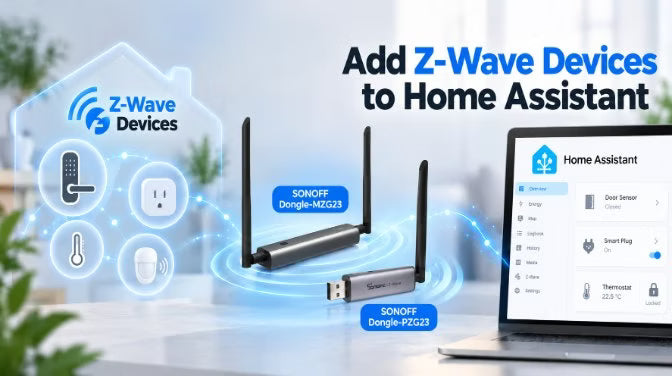
¿Quieres añadir a Home Assistant un interruptor, sensor, cerradura, termostato u otro dispositivo Z-Wave? El proceso básico es sencillo: primero, asegúrate de que Home Assistant tenga una conexión Z-Wave funcional; después, utiliza el método de inclusión adecuado para añadir tu dispositivo a la red.
Si estás comenzando desde cero, primero necesitarás un adaptador Z-Wave compatible. Esta guía explica la configuración básica de Z-Wave en Home Assistant, cómo elegir un adaptador y los pasos principales para añadir dispositivos.
SONOFF ofrece dos opciones de adaptadores Z-Wave para distintas configuraciones: Dongle-PZG23 (USB Dongle Plus) para una implementación USB directa y Dongle-MZG23 (PoE Dongle Max) para una implementación más flexible mediante USB o red.
1. Lo que necesitas antes de añadir un dispositivo Z-Wave
Antes de comenzar, asegúrate de tener:
● Una instalación funcional de Home Assistant. Home Assistant OS es el tipo de instalación recomendado para la mayoría de los usuarios y es compatible con la aplicación oficial Z-Wave JS. Si utilizas Home Assistant Container, debes ejecutar un servidor Z-Wave JS por separado.
● Un adaptador Z-Wave compatible. Proporciona la conexión de radio a tu red Z-Wave. También puedes ver este hardware denominado controlador Z-Wave; los modelos USB suelen llamarse dongles.
● La integración Z-Wave de Home Assistant y un servidor Z-Wave JS. Para la mayoría de los usuarios de Home Assistant OS, la configuración recomendada es la integración Z-Wave + la aplicación Z-Wave JS.
● Un dispositivo final Z-Wave para tu región. Z-Wave utiliza distintas frecuencias de radio en diferentes regiones, así que comprueba la compatibilidad regional antes de comprar.
● Las instrucciones y la información de seguridad del fabricante del dispositivo. Mantén disponibles durante la configuración las instrucciones de inclusión y exclusión, así como cualquier código QR, DSK o PIN.
El software de Home Assistant por sí solo no proporciona una radio Z-Wave. Necesitas tanto hardware Z-Wave compatible como la capa de software que conecta la red Z-Wave con Home Assistant.
👉 Para consultar los requisitos actuales y las opciones de configuración, consulta la documentación de la integración Z-Wave de Home Assistant.
👉 Para consultar los detalles de las frecuencias regionales, consulta las instrucciones de Home Assistant para configurar la región de radiofrecuencia del adaptador Z-Wave.
2. Elige un adaptador Z-Wave para Home Assistant
La decisión principal es dónde colocar el adaptador Z-Wave y cómo conectarlo a Home Assistant.
● Elige USB si tu host de Home Assistant tiene un puerto USB accesible y permite colocar adecuadamente el adaptador.
● Considera un adaptador conectado a la red si quieres colocar la radio por separado del host, especialmente cuando el host está dentro de un gabinete metálico o un rack de servidores.
SONOFF Dongle-PZG23: adaptador USB Z-Wave sencillo
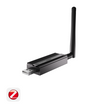
El SONOFF Dongle-PZG23 es un adaptador USB Z-Wave de la serie 800 basado en el chip EFR32ZG23.
Es una opción sencilla para conectar un controlador Z-Wave al host de Home Assistant mediante USB. El cable de extensión USB incluido permite colocar el adaptador lejos del host y de otros dispositivos USB cercanos.
La ubicación es importante: mantén la radio alejada de carcasas metálicas y posibles fuentes de interferencias, en lugar de elegir su ubicación únicamente porque haya un puerto USB disponible. Consulta las recomendaciones de Z-Wave JS sobre la ubicación del controlador y las interferencias para obtener consejos prácticos.
SONOFF Dongle-MZG23: implementación USB o de red flexible
El SONOFF Dongle-MZG23 (PoE Dongle Max) también utiliza el chip Z-Wave EFR32ZG23 y admite conexiones Ethernet, Wi-Fi y USB.
Sus opciones de conexión de red son útiles cuando quieres colocar el controlador por separado del host de Home Assistant. Elige una ubicación con acceso adecuado a la red y a la alimentación.
Para una implementación mediante Ethernet, utiliza equipos PoE compatibles para proporcionar datos y alimentación, o conecta Ethernet para los datos y suministra la alimentación por separado mediante USB-C.
👉 Sigue la guía de alimentación y conexión del Dongle-MZG23 para consultar las configuraciones compatibles.
La principal ventaja de la implementación en red es la flexibilidad de ubicación. El método de conexión por sí solo no garantiza un mayor alcance de Z-Wave, una menor latencia ni una mayor fiabilidad.
Comparativa rápida
|
Consideración |
Dongle-PZG23 |
Dongle-MZG23 |
|
Conexión |
USB |
Ethernet / Wi-Fi / USB |
|
Ubicación del controlador |
Cerca del host de Home Assistant, con flexibilidad gracias al cable de extensión USB |
Cerca del host o por separado mediante una conexión de red |
|
Antena |
1 antena, 2 dBi |
2 antenas, 3 dBi |
|
SoC |
EFR32ZG23 |
EFR32ZG23 |
|
Más adecuado |
Configuración USB directa cuando el host de Home Assistant está en una ubicación adecuada |
Ubicación flexible cuando el adaptador Z-Wave debe estar separado del host de Home Assistant |
● Si tu host de Home Assistant ya tiene una ubicación adecuada y un puerto USB disponible, Dongle-PZG23 ofrece una configuración más sencilla.
● Si la ubicación del adaptador debe ser independiente del host de Home Assistant, Dongle-MZG23 ofrece más opciones de implementación.
3. Formas de conectar un adaptador Z-Wave a Home Assistant
Home Assistant utiliza la integración Z-Wave para conectarse a un servidor Z-Wave JS, que se comunica con tu adaptador. Las opciones siguientes muestran cómo se pueden implementar el servidor y la gestión de dispositivos. Para la mayoría de los principiantes que usan Home Assistant OS, empieza por la primera opción.
|
Configuración |
Cómo funciona |
Dónde gestionas los dispositivos |
Uso habitual |
|
Integración Z-Wave + aplicación Z-Wave JS |
La aplicación oficial de Z-Wave JS ejecuta el servidor Z-Wave, y la integración Z-Wave de Home Assistant se conecta a él. |
Home Assistant |
Punto de partida recomendado para la mayoría de los usuarios de Home Assistant OS |
|
Solo Z-Wave JS UI |
Z-Wave JS UI ejecuta el servidor Z-Wave y gestiona el adaptador y la red mediante su propia interfaz |
Z-Wave JS UI |
Gestión independiente de Z-Wave; por sí sola, no expone dispositivos a través de la integración Z-Wave de Home Assistant |
|
Integración Z-Wave + Z-Wave JS UI |
Z-Wave JS UI ejecuta el servidor Z-Wave, mientras que la integración de Home Assistant se conecta a su servidor WebSocket. |
Home Assistant, con gestión de red adicional en Z-Wave JS UI |
Usuarios que quieren utilizar las herramientas de Z-Wave JS UI y, al mismo tiempo, exponer los dispositivos a través de Home Assistant |
|
Integración Z-Wave + servidor Z-Wave proxy |
El adaptador y el servidor Z-Wave se ejecutan en otro host, mientras que Home Assistant se conecta al servidor a través de la red. |
Home Assistant |
Configuraciones avanzadas en las que la radio Z-Wave debe estar físicamente separada del host de Home Assistant |
Para la configuración recomendada de Home Assistant OS, sigue las indicaciones de instalación para configurar tu controlador. Para consultar instrucciones específicas del producto y otras configuraciones compatibles, visita:
👉 Guía de configuración de Dongle-PZG23 para Home Assistant
👉 Guía de configuración de Dongle-MZG23 para Home Assistant
4. Cómo añadir un dispositivo Z-Wave a Home Assistant
Una vez que hayas configurado el adaptador Z-Wave y el servidor Z-Wave en Home Assistant, puedes añadir dispositivos Z-Wave individuales a la red.
En Home Assistant:
1. Ve a Ajustes → Conectividad → Z-Wave.
2. Selecciona Añadir dispositivo. Home Assistant pondrá el adaptador Z-Wave en modo de inclusión.
3. Comprueba si tu dispositivo es compatible con SmartStart.
4. Sigue el método de inclusión adecuado:
-
- SmartStart: Con el dispositivo apagado, escanea su código QR de Z-Wave y sigue las indicaciones. Si se ofrece la opción, selecciona Long Range o Mesh según corresponda. Enciende el dispositivo y sigue las instrucciones adicionales del fabricante.
- Inclusión clásica: Pon el dispositivo en modo de inclusión según las instrucciones del fabricante.
5. Completa cualquier aviso de seguridad si es necesario. Para una inclusión segura mediante S2, Home Assistant puede solicitarte el PIN suministrado con el dispositivo.
6. Espera a que Home Assistant confirme que el dispositivo se ha añadido y a que finalice la configuración; después, comprueba las entidades o los eventos disponibles.
👉 Para consultar el procedimiento completo y actualizado, incluidos SmartStart, la seguridad S2, Long Range y la solución de problemas, sigue la guía oficial de Home Assistant para añadir un dispositivo nuevo a la red Z-Wave.
Nota: Mantén el controlador Z-Wave en su ubicación habitual durante la inclusión y comienza el proceso desde la interfaz Z-Wave de Home Assistant, no desde el propio controlador.
Después de añadir el dispositivo
Una vez que la inclusión se realiza correctamente, Z-Wave JS entrevista al dispositivo para identificar sus capacidades compatibles. Home Assistant admite las funciones disponibles mediante entidades o eventos.
Es posible que los dispositivos alimentados por batería deban activarse manualmente antes de que finalice la entrevista.
Cuando finalice la configuración, prueba las funciones que piensas utilizar, como activar una toma de corriente, abrir un sensor de contacto, comprobar una lectura de temperatura o activar un evento de botón.
👉 Si un dispositivo aparece en Home Assistant, pero faltan algunas funciones, consulta las instrucciones de Home Assistant sobre dispositivos Z-Wave con entidades faltantes o no disponibles.
Mover un dispositivo Z-Wave desde otro hub
Un dispositivo Z-Wave no puede unirse a una red nueva mientras siga emparejado con otro controlador. Si el dispositivo sigue conectado a un hub anterior, exclúyelo de esa red antes de añadirlo a Home Assistant.
Si el hub original está disponible, utiliza su proceso de exclusión y sigue las instrucciones del fabricante del dispositivo. Si el hub original ya no está disponible, puedes utilizar el proceso de exclusión de dispositivos externos de Home Assistant.
Inicia la exclusión en Home Assistant y, después, sigue las instrucciones del fabricante para poner el dispositivo en modo de exclusión. Cuando se complete la exclusión, continúa añadiendo el dispositivo a la red controlada por Home Assistant.
👉 Para obtener instrucciones detalladas, consulta la guía de Home Assistant para eliminar un dispositivo de una red Z-Wave externa.
Preguntas frecuentes
P1: ¿Necesito un adaptador Z-Wave para Home Assistant?
Sí. El software de Home Assistant no incluye una radio Z-Wave, por lo que necesitas un adaptador Z-Wave compatible para comunicarte con dispositivos Z-Wave.
Si vas a iniciar una nueva configuración Z-Wave, Home Assistant recomienda utilizar un adaptador de la serie 800 con firmware actualizado. El adaptador funciona con Z-Wave JS y la integración Z-Wave de Home Assistant para gestionar la red.
P2: ¿Puedo usar un dongle Zigbee para Z-Wave?
No. Zigbee y Z-Wave utilizan protocolos de radio diferentes, por lo que un dongle exclusivo para Zigbee no puede funcionar como adaptador Z-Wave.
En su lugar, utiliza hardware diseñado para Z-Wave. Actualmente, SONOFF ofrece dos opciones Z-Wave de la serie 800: Dongle-PZG23 para implementaciones mediante USB y Dongle-MZG23 para implementaciones mediante USB o red.
P3: ¿Funcionará cualquier dispositivo Z-Wave con Home Assistant?
Home Assistant y Z-Wave JS son compatibles con muchos dispositivos Z-Wave comunes, pero la compatibilidad puede variar según el dispositivo y las clases de comandos Z-Wave que utilice. Es posible que un dispositivo se conecte correctamente a la red aunque algunas funciones específicas del fabricante no estén disponibles en Home Assistant.
Antes de comprar, asegúrate también de que el dispositivo utilice la frecuencia Z-Wave correcta para tu región.
P4: ¿Por qué mi dispositivo Z-Wave no tiene entidades en Home Assistant?
Las entidades se crean después de que Z-Wave JS termine de entrevistar al dispositivo. Es posible que haya que activar manualmente los dispositivos alimentados por batería para que la entrevista pueda completarse.
Además, no todos los dispositivos Z-Wave crean entidades estándar. Algunos mandos a distancia con botones, por ejemplo, generan principalmente eventos. Si la entrevista ha terminado, pero todavía faltan entidades esperadas, consulta las indicaciones de Home Assistant sobre dispositivos Z-Wave con entidades faltantes.



Dejar un comentario
Todos los comentarios se revisan antes de su publicación.
Este sitio está protegido por hCaptcha y se aplican la Política de privacidad de hCaptcha y los Términos del servicio.