














































1. Introducción
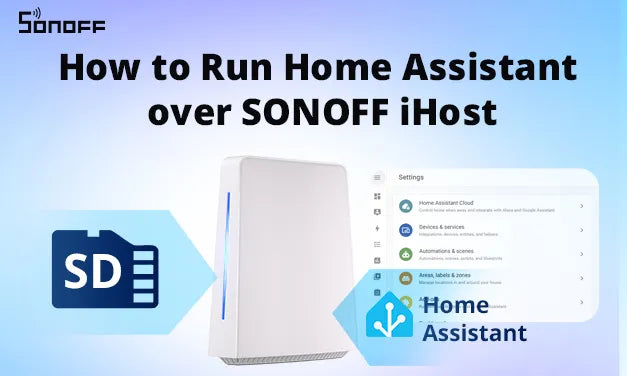
¡Nos complace anunciar que HA sobre iHost ya está disponible oficialmente! Este proyecto lleva el sistema operativo Home Assistant a la SONOFF iHost plataforma, ofreciendo a los usuarios una nueva y potente forma de ejecutar Home Assistant localmente en el hardware iHost.
Nacida de las necesidades reales de la comunidad y de la exploración técnica impulsada por los usuarios, esta iniciativa refleja la creatividad y la pasión de las comunidades de usuarios de Home Assistant y SONOFF. Muchos usuarios de iHost ya han estado ejecutando Home Assistant Core en Docker en el sistema nativo para aprovechar su hardware. Algunos usuarios avanzados fueron aún más lejos: modificaron y compilaron sus propias versiones para ejecutar de forma nativa todo Home Assistant OS en iHost.
En esta guía, le mostraré cómo ejecutar fácilmente Home Assistant en su SONOFF iHost. Recorreremos dos métodos de grabación: mediante Balena Etcher o Raspberry Pi Imager. ¡Comencemos!

Vea el tutorial en video detallado aquí:
2. Requisitos previos
- Se requiere un SONOFF iHost.
- Asegúrese de quer iHost la versión del sistema es 2.5.1 o posterior.
- Una Clase de aplicación 2 se recomienda una tarjeta (A2), con una capacidad mínima de 32 GB, para un mejor rendimiento, especialmente en operaciones pequeñas de lectura y escritura.
- Como iHost se basa en un procesador de 32 bits, es posible que algunas funciones de Home Assistant no sean compatibles.


3. Preparación de la tarjeta Micro SD
Hardware necesario
- Se recomienda una tarjeta (Clase de aplicación 2) (A2), con una capacidad mínima de 32 GB, para un mejor rendimiento, especialmente en operaciones pequeñas de lectura y escritura. Sugerimos utilizar una tarjeta TF de SanDisk, Kingston o Samsung. Hemos utilizado internamente estas tarjetas de marca para realizar pruebas.
- Un lector de tarjetas SD: cualquier lector de tarjetas USB estándar funcionará si su computadora portátil no tiene un lector de tarjetas SD integrado.
Software necesario
- Herramienta para grabar tarjetas Micro SD: Balena Etcher o Raspberry Pi Imager, etc.
- Visite el proyecto de GitHub para obtener la imagen correspondiente de HA sobre iHost: iHost-Open-Source-Project.

4. Grabar la imagen de HA sobre iHost en una tarjeta Micro SD
-
Grabar con Balena Etcher
- Inserte la tarjeta Micro SD en el lector de tarjetas y conéctelo a su computadora.
- Descargue y ejecute Etcher.

- Haga clic Grabar desde archivoy, a continuación, seleccione ele HA sobre iHost imagen archivo descargado en su computadora.

2. Haga clic Seleccionar destinoy, a continuación, elija la tarjeta Micro SD que insertó.
*Nota: ¡Asegúrese de seleccionar la unidad correcta!

3. Haga clic ¡Grabar! para comenzar a grabare HA sobre iHost imagen en la tarjeta Micro SD.
*Nota: No retire ni use la tarjeta SD durante el proceso de grabación.
-
Grabar con Raspberry Pi Imager
- Inserte la tarjeta SD en el lector de tarjetas y conéctelo a su computadora.
- Descargue y ejecute Raspberry Pi Imager.

- Haga clic ELEGIR DISPOSITIVO > Sin filtrado.

- Haga clic ELEGIR SO > Usar personalizaday, a continuación, seleccione el archivo de imagen de HA sobre iHost descargado en su computadora.


-
Haga clic ELEGIR ALMACENAMIENTOy, a continuación, elija la tarjeta Micro SD que insertó.
*Nota: ¡Asegúrese de seleccionar la tarjeta Micro SD correcta!

- Haga clic SIGUIENTE > NO, BORRAR CONFIGURACIÓNy confirma para borrar todos los ajustes de la tarjeta SD.


-
Inicia la instalación de la imagen de HA sobre iHost en la tarjeta SD insertada.
*Nota: No interactúes con la tarjeta SD (por ejemplo, desconectándola o modificando archivos) durante el proceso de instalación.


5. Arranque el sistema operativo de Home Assistant en iHost
Migrar dispositivos Zigbee (opcional)
Si no necesitas migrar los dispositivos Zigbee, pasa a la siguiente sección.
iHost permite exportar y migrar los datos de dispositivos Zigbee de iHost a Home Assistant mediante la descarga del archivo de copia de seguridad disponible eo restaurar en Home Assistant integrado con ZHA/Zigbee2MQTT. Solo se migran la red Zigbee y el estado de los dispositivos. No se incluyen temporizadores, grupos, escenas ni nombres de dispositivos.
Haz clic aquí para obtener más información: ¿Cómo se restaura?
Arranquear el sistema operativo de Home Assistant en iHost
- Inserta la tarjeta Micro SD preinstalada en la ranura para tarjetas SD de iHost.
- Conecta iHost a un cable de red y enciéndelo.
- En los 5 segundos posteriores al encendido, pulsa repetidamente el botón de silencio (♪) situado en la parte superior de iHost hasta que la tira LED lateral muestre un patrón de luz intermitente AZUL . Esto indica que el sistema está cambiando al sistema operativo de Home Assistant instalado en la tarjeta SD.
*Ten en cuenta: El botón de encendido es el primero desde arriba, y el botón de silencio (♪) es el tercero desde arriba (contando hacia abajo). Para una referencia visual, consulta la imagen siguiente.


- Si el indicador LED muestra un AZUL patrón de luz intermitente, podrás acceder a la nueva interfaz web de Home Assistant en los próximos 10 minutos. El primer arranque puede tardar más.
En un navegador de escritorio, introduce homeassistant.local:8123.
*Nota:
- A partir de Home Assistant 2026.8, las nuevas instalaciones del sistema operativo Home Assistant ya no requieren :8123 en la URL. Si utilizas una instalación existente, el puerto actual no cambia y es posible que todavía debas usar homeassistant.local:8123
- Si utilizas una versión anterior de Windows o tienes configuraciones de red más estrictas, es posible que debas acceder a Home Assistant mediante una de las siguientes URL: http://homeassistant:8123 o http://X.X.X.X:8123 (sustituye X.X.X.X por la dirección IP de tu Raspberry Pi)
Solución de problemas de fallos de arranque
- Si lLa tira LED lateral nono muestra un AZUL patrón de luz intermitenterna, pero un mostrará un patrón de luz intermitente despuési, después de encenderlo durante 5 segundos o de pulsar el botón varias veces, el arranque ha fallado. Intenta reiniciarlo del sistema operativo de Home Assistant de la siguiente manera:ws:
- Apaga y vuelve a encender iHost;
- No es necesario pulsar ningún botón.
- iHost vuelve a intentar iniciael sistema operativo de Home Assistant para iHostde la tarjeta SD.

- If you cannot access Home Assistant web interface within 10 minutes after the operations above, it may be due to an incorrectly flashed image. Try re-flashing the SD card or using a new one.
6. Switching Back to eWeLink CUBE
- To switch back to eWeLink CUBE, fSi no puede acceder a la interfaz web de Home Assistant en los 10 minutos posteriores a las operaciones anteriores, es posible que la imagen se haya grabado incorrectamente. Intente volver a grabar la tarjeta SD o utilice una nueva.
- 6. Volver a eWeLink CUBE
- P
- ara volver a eWeLink CUBE, s iga estos pasos:Apague y vuelva a encender iHost. mostrará Pulse repetidamente una vez el botón de silencio (♪) en un plazo de 3 segundos.

La tira lateral cambiará a
- un patrón de luz que fluye, lo que confirma que el sistema ha vuelto a eWeLink CUBE.*Notas: ejecutando Home Assistant Operating System en
- Si hay varios dispositivos ejecutando Home Assistant Operating System en su red, es posible que el nombre de host [homeassistant.local] no se resuelva correctamente. Puede descubrir la dirección IP correcta mediante la interfaz de administración de su router o difundiendo el servicio mDNS [_home-assistant._tcp.].Si el último arranque se realizó desde la tarjeta SD y esta se retira sin volver a cambiar a eWeLink CUBE, la La tira LED lateral mostrará ROJO un patrón de luz intermitente,
lo que indica que Home Assistant Operating System no ha podido iniciarse en iHost.
7. Recursos de hardwareEnSi Home Assistant Operating System se ejecuta correct
amente en iHost, puede usar los siguientes componentes de hardware integrados compatibles:
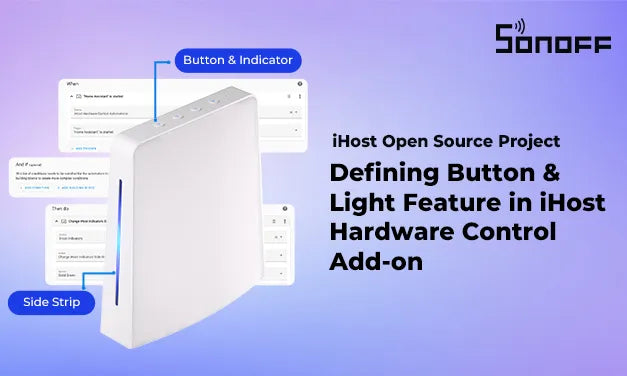
Botón e indicador LEDEl complemento iHost Hardware Control permite controlar los botones y los indicadores LED de iHost en Home Assistant. Los registra como dispositivos y entidades independientes, lo que permite usarlos en automatizaciones para interactuar con el hardware de forma más flexible.(por ejemplo, activar la entidad del botón de encendido para apagar iHost) . Para obtener más información, consulte la complemento iHost Hardware Control
guía.
- Modelo del chipset: Wi-Fi
- Ruta: Bluetooth
- Descubrimiento: Ajustes > Sistema > Red > Configurar interfaces de red > WLAN0

Ajustes > Dispositivos y servicios > Integraciones > Bluetooth
- Modelo del chipset: Wi-Fi
- Ruta: RTL8723DS
- Descubrimiento: Ajustes > Sistema > Red > Configurar interfaces de red > WLAN0

Automático ZigbeeCoordinador
- Modelo del chipset: 00.21.05.0009 SOC EFR32MG21A020F768IM32-B SiliconLabs QFN32-4*4 (RAM 64kB,Flash 768kB)
- Ruta: Ajustes > Sistema > Hardware > Todo el hardware > /dev/ttyS4
- Descubrimiento: Mediante Zigbee Home Automation (ZHA) o Zigbee2MQTT

8. Acerca de la imagen de CoreBox
CoreBox es una nueva imagen de HA sobre iHost diseñada para una configuración rápida, con la última versión de HA Core (2025.05.03) preintegrada.
Con CoreBox, ya no es necesario esperar durante la instalación inicial a que el dispositivo descargue HA Core desde GitHub. En su lugar, puede iniciar directamente desde la versión integrada de HA Core y conseguir que el sistema arranque en 3 minutos o incluso menos. CoreBox elimina la dependencia de la conexión a Internet, lo que permite configurarlo fácilmente incluso en entornos sin conexión. Una vez que el sistema esté en funcionamiento, podrá actualizar a versiones más recientes de HA Core desde el propio sistema.
¿Por qué CoreBox?
Hemos escuchado atentamente sus comentarios. Muchos usuarios informaron que el proceso de instalación original de HA sobre iHost fallaba con frecuencia debido a una conexión a Internet deficiente o inestable, especialmente durante la descarga inicial de HA Core. Esto no solo causaba frustración, sino que también desanimaba a muchos usuarios nuevos a continuar.
Incluso con nuestro soporte en línea, solucionar problemas de red y guiar a los usuarios durante el proceso de instalación solía llevar más tiempo del esperado, tanto a los usuarios como a nuestro equipo.
Por eso creamos CoreBox: una solución diseñada desde la perspectiva del usuario.
Con CoreBox obtienes:
- Una experiencia de configuración rápida y fiable
- Se acabaron las demoras o los fallos de instalación causados por problemas de red
- La confianza de que tu Home Assistant funcionará sin problemas, en cualquier momento y lugar
¿Puedo actualizar el HA Core integrado?
¡Sí! Una vez que HA se inicie con la versión integrada (2025.5.3), Home Assistant detectará si hay una versión más reciente disponible. Puedes actualizar HA Core como de costumbre desde la página Configuración > Sistema > Actualizaciones, igual que en una instalación normal.
9. Complementos compatibles
-
Ya disponible:
-
Complemento de control de hardware de iHost
Controla directamente desde Home Assistant los botones físicos, los indicadores RGB y las tiras de luces.
Asigna las entradas de hardware a automatizaciones para lograr una interacción fluida entre los entornos físicos y virtuales.
Puedes hacer clic aquí para consultar el tutorial. -
Complemento de actualización de MG21 : Actualiza el firmware de MG21, con compatibilidad opcional para instalar los firmwares de Zigbee o Thread.
Puedes hacer clic aquí para consultar el tutorial. -
Node-RED : Este complemento es una versión independiente empaquetada de Node-RED, diseñada exclusivamente para admitir la arquitectura linux/arm/v7. SONOFF lo ha empaquetado específicamente para los usuarios de iHost.
Puedes hacer clic aquí para consultar el tutorial. -
Complemento Matter Bridge : Conecta dispositivos locales al ecosistema Matter para lograr una integración multiplataforma.
Puedes hacer clic aquí para consultar el tutorial.
-
10. Agradecimientos
Este proyecto es un desarrollo derivado basado en el trabajo de Darkxst. [ha-operating-system] proyecto de GitHub. Agradecemos sinceramente al autor original por sus contribuciones fundamentales.

3 comentarios
Bertrand
Good project
Mia Ma
回复鄭先生: 会在,HAOS是装在新的SD卡上,不会影响原本的CUBE系统。
鄭先生
請問已安裝CUBE使用一段時間,後來安裝HAOS使用一陣子不習慣
如果切換回CUBE,原本的CUBE資料還會在嗎?
HAOS資料還回在嗎?
想切回CUBE試試看哪個適合我使用,但擔心要重新設定很麻煩很困擾
Dejar un comentario
Todos los comentarios se revisan antes de su publicación.
Este sitio está protegido por hCaptcha y se aplican la Política de privacidad de hCaptcha y los Términos del servicio.