














































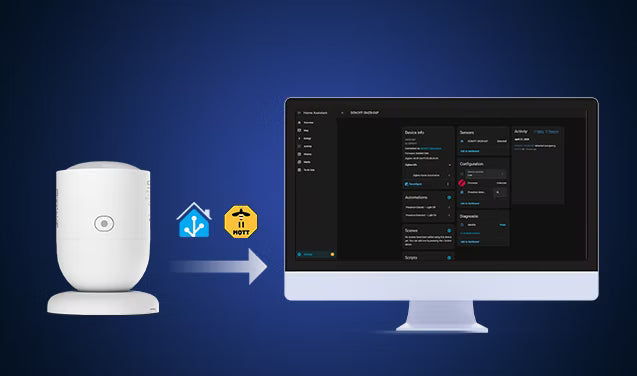

Introducción
Los sensores de presencia usan tecnología de radar de microondas para detectar micro-movimientos como la respiración y movimientos corporales sutiles, o incluso cuando estás completamente quieto. Suena genial, ¿verdad?
Pero el desafío es la compatibilidad entre marcas: tu sensor de presencia y las luces inteligentes pueden ser de diferentes marcas. Por suerte, Home Assistant (HA) lo soluciona unificando tus dispositivos en una sola plataforma controlada localmente para respuestas más rápidas y automatizaciones flexibles entre marcas.
Esta guía te muestra cómo integrar sensores de presencia Zigbee en Home Assistant mediante ZHA y Z2M. Aprenderás a elegir el sensor de presencia humana adecuado para Home Assistant y a configurar automatizaciones confiables.
Sensor de presencia vs sensor de movimiento: ¿Cuál es la diferencia?
Muchos usuarios confunden a menudo los sensores de movimiento con los sensores de presencia, asumiendo que funcionan igual. En realidad, difieren significativamente en cómo funcionan, qué detectan y dónde rinden mejor.
- Los sensores de movimiento (PIR) detectan cambios en la radiación infrarroja causados por el movimiento —excelentes para notar cuando entras a una habitación, pero dejan de detectarte una vez que estás quieto.
- Los sensores de presencia usan tecnología de radar de microondas para detectar tanto movimiento como ocupación estática, como la respiración, cambios sutiles de postura e incluso una persona sentada sin moverse.
👉 En la práctica:
- Sensor de movimiento → enciende las luces
- Sensor de presencia → mantiene las luces encendidas
Para ayudarte a elegir el sensor adecuado para tus necesidades, la tabla a continuación ofrece una comparación clara y lado a lado de sus diferencias clave
|
Característica |
Sensor de presencia |
Sensor de movimiento |
|
Principio de detección |
Usando Radar de microondas para detectar objetos en movimiento |
Usando Infrarrojo pasivo (PIR) para dDetectar cambios en la radiación infrarroja |
|
Objetos detectados |
|
|
|
Detección de movimiento |
✅ Sí |
✅Sí |
|
Detección estacionaria: |
✅ Sí |
❌ No |
|
Requisitos de energía |
Casi alimentación USB-C suministro |
Usualmente funciona con batería (baja potencia) |
|
Efecto de fuentes de calor/luz |
❌ No se ve afectado |
✅ Se afecta fácilmente por fuentes de calor y luz |
|
Efecto de la temperatura ambiente |
❌ No se ve afectado por la temperatura |
✅ La sensibilidad disminuye cuando la temperatura ambiente está cerca de la temperatura corporal humana |
|
Capacidad de penetración |
Penetra la mayoría de los materiales no metálicos, como tablaroca, madera, vidrio, tela y plástico. |
Solo penetra algunos plásticos transparentes o tipos específicos de vidrio. |
|
Mejor Para |
Áreas estacionarias, como oficinas, salas de estar, baños, dormitorios, y otros escenarios, donde podrías quedarte mucho tiempo sin hacer grandes movimientos. |
Áreas de transición, como entradas, pasillos, escaleras, y otros escenarios donde entras y sales rápidamente |
🔔Esto no significa que uno sea estrictamente mejor que el otro, sino que diferentes escenarios de uso requieren diferentes sensores.
💡Consejo de experto: Para la mejor experiencia en casa inteligente, usa ambos sensores juntos. Un sensor de movimiento para activar las luces al instante, mientras que un sensor de detección de presencia mantiene las luces encendidas hasta que realmente salgas de la habitación.
🔦 ¿Quieres agregar sensores de movimiento en Home Assistant? Consulta nuestra guía de configuración de sensores de movimiento para Home Assistant.
¿Cómo elegir el sensor de presencia humana adecuado para Home Assistant?
Elegir el sensor de presencia correcto es clave para crear automatizaciones confiables en Home Assistant. Enfócate en factores clave como integración local Zigbee, detección verdadera de presencia estática, tiempo de espera configurable de detección de presencia (también llamado "tiempo de reinicio"/ "tiempo de enfriamiento"), y sensibilidad, rango y ángulo ajustables.
📌 Lista rápida: cómo elegir los sensores de presencia humana adecuados para Home Assistant
|
Factor |
Qué buscar |
|
Protocolo de comunicación |
|
|
Compatibilidad con HA |
|
|
Detección de presencia estática |
*Si un sensor no puede detectarte sentado quieto, funcionalmente es solo un sensor de movimiento |
|
Sensibilidad de detección |
|
|
Rango y ángulo de detección |
|
|
Tiempo de espera de detección (Tiempo de reinicio / Tiempo de enfriamiento / Tiempo de ocupación) |
|
|
Fuente de alimentación |
Sensores de presencia por microondas requiere alimentación continua debido al alto consumo energético:
*Solo batería para sensores híbridos PIR+radar de microondas |
|
Opciones de montaje flexibles |
|
¿Cómo agregar un sensor de presencia Zigbee a Home Assistant mediante ZHA? (Paso a paso)
Para dispositivos Zigbee, hay dos métodos principales de integración: ZHA (Zigbee Home Automation) y Zigbee2MQTT (Z2M). En esta guía, nos centraremos en ZHA (Zigbee Home Automation), ya que es la opción más amigable para principiantes con soporte nativo y sin necesidad de software adicional.
Para que esta guía sea práctica y fácil de seguir, usaremos el sensor de presencia Zigbee SONOFF SNZB-06P como ejemplo y recorreremos el proceso completo paso a paso.
Preparación: ¿Qué necesitas?
Antes de comenzar la configuración, asegúrate de tener lo siguiente:
- Home Assistant está instalado y funcionando
- Una computadora o una Raspberry Pi
- Un sensor de presencia Zigbee (por ejemplo, SONOFF Zigbee Human Presence Sensor | SNZB-06P)
- Un coordinador Zigbee (por ejemplo, SONOFF Zigbee 3.0 USB Dongle | ZBDongle-P/ZBDongle-E, PoE Dongle | Dongle-M, Dongle Plus MG24, Dongle-LMG21)
- Un adaptador de corriente USB (5V/1A) para el SNZB-06P.
Paso 1: Configuración de Hardware y Configuración de ZHA
- Para comenzar, conecta tu coordinador Zigbee a tu computadora o Raspberry Pi. Se recomienda usar un cable de extensión USB corto para reducir interferencias de señal de otros dispositivos electrónicos cercanos.

- Verifica que el dispositivo sea detectado y navega a Configuración > Sistema > Hardware > Todo el Hardware.

- Instala y configura ZHA en Home Assistant:
- Navega a Configuración > Dispositivos y Servicios en Home Assistant.
- Haz clic en "Agregar Integración" y busca Zigbee Home Automation (ZHA).
- Sigue las indicaciones para configurar tu puerto serial.

💡Si necesitas una guía más detallada sobre la configuración del hardware y la instalación inicial de ZHA, consulta nuestra guía completa: Guía de Configuración e Integración de Sensor de Movimiento Zigbee en Home Assistant 2026.
Paso 2: Añadir el Sensor de Presencia Zigbee a Home Assistant
1. Encender: conecta el SNZB-06P a una fuente de alimentación USB usando el cable Type-C incluido.

2. Pon los dispositivos en modo de emparejamiento
-
- Presiona el botón en el lateral del sensor durante 5 segundos.
- Suelta el botón cuando la luz roja comience a parpadear lentamente (parpadeando continuamente).
- Ahora tienes 180 segundos para completar el proceso de emparejamiento en ZHA.
🔔Nota:
- Si el SNZB-06P es nuevo, entrará automáticamente en modo de emparejamiento al encenderse. Verifica si el LED ya está parpadeando; si no, usa la pulsación manual de 5 segundos.
- Si el emparejamiento falla, acerca el sensor a tu coordinador Zigbee (a 1–2 metros) y vuelve a intentarlo. Puedes moverlo a su ubicación final después de un emparejamiento exitoso.
3. Inicia el proceso de emparejamiento y espera a que se descubra:
- Ve a Configuración > Dispositivos y Servicios > ZHA > Añadir dispositivos, luego espera a que ZHA descubra el SNZB-06P.
- Una vez encontrado, puedes renombrar el dispositivo y seleccionar un área (por ejemplo, sala, cocina o dormitorio) para mantener tu configuración organizada.

Paso 3: Verificar y probar el sensor de presencia Zigbee
1. Ve a Configuración > Dispositivos y Servicios > ZHA > Dispositivos, y encuentra tu sensor de presencia Zigbee SONOFF SNZB-06P en la lista de dispositivos.

2. Haz clic en el SONOFF SNZB-06P para entrar en la página del dispositivo. Aquí puedes ver el estado de detección, registros de actividad, automatización, información del dispositivo y configurar ajustes, como la sensibilidad de detección y el tiempo de espera de detección de presencia.

3. Verificar y probar el sensor de presencia Zigbee:
Como estás frente al dispositivo durante la configuración, el SNZB-06P reportará "Detectado". Puedes verificar el rendimiento en tiempo real del sensor directamente en la página del dispositivo.
- Confirmar estado actual: Revisa la tarjeta de Sensores para asegurarte de que el estado muestre "Detectado".
- Revisar historial de actividad: Consulta el panel de Actividad para confirmar que el sensor registró tu presencia durante el emparejamiento.
- Verificar "Libre" al despejar: Sal de la habitación y espera el tiempo de espera de detección de presencia (por defecto: 60s). Luego, asegúrate de que el estado cambie a "Libre" en tu panel una vez que la habitación esté vacía.

Tour rápido de la página del dispositivo SONOFF SNZB-06P
1. Información del dispositivo
- Tipo de dispositivo: Enrutador. Como dispositivo alimentado por corriente, el SNZB-06P actúa como un enrutador Zigbee. Ayuda a retransmitir señales para dispositivos cercanos alimentados por batería, fortaleciendo tu red de malla Zigbee en general.

2. Sensores y Actividad
Sensores:
- La tarjeta de Sensores muestra el estado actual. "Detectado" significa que hay alguien en la habitación; "Libre" significa que está vacía. Esta es la entidad principal que usarás para tus automatizaciones.
Actividad:
- El panel de Actividad muestra un historial de cada vez que se detectó presencia o se cambió una configuración.
- Es útil para solucionar problemas — si tu sensor de presencia no funciona como esperas, revisa aquí primero para ver qué se ha activado y cuándo.
3. Configuración
Aquí es donde personalizas el comportamiento del sensor:
- Sensibilidad de detección: 3 niveles ajustables (Bajo, Medio, Alto), por defecto Medio.
-
Tiempo de espera de detección de presencia: ajustable, 15-60s, por defecto 60s.
- Algunas personas también lo llaman tiempo de reinicio, tiempo de enfriamiento, duración de detección u otros—se refiere a cuánto tiempo espera el sensor después de no detectar movimiento antes de cambiar a "Despejado".

4. Automatizaciones
- Haz clic en el icono "+" aquí para crear instantáneamente una regla, como "Cuando se detecte SNZB-06P, encender la luz."
- Cualquier automatización que hayas configurado usando este sensor aparecerá aquí, facilitando su revisión o edición de un vistazo.

¿Cómo configurar la automatización de detección de presencia en Home Assistant?
Ahora que tu sensor de presencia Zigbee está conectado a Home Assistant vía ZHA, es momento de crear automatizaciones para que funcione para ti. La aplicación más común y práctica de un sensor de presencia humana es el control automático de la luz:
- ✅ Presencia detectada → la luz se enciende automáticamente.
- ✅ Presencia despejada (y permanece despejada durante el tiempo que configures) → la luz se apaga automáticamente.
📣 Ideal para: salas de estar, dormitorios, oficinas, cocinas, baños o aseos, y cualquier habitación con luz inteligente.
A continuación, usaremos el Sensor de presencia humana Zigbee SONOFF SNZB-06P como ejemplo práctico para guiarte paso a paso en la configuración de automatizaciones.
Automatización 1: Presencia detectada → Luz automática encendida.
Cuando el sensor detecta a una persona, ya sea en movimiento o completamente quieta, la luz se enciende automáticamente y permanece encendida mientras la habitación esté ocupada.
1. Entra en la página de configuración de automatizaciones:
- Ruta 1: Ve a Configuración > Automatizaciones y escenas > Crear automatización > Crear nueva automatización.


- Ruta 2: También puedes ir a la Página del dispositivo SONOFF SNZB-06P > hacer clic en el icono "+" en la tarjeta de Automatizaciones > seleccionar Crear nueva automatización.

2. Configura el disparador:
- Haz clic en Agregar disparador > selecciona Entidad > selecciona el Estado.
- Entidad: selecciona tu sensor de presencia (por ejemplo, SONOFF SNZB-06P).
- A (opcional): selecciona "Detectado".
- Haz clic en el menú de tres puntos (⋮) en el bloque de disparador > Editar ID > establece el ID a: presence_on.


3. Configura la condición:
- Haz clic en Agregar condición > selecciona y haz clic en Disparado por.
- Selecciona el ID de disparador para presence_on.


4. Configura la acción:
- Haz clic en Agregar acción > Dispositivo.
- Dispositivo: encuentra tu luz (usualmente es el interruptor inteligente que controla tus luces).
- Acción: Selecciona Encender la luz.


5. Guardar: Haz clic en Guardar y nombra la automatización como "Presencia Detectada — Luz Encendida".
Automatización 2: Presencia Despejada → Apagado Automático de Luz
Una vez que el sensor confirme que la habitación está vacía (el estado cambia a "Despejado") durante una duración establecida (por ejemplo, 15s, 30s o 1min, que puedes personalizar según tus necesidades), la luz se apagará automáticamente para ahorrar energía.
1. Crea una segunda automatización nueva siguiendo la misma navegación que el paso 1 de Automatización
2. Configura el disparador:
- Haz clic en Agregar disparador > selecciona Entidad > selecciona el Estado.
- Entidad: selecciona tu sensor de presencia (por ejemplo, SONOFF SNZB-06P).
- A: selecciona "Despejado".
- Por: Ingresa 00:00:30 (o la duración que prefieras, como 00:01:00 para 1 minuto).
- Haz clic en el menú de tres puntos (⋮) en el bloque de disparador > Editar ID > establece el ID a: presence_off.

3. Configura la condición:
- Haz clic en Agregar condición > selecciona y haz clic en Disparado por.
- Selecciona el ID de disparador para presence_off.

4. Configura la acción:
- Haz clic en Agregar acción > Dispositivo.
- Dispositivo: encuentra tu luz (usualmente es el interruptor inteligente que controla tus luces).
- Acción: Selecciona Apagar la luz.

5. Guardar: Haz clic en Guardar y nombra la automatización con títulos como "Presencia despejada — Luz apagada".
Requisitos clave para una automatización confiable de detección de presencia en Home Assistant
Para asegurar que tu automatización en Home Assistant sea realmente inteligente y confiable, tu sensor de presencia debe cumplir con estos cuatro requisitos clave:
Detección verdadera de presencia estática
- Un sensor de presencia verdadero usa tecnología de radar de microondas para detectar presencia estática. Imagina estar sentado perfectamente quieto durante 45 minutos revisando documentos en tu oficina: la luz permanece encendida mientras estés ahí y se apaga automáticamente cuando te vas.
- Sin esta capacidad, tu automatización solo es "detección de movimiento", no realmente "consciente de la presencia".
Tiempo de espera de detección configurable (Tiempo de enfriamiento / Tiempo de ocupación)
- La capacidad de ajustar este valor directamente desde Home Assistant (a través de la pestaña de Configuración del dispositivo en ZHA o la entidad occupancy_timeout en Zigbee2MQTT) es esencial.
- Los tiempos de espera fijos son problemáticos: si son muy cortos, las luces se apagan prematuramente; si son muy largos, se desperdicia energía.
Sensibilidad de detección ajustable
- Un sensor de presencia confiable debe ofrecer sensibilidad ajustable para adaptarse mejor a tu entorno, reduciendo el riesgo de "falsas activaciones" o que el sensor quede atascado en un estado de "detectado" debido a interferencias externas.
💡Consejos: Para una detección más confiable, se recomienda instalar el sensor de presencia en un área abierta libre de obstrucciones en movimiento.
Fuente de alimentación estable
- El radar de microondas requiere alimentación continua para detectar personas en movimiento y estáticas. Un sensor de presencia confiable debería ser idealmente alimentado por USB-C o DC.
- Esto evita que el sensor entre en modo "sueño" o pierda eventos de detección debido a modos de ahorro de batería.
SONOFF SNZB-06P: El mejor sensor de presencia humana Zigbee para Home Assistant
SONOFF SNZB-06P es un sensor de presencia humana Zigbee 3.0 que se integra perfectamente con Home Assistant. Combina detección verdadera de presencia estática, tiempo de detección configurable, sensibilidad y alcance ajustables, fuente de alimentación USB-C estable e instalación flexible, convirtiéndolo en el mejor sensor de presencia para Home Assistant.

Sensor de presencia humana SONOFF Zigbee | SNZB-06P
$17.90
【Detección de presencia】El SNZB-06P utiliza radar de microondas de 5.8 GHz para detectar tanto personas en movimiento como estacionarias. Enciende automáticamente las luces cuando te acercas y las mantiene encendidas hasta que te vas...
Ver productoDetección verdadera de presencia estática (Radar de microondas de 5.8 GHz)
- Utilizando radar de microondas de 5.8 GHz, el SNZB-06P detecta tanto a personas en movimiento como estacionarias. Enciende automáticamente las luces cuando entras en una habitación y se mantienen encendidas mientras estés presente.
- Ya sea que estés leyendo en el dormitorio, viendo televisión en la sala o relajándote en el baño, el SONOFF SNZB‑06P mantiene tus luces encendidas detectando tu presencia, incluso cuando estás sentado o acostado perfectamente quieto.

Tiempo de espera configurable para detección de presencia
- El SNZB-06P ofrece un tiempo de espera de detección configurable directamente en Home Assistant, que va de 15 a 60 segundos (predeterminado 60 segundos).
- Puedes establecer un tiempo de espera más corto para baños o aseos para que las luces se apaguen rápidamente al salir y ahorrar energía, mientras que un tiempo de espera más largo ofrece un margen cómodo para salas de estar, oficinas o cocinas.
📌Nota: Si se detecta presencia durante la cuenta regresiva, el temporizador se reinicia automáticamente para asegurar un seguimiento continuo de la ocupación.
Sensibilidad y rango de detección ajustables
- El SNZB-06P cuenta con 3 niveles de sensibilidad ajustables — Bajo, Medio (predeterminado) y Alto. A mayor sensibilidad de detección, mayor es el rango de detección. Puedes ajustarlo para que el rango de detección coincida exactamente con el tamaño de tu habitación mientras controlas las activaciones falsas.
- Rango de detección por nivel de sensibilidad:
- Bajo: Hasta 2.5 m (8.2 pies)
- Medio: Hasta 3.5 m (11.5 pies)
- Alto: Hasta 4 m (13 pies)
💡Consejo: Si experimentas activaciones falsas, intenta configurarlo en Bajo. Si no detecta respiraciones sutiles, configúralo en Alto. Ajusta la sensibilidad hacia arriba o abajo para que coincida con tu entorno.

Suministro de energía estable (USB-C) y enrutamiento de red
- Alimentación continua USB-C: El SNZB-06P funciona con alimentación continua USB-C para satisfacer las altas demandas energéticas de la tecnología de radar de microondas, permitiendo una detección confiable 24/7.
-
Capacidad de enrutador Zigbee: Como dispositivo alimentado, actúa como un enrutador Zigbee para fortalecer tu red de malla Zigbee y mejorar la estabilidad de la señal para sensores cercanos con batería.
Métodos de instalación flexibles
El SNZB-06P ofrece varias opciones de montaje para adaptarse a diferentes entornos:
- Fijación magnética: Cuenta con una base magnética inteligente que se acopla directamente a superficies metálicas, proporcionando una inclinación flexible de casi 180° para ajustar el ángulo de detección.
- Adhesivo 3M: Pegue rápidamente la base en paredes u otras superficies no metálicas, perfecto para alquileres.
- Montaje con tornillos: Para una instalación segura y permanente, la placa base se puede desmontar y atornillar en una pared o techo.
- Colocación en escritorio: Simplemente colóquelo sobre una superficie plana, como una estantería o escritorio.

Conclusión
Al pasar de disparadores simples basados en movimiento a una automatización verdaderamente consciente de la presencia, su hogar se vuelve más receptivo, cómodo e inteligente.
El SONOFF SNZB-06P combina detección verdadera de presencia estática, control local Zigbee, alimentación USB 24/7 y sensibilidad, alcance y ángulo de detección configurables, ofreciéndole una experiencia de automatización de presencia rápida, estable, confiable y personalizable.
Preguntas frecuentes
P1: ¿Por qué mi sensor de presencia a veces se queda atascado en "Detectado" y nunca cambia a "Claro"?
Este comportamiento suele ser causado por interferencias ambientales que afectan las señales del radar de microondas, más que por un mal funcionamiento del dispositivo.
Las causas más comunes son: las causas más comunes son:
- Espejos o superficies reflectantes—El radar de microondas se refleja en espejos, paneles de vidrio y azulejos brillantes. Mover el sensor para que no esté frente al espejo resolvió el problema al instante.
- Ventiladores de techo, cortinas en movimiento o rejillas de HVAC—Estos movimientos lentos y continuos pueden engañar al sensor haciéndole creer que hay alguien presente. Baje la sensibilidad a Baja o reposicione el sensor alejándolo de estas fuentes.
- Firmware demasiado antiguo y tiempo de espera configurado muy bajo—Si su SNZB‑06P tiene un firmware inferior a la versión 1.0.5 y configuró el tiempo de espera por debajo de 30 segundos, el sensor puede permanecer permanentemente en "Detectado". Actualice a firmware 1.0.5 o superior para desbloquear el tiempo mínimo de espera de 15 segundos y resolver este problema.
P2: ¿Por qué se enciende mi luz automáticamente aunque no haya nadie en la habitación?
Esto se conoce como un "falso disparo" o "disparo fantasma". Para el SNZB‑06P, debido a su alta sensibilidad y la naturaleza de su mecanismo de detección, los siguientes escenarios pueden causar disparos falsos:
- Funcionamiento de aires acondicionados, lavadoras o ventiladores
- Cortinas o plantas moviéndose con el viento
- Conductos de aire, tuberías de rociadores contra incendios o tuberías de drenaje
- Mascotas
- Aspiradoras robot
- Detección de personas u objetos en habitaciones adyacentes o al aire libre a través de paredes
- Reflejos detrás del sensor
- Interferencia causada por múltiples personas detectadas por diferentes sensores
Optimizaciones recomendadas:
- Revise y elimine posibles fuentes de interferencia, o reposicione el dispositivo alejándolo de ellas
- Reduzca la sensibilidad del sensor
- Aumente el tiempo de espera para la detección de presencia
- Si instala varios sensores de presencia, mantenga al menos 1,5 metros entre ellos y evite que se enfrenten directamente para prevenir interferencias de señal.
- Cuando no se pueda eliminar la interferencia, use este sensor de presencia junto con un sensor de movimiento (como el sensor de movimiento Zigbee SNOFF SNZB-03P). Por ejemplo: "Si el sensor de movimiento detecta movimiento y este sensor de presencia detecta presencia, encienda la lámpara."
P3: ¿Cómo ajusto el tiempo de espera de detección de presencia (tiempo de enfriamiento/duración de detección) en el SNZB‑06P en Home Assistant vía ZHA?
- Ve a Configuración → Dispositivos y servicios → ZHA → página del dispositivo SNZB-06P → tarjeta de configuración.
- Verás un campo de tiempo de espera para detección de presencia, y puedes ajustar el valor de 15 a 60 segundos (por defecto: 60 segundos).
⚠️ Nota de firmware: El firmware 1.0.5 o superior soporta 15 segundos como mínimo efectivo.
💡Si se detecta presencia nuevamente durante la cuenta regresiva —por ejemplo, si te mueves en el asiento— el temporizador se reinicia automáticamente, asegurando que la luz permanezca encendida mientras sigas en la habitación.
P4: ¿Requiere batería el SNZB‑06P?
No. El SNZB‑06P se alimenta por USB‑C (5V, 1A) y no usa batería. Esto garantiza detección continua 24/7 sin modos de ahorro de batería ni preocupaciones por reemplazos.
P5: ¿Puede el SNZB-06P detectar presencia a través de paredes?
Sí, hasta cierto punto.
El SNZB-06P utiliza radar de microondas de 5.8 GHz, que puede atravesar ciertos materiales no metálicos como paneles de yeso, madera, vidrio, tela y plástico. Sin embargo, el nivel de penetración depende mucho del grosor, densidad y condiciones ambientales del material.
Por esto, el sensor a veces puede captar señales débiles de espacios adyacentes a través de paredes delgadas, especialmente cuando el sensor está colocado cerca de paredes compartidas o esquinas.
Esto no es una falla, sino una característica de la detección basada en microondas.
💡 Si ocurre una detección falsa, puedes intentar:
- Reducir el nivel de sensibilidad.
- Ajustar la orientación del sensor alejándolo de paredes compartidas.
- Aumentar la distancia respecto a barreras reflectantes o delgadas.
- Ajustar la colocación finamente en lugar de depender solo del ajuste de sensibilidad.
P6: ¿Es el SNZB-06P un sensor radar mmWave (onda milimétrica)?
El SNZB-06P utiliza radar de microondas de 5.8 GHz, que se encuentra en el rango de onda centimétrica (cmWave), no en el de onda milimétrica. La mmWave se define generalmente como frecuencias superiores a 30 GHz, ofreciendo mayor precisión de detección pero a un costo y complejidad mayores.
Para la detección de presencia en hogares inteligentes —detectar si alguien está en una habitación, incluso cuando está completamente quieto— 5.8 GHz es más que suficiente y considerablemente más económico que las alternativas de alta frecuencia mmWave.
✍ Nota adicional: Tanto la onda milimétrica (mmWave) como la onda centimétrica (cmWave) pertenecen a la categoría más amplia de microondas. La frecuencia aumenta y la precisión de detección también es mayor.
P7: ¿El sensor de presencia seguirá detectándome mientras duermo?
No de manera confiable. Si estás de espaldas al sensor, usas ropa gruesa o estás cubierto por una manta pesada, el movimiento de tu pecho puede ser demasiado débil para detectarse con fiabilidad.


Dejar un comentario
Todos los comentarios se revisan antes de su publicación.
Este sitio está protegido por hCaptcha y se aplican la Política de privacidad de hCaptcha y los Términos del servicio.