















































Introducción
A medida que crecen los dispositivos para hogares inteligentes, muchas personas suelen manejar múltiples aplicaciones, enfrentan compatibilidad limitada entre marcas y tienen dificultades para crear automatizaciones fluidas — especialmente para escenarios cotidianos como la iluminación activada por movimiento.
Afortunadamente, integrar tus sensores de movimiento en Home Assistant ofrece una solución unificada, reuniendo estas experiencias fragmentadas en un solo sistema con control centralizado, respuestas más rápidas, coordinación entre dispositivos y automatizaciones más flexibles y personalizables.
Si buscas el mejor sensor de movimiento para Home Assistant en 2026, esta guía es para ti. Aprenderás cómo agregar un sensor de movimiento Zigbee a Home Assistant, crear automatizaciones rápidas y confiables, y descubrir los mejores sensores de movimiento para tu configuración.
¿Cómo elegir el sensor de movimiento adecuado para Home Assistant?
Para elegir el sensor de movimiento adecuado para Home Assistant, enfócate en estos factores clave: protocolo de comunicación, tiempo de reinicio, duración de la batería, rango y ángulo de detección, y flexibilidad de instalación; estos determinan directamente la capacidad de respuesta, confiabilidad y experiencia general de automatización.
Lista rápida: Cómo elegir los sensores de movimiento adecuados para Home Assistant
| Factor | Recomendación |
|---|---|
| Protocolo de Comunicación | ⭐ Zigbee: control local, respuesta rápida, bajo consumo de energía, estabilidad Z-Wave: confiable pero más caro Wi-Fi: se conecta directamente al router (no requiere hub), pero la mayoría dependen del control en la nube (lo que puede aumentar la latencia) y mayor consumo de energía Bluetooth: alcance limitado |
| Tiempo de reinicio (tiempo de espera) | ✅ Configurable, 5–10 s (lo mejor) ❌ Evitar tiempo de espera fijo >60–120 segundos |
| Rendimiento de la batería | Duración de 2–3 años para reducir reemplazos frecuentes Batería CR2477 / AAA preferida, fácil de reemplazar |
| Rango y ángulo de detección | Alcance de 4–12 m Amplio campo de visión (por ejemplo, 110°–170°) para cubrir más área |
| Opciones de montaje | Montaje flexible (magnético, adhesivo o con tornillos) |
¿Cómo agregar tu sensor de movimiento a Home Assistant? (Guía paso a paso)
Cada protocolo tiene sus pros y contras; la elección correcta depende en última instancia de tu configuración, ecosistema y necesidades de automatización. Para esta guía, nos centraremos en Zigbee como un ejemplo práctico, ya que ofrece un buen equilibrio entre control local, capacidad de respuesta y bajo consumo de energía.
Si has investigado Zigbee para Home Assistant, probablemente te hayas encontrado con dos opciones populares de integración: ZHA (Zigbee Home Automation) y Zigbee2MQTT (Z2M). Ambas funcionan bien, pero difieren en compatibilidad, flexibilidad y complejidad de configuración. Para una comparación completa, por favor consulta aquí: ZHA vs. Zigbee2MQTT: ¿La mejor integración Zigbee para Home Assistant?
Esta guía usa ZHA, ya que está integrado directamente en Home Assistant y no requiere software adicional. Recorreremos cuatro etapas: configuración del hardware, configuración de ZHA, emparejamiento del sensor y verificación final — todo lo que necesitas para poner en marcha tu sensor de movimiento Zigbee y prepararlo para automatizar.
Preparación: Lo que necesitas
Antes de comenzar, asegúrate de tener lo siguiente:
- Home Assistant está instalado y en funcionamiento
- Una computadora o una Raspberry Pi
- Un sensor de movimiento Zigbee (por ejemplo, SONOFF Zigbee Motion Sensor | SNZB-03P)
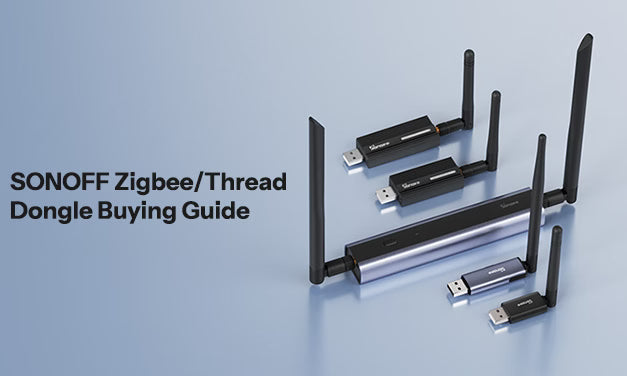
- Un coordinador Zigbee (por ejemplo, SONOFF Zigbee 3.0 USB Dongle | ZBDongle-P / ZBDongle-E, PoE Dongle | Dongle-M, Dongle Plus MG24, Dongle-LMG21)

Paso 1: Configuración del hardware
1. Conecta el coordinador Zigbee
- Conecta el coordinador Zigbee, como SONOFF Zigbee 3.0 USB Dongle Plus-P / -E, Dongle Plus MG2, Dongle-LMG21, a tu computadora o Raspberry Pi, y será detectado automáticamente.
2. Verifica que el dongle sea detectado
- En Home Assistant, ve a Configuración > Sistema > Hardware > Todo el hardware.
- Busca algo como:
/ttyUSB0o/ttyACM0, que es tu puerto del dongle Zigbee.
💡 Puedes seguir esta guía para aprender más detalles: ¿Cómo usar SONOFF Zigbee Dongle Plus en Home Assistant? ¿Cómo flashear el firmware??

Paso 2: Instalar y configurar ZHA en Home Assistant
- Ve a Home Assistant y navega a Configuración > Dispositivos y servicios.

- Haz clic en "Agregar integración" y busca Zigbee Home Automation (ZHA).

- Haz clic en ZHA y selecciona:
- Puerto serie > Ruta del dispositivo serie (tu puerto del dongle Zigbee)
- Migrar un nuevo adaptador
- Migrar automáticamente (recomendado)
- Dispositivo creado
- Omitir y finalizar


- Una vez completado, verás ZHA (Automatización del Hogar Zigbee) configurado con éxito en Home Assistant.

Paso 3: Añadir el sensor de movimiento Zigbee a Home Assistant
A continuación, tomaremos el sensor de movimiento SNZB-03P como ejemplo para demostrar cómo añadir un sensor de movimiento Zigbee a Home Assistant.
- Enciende el sensor de movimiento SNZB-03P.

- Pon el dispositivo en modo emparejamiento: Restablece el SNZB-03P presionando el botón del dispositivo durante 5 segundos hasta que el LED comience a parpadear.
- Espera el descubrimiento: En Home Assistant, navega a Configuración > Dispositivos y Servicios > ZHA > Añadir dispositivos, luego espera a que ZHA descubra el SNZB-03P.


- Una vez encontrado, puedes renombrar el dispositivo y asignar el área según tus necesidades.
Paso 4: Verificar y probar el sensor de movimiento Zigbee
- Ve a Configuración > Dispositivos y Servicios > ZHA y encuentra tu sensor de movimiento Zigbee en la lista de dispositivos.

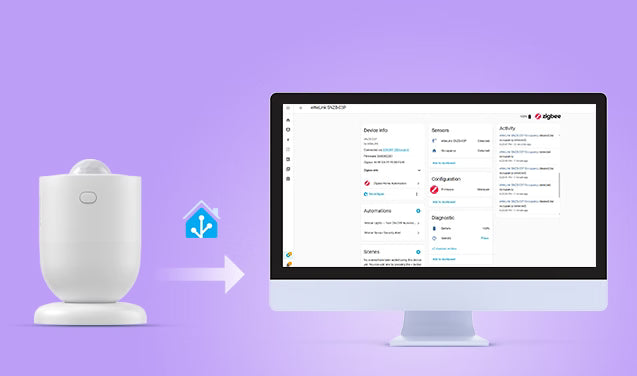
- Haz clic en eWeLink SNZB-03P para entrar en la página del dispositivo, donde puedes ver la información del dispositivo, estado de detección, actividad, nivel de batería, automatización y más.
- Prueba el sensor de movimiento para verificar si Home Assistant registra el cambio de estado.

Recorrido rápido por la página del dispositivo SNZB-03P
Aquí tienes un recorrido rápido por la página del dispositivo SNZB-03P en Home Assistant (ZHA) para principiantes:
1. Información del Dispositivo
Esta sección muestra la identidad básica del dispositivo — nombre del modelo, el coordinador Zigbee al que está conectado, versión del firmware, estadísticas relacionadas con la señal y más.
- Conectado a través de: Esto confirma que tu sensor se comunica mediante el coordinador Zigbee.
- Firmware: La versión actual del firmware que está ejecutando el sensor.
- Información Zigbee: Aquí puedes encontrar el LQI (Indicador de Calidad de Enlace) y el RSSI (Indicador de Intensidad de Señal Recibida). Un valor LQI más alto significa una conexión más estable entre tu sensor y el coordinador. El RSSI más cercano a 0 es más fuerte.
- Última vez visto: La hora exacta en que Home Assistant recibió la última señal de este sensor.
-
Reconfigurar: Si el dispositivo deja de responder, hacer clic aquí indica a Home Assistant que restablezca los parámetros de conexión.

2. Sensores y Actividad
-
Sensores: Este es el panel de estado en vivo — te muestra lo que el sensor está detectando en este momento.
- Ocupación → Detectada: Se detectó movimiento. (En HA, "Ocupación" se refiere al estado actual del sensor, y Detectada significa que está detectando a una persona.)
- Ocupación → Libre: No se ha detectado movimiento durante un corto período.
- Agregar al panel: Haz clic aquí si quieres que aparezca una tarjeta de acceso directo para este sensor en tu panel de Home Assistant, para que puedas ver su estado de un vistazo sin tener que navegar aquí cada vez.
-
Actividad: Proporciona una lista con marcas de tiempo de cada evento. Puedes ver exactamente cuándo se "Detectó" o "Despejó" la ocupación. Si una automatización no se activa, revisa esta lista para confirmar si el sensor realmente detectó movimiento en ese momento específico.

3. Automatizaciones
- Puedes crear rápidamente una nueva automatización haciendo clic en el ícono "+".
- Cualquier automatización que hayas configurado usando este sensor aparecerá aquí, facilitando su revisión o edición de un vistazo.

4. Diagnóstico y configuración
Configuración
- Muestra información sobre el firmware del dispositivo. Cuando haya una nueva actualización oficial disponible de SONOFF, normalmente se gestionará o indicará a través de esta sección.

Diagnóstico
- Batería: Proporciona seguimiento en tiempo real del porcentaje de batería.
- Identificar → Presionar: Al hacer clic, envía un comando al sensor físico para que parpadee su LED.
-
Agregar al panel: Añade el nivel de batería y la información de diagnóstico como una tarjeta en tu panel.

5. Escenas y scripts
Escenas
- Puedes configurar un grupo de dispositivos a un estado específico que puede ser activado por este sensor.
- Haz clic en el ícono "+" para crear una nueva escena que se active cuando el sensor detecte tu presencia.
Scripts
- Una secuencia de acciones que puedes ejecutar manualmente o llamar desde otras automatizaciones.
- Agrega uno aquí usando el botón "+" si quieres algo reutilizable.

Referencia rápida — Qué hacer cuando
| Quiero... | Ir a... |
|---|---|
| Verificar si hay alguien en casa | Sensores |
| Revisar nivel de batería | Diagnóstico |
| Ver por qué la automatización no se activó | Actividad |
| Editar mis reglas de luz con movimiento | Automatizaciones |
| Averigua si el sensor está en línea | Última vez visto (en Información del dispositivo) |
| Descubre cuál es este sensor físico | Identificar → Presionar (en Diagnóstico) |
¿Cómo configurar automatizaciones con sensor de movimiento en Home Assistant? (Escenarios prácticos)
Ahora que tu sensor de movimiento Zigbee está integrado en Home Assistant, es hora de desbloquear el verdadero poder de Home Assistant: las automatizaciones. Al vincular tu sensor con otros dispositivos inteligentes, puedes transformar una casa estática en un hogar reactivo. Para ayudarte a comenzar, aquí tienes dos escenarios prácticos esenciales que puedes configurar en minutos:
Escenario 1: Luces con movimiento — Encendido/Apagado automático
Cuando el sensor de movimiento detecta movimiento, una luz inteligente se enciende automáticamente. Si no se detecta movimiento durante 2 minutos, la luz se apaga automáticamente.
Paso 1: Crear automatización "Movimiento → Luz ENCENDIDA"
- Ve a Configuración > Automatizaciones y Escenas > Crear Automatización > Crear nueva automatización.

- Configura el disparador:
- Agregar disparador > Dispositivo
- Selecciona tu sensor de movimiento (por ejemplo, eWeLink SNZB-03P)
- Disparador: se activó (o comenzó a detectar movimiento, según la marca del sensor)


- Configura la acción:
- Agregar acción > Dispositivo
- Selecciona tu luz inteligente (usualmente el interruptor que controla tus luces, como interruptor inteligente de pared SONOFF ZBM5)
- Acción: Encender


Paso 2: Crear automatización "Sin movimiento → Luz apagada"
- Crea la segunda automatización de la misma manera:
- Agregar disparador > Dispositivo > selecciona tu sensor de movimiento
- Disparador: dejó de estar ocupado (o dejó de detectar movimiento)
- Agregar una duración:
- Configura esto a 00:02:00 (2 minutos), o ajusta según tu preferencia

- Configura esto a 00:02:00 (2 minutos), o ajusta según tu preferencia
- Agregar acción:
- Dispositivo > busca tu luz (usualmente el interruptor que controla tus luces)
- Acción: Apagar
- Haz clic en Guardar y nombra las automatizaciones con algo como "Luces por movimiento — Encender/Apagar automáticamente".

Escenario 2: Alerta de seguridad y captura de cámara
Cuando se detecta movimiento mientras estás fuera de casa, la cámara toma una captura y envía un mensaje de notificación a tu teléfono para mejorar la seguridad de tu hogar.
Paso 1: Crear "Cámara: Tomar captura"
- Ve a Configuración > Automatizaciones y Escenas > Crear Automatización > Crear nueva automatización.
-
Disparador:
- Haz clic en Agregar disparador > Dispositivo
- Selecciona tu sensor de movimiento
-
Movimiento detectado

-
Acción:
- Haz clic en Agregar acción > Realizar acción
- Cámara: Tomar captura
- Destinos: elige entidad
- Selecciona tu cámara (asegúrate de que tu cámara esté integrada en Home Assistant)
- Configura Nombre de archivo

Paso 2: Crear "Enviar una notificación"
- Haz clic en Agregar acción nuevamente > Realizar acción > Notificaciones: Enviar una notificación
- Mensaje: Edita el contenido del mensaje de texto, por ejemplo, ¡Advertencia! Movimiento anormal detectado en el patio trasero.
- Guardar
-
Nombre la automatización (por ejemplo, Alerta de seguridad por sensor de movimiento)

- Prueba: Puedes acercarte a tu sensor de movimiento y mover la mano frente a él; tu teléfono debería recibir una alerta inmediatamente y podrás ver la captura en la ruta de archivo designada.
Requisitos clave para automatizaciones confiables de movimiento en Home Assistant
Las automatizaciones mencionadas — iluminación automática, capturas de seguridad, alertas instantáneas — suenan genial, pero en realidad, muchas configuraciones se sienten lentas o poco confiables. En la mayoría de los casos, el problema no es la lógica de tu automatización, sino tu sensor de movimiento. Todo se reduce a qué tan rápido detecta el movimiento, qué tan rápido se reinicia y qué tan confiablemente reporta dentro de tu red local.
Para lograr automatizaciones fluidas y consistentes, tu sensor debe cumplir tres requisitos clave:
Tiempo de reinicio corto
- Muchos sensores de movimiento tienen un enfriamiento fijo de 60 a 150 segundos después de ser activados, lo que significa que podrías volver a caminar por el pasillo y las luces no responderán.
- Para una iluminación fluida y receptiva, necesitas un sensor con un tiempo de reinicio corto de alrededor de 5 a 10 segundos, no uno que te bloquee durante un minuto completo o más.
Conectividad estable y confiable
- Un sensor de movimiento solo importa si funciona de manera confiable cada vez. Las desconexiones aleatorias o pérdidas de conexión hacen que las automatizaciones sean impredecibles.
- Una conexión estable asegura que tu sensor de movimiento se comunique consistentemente con tu sistema, manteniendo las automatizaciones receptivas y confiables con el tiempo.
Detección de movimiento confiable
- El consumo eficiente de energía permite una duración de batería de 2 a 3 años, reduciendo el mantenimiento y asegurando que tu sensor de movimiento sea confiable a lo largo del tiempo sin cambios frecuentes de batería.
- Un amplio ángulo y rango de detección ayudan a minimizar los puntos ciegos, mientras que la instalación flexible (por ejemplo, base magnética, ángulos ajustables) te permite posicionar el sensor exactamente donde funciona mejor.
SONOFF SNZB-03P: Mejor sensor de movimiento Zigbee para Home Assistant
El SONOFF SNZB-03P es un sensor de movimiento PIR Zigbee 3.0 de alto rendimiento y bajo consumo diseñado para detección de movimiento en tiempo real. Destaca en el mercado por ofrecer un equilibrio superior entre velocidad de detección, control local confiable, duración de batería y flexibilidad de instalación en comparación con los sensores PIR tradicionales.

Sensor de movimiento SONOFF SNZB-03P
Sensor de movimiento Zigbee 3.0 con reinicio rápido de 5s, compatible con Home Assistant.
Ver Producto⚡ Tiempo de reinicio ultra rápido de 5 segundos (enfriamiento)
- Soporta un tiempo de reinicio (enfriamiento) totalmente personalizable de 5 a 60 segundos, mucho más corto que los sensores típicos de más de 60 segundos.
- Ideal para áreas de "paso" como pasillos, corredores, escaleras y entradas, asegurando que las luces se enciendan y apaguen automáticamente sin retrasos frustrantes, ahorrando más energía.
💡 Consejos: El tiempo de reinicio predeterminado (enfriamiento) del SNZB-03P es de 60 segundos, pero puedes ajustarlo manualmente hasta un mínimo de 5 segundos.
🔗 Compatibilidad perfecta con Home Assistant (ZHA & Zigbee2MQTT)
- Compatible con ZHA y Zigbee2MQTT, y operación totalmente local, sin dependencia de la nube ni latencia.
- Proporciona actualizaciones rápidas y confiables del estado directamente dentro de Home Assistant.
📶 Red Zigbee 3.0 estable
- Construido sobre el protocolo Zigbee 3.0, el SNZB-03P ofrece una fuerte interoperabilidad y un rendimiento de red confiable.
- Funciona completamente de forma local — no requiere nube. Como dispositivo Zigbee, no se conecta a Wi-Fi. Toda la comunicación se realiza mediante el protocolo Zigbee, permitiéndote construir una red totalmente local y de baja latencia.
🔋 Batería de larga duración de 3 años
- Equipado con una batería CR2477 de alta capacidad, el sensor de movimiento SNZB-03P ofrece más de 3 años de duración de batería bajo uso normal, reduciendo significativamente las molestias de los reemplazos frecuentes.
- Instálalo, olvídalo y disfruta de un rendimiento confiable. Vuelve en tres años.
⚙ Montaje flexible y detección y alcance de área amplia
- Cuenta con una base magnética que permite rotación de 360° y ajuste de ángulo de más de 90°, permitiendo una orientación precisa para evitar activaciones falsas por mascotas o fuentes de calor.
- Soporta adhesivo 3M, montaje con tornillos, colocación en escritorio o fijación directa a cualquier superficie metálica.
- Cuenta con un campo de visión de 110° y un rango de detección de aproximadamente 6 metros (20 pies), asegurando que un solo sensor pueda monitorear eficazmente habitaciones medianas a grandes y captar el movimiento en el momento en que alguien entra en la zona.
Conclusión
Al elegir un sensor de movimiento Zigbee de alto rendimiento e integrarlo localmente con Home Assistant, eliminas el retraso y los riesgos de privacidad asociados con las alternativas basadas en la nube.
Si estás empezando, un sensor de movimiento Zigbee como el SNZB-03P es una opción confiable. Ofrece un tiempo de reinicio rápido de 5 segundos, detección de movimiento fiable, una red mallada Zigbee 3.0 estable, más de 3 años de duración de batería y una instalación flexible.
Preguntas frecuentes
¿Por qué hay un retraso entre la detección de movimiento y que se enciendan mis luces?
La latencia suele provenir de tres fuentes: dependencia de la nube, una conexión Zigbee débil o un sensor que reporta lentamente.
La solución más común es cambiar a una configuración Zigbee local: cuando tu sensor se comunica directamente con un coordinador local (por ejemplo, SONOFF Zigbee 3.0 USB Dongle Plus-P / -E, Dongle Plus MG2, Dongle-LMG21) en lugar de pasar por un servidor en la nube, el tiempo de respuesta baja a menos de un segundo.
A partir de ahí, asegúrate de tener suficientes dispositivos Zigbee alimentados por corriente cerca para fortalecer la fiabilidad de la red y mantener conexiones estables, y usa un sensor con reporte rápido de estado.
El sensor de movimiento Zigbee SNZB-03P cumple con los tres requisitos: operación totalmente local, conectividad Zigbee 3.0 confiable y reporte rápido de movimiento, manteniendo el tiempo de respuesta entre la detección de movimiento y la activación de la iluminación consistentemente bajo.
Mis luces se apagan mientras todavía estoy en la habitación. ¿Cómo puedo solucionarlo?
La mayoría de los sensores de movimiento PIR tienen un tiempo de enfriamiento de 60 a 90 segundos después de activarse; si hay poco o ningún movimiento durante ese tiempo, el sensor vuelve a un estado de "sin movimiento", lo que puede hacer que tu automatización apague las luces.
La solución: usa un sensor de movimiento con un tiempo de reinicio corto y configurable. El sensor de movimiento Zigbee SNZB-03P te permite establecer un tiempo de enfriamiento tan bajo como 5 segundos, para que se active de nuevo en cuanto te muevas y mantenga las luces encendidas.
💡 Consejos: Para actividades estacionarias como el uso del baño, la lectura o el trabajo de oficina, considera añadir un sensor de presencia humana (por ejemplo, sensor de presencia humana Zigbee SNZB-06P).
¿Mi sensor de movimiento sigue funcionando si se cae mi Wi-Fi?
Sí — Los sensores de movimiento Zigbee como el SNZB-03P no dependen del Wi-Fi en absoluto. Se comunican directamente con un coordinador Zigbee, por lo que las interrupciones de Wi-Fi no afectan su funcionamiento. Mientras tu Home Assistant y la red Zigbee estén activos, tus automatizaciones seguirán funcionando normalmente.
¿Cómo evito que mi sensor de movimiento genere falsas alertas (mascotas, HVAC)?
Las falsas activaciones suelen provenir de tres fuentes: mascotas, rejillas de ventilación o la ubicación del sensor. Aquí te explicamos cómo resolver cada caso:
- Mascotas: Ajusta el ángulo de detección — con un soporte ajustable de 360° (como el SNZB-03P), inclina el sensor ligeramente hacia arriba para que la zona de detección comience por encima de la altura de tu mascota.
-
Rejillas de ventilación: Evita apuntar los sensores hacia ventanas o salidas de HVAC. Los sensores PIR detectan cambios de calor infrarrojo, por lo que un flujo de aire cálido repentino puede activarlos.
ZHA o Zigbee2MQTT — ¿cuál debo usar para sensores de movimiento?
Tanto ZHA como Zigbee2MQTT funcionan bien con sensores de movimiento:
- ZHA — Ideal para principiantes. Está integrado en Home Assistant, es fácil de configurar y funciona de manera confiable con la mayoría de los sensores de movimiento.
- Zigbee2MQTT — Mejor para usuarios avanzados. Requiere un broker MQTT separado, soporta más dispositivos y ofrece mayor personalización y control, pero con una configuración más compleja.
Recomendación: Comienza con ZHA. Si necesitas opciones de configuración más avanzadas o personalización de parámetros, cambia a Zigbee2MQTT.
👉 Para una comparación completa: ZHA vs. Zigbee2MQTT: ¿La mejor integración Zigbee para Home Assistant?
¿Cómo configuro el tiempo de reinicio (enfriamiento) del sensor de movimiento SNZB-03P en Home Assistant mediante ZHA?
Por defecto, el tiempo de enfriamiento está configurado en 60 segundos, pero puede reducirse hasta 5 segundos para una respuesta más rápida. Consulta el tutorial a continuación para instrucciones paso a paso.
Paso 1: Abre la configuración del dispositivo Zigbee
- Ve a la página de tu dispositivo SNZB-03P en Home Assistant y haz clic en "Administrar dispositivo Zigbee".
Paso 2: Selecciona el clúster correcto
- En el menú desplegable Clusters, elige "OccupancySensing (Endpoint 1, ID: 0x0406, Tipo: in)".
Paso 3: Encuentra el parámetro de tiempo de reinicio
- Selecciona "ultrasonic_o_to_u_delay (id: 0x0020)" (Esto controla el tiempo de reinicio/enfriamiento del sensor.)
Paso 4: Establece el valor deseado
- Introduce un valor entre 5 y 60 segundos:
- 60 = tiempo de enfriamiento predeterminado
- 5–10 = modo de respuesta rápida (recomendado para automatizaciones de iluminación)
Paso 5: Aplica la configuración
- Haz clic en "Escribir atributo", luego espera a que la configuración se complete.
- Presiona brevemente el botón en el SNZB-03P para activar el dispositivo.
- Cuando ves ✅, significa que la configuración fue exitosa.


Dejar un comentario
Todos los comentarios se revisan antes de su publicación.
Este sitio está protegido por hCaptcha y se aplican la Política de privacidad de hCaptcha y los Términos del servicio.