



Giriş
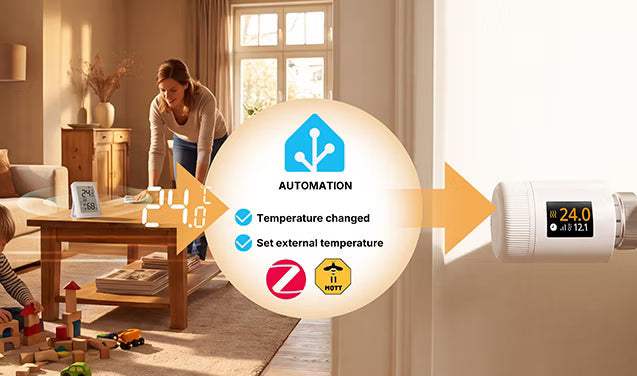
Radyatöre takılan akıllı termostatik radyatör vanası; radyatörden gelen ısıdan, pencere yakınındaki soğuk havadan ve montaj konumundan etkilenebilir. Bunun sonucunda, dahili sensörü tarafından ölçülen sıcaklık gerçek oda sıcaklığından daha yüksek olabilir.
Odaya ayrı bir sıcaklık sensörü zaten takılıysa, harici sensör tarafından ölçülen sıcaklığı TRV ile senkronize etmek için Home Assistant'ta bir otomasyon oluşturabilirsiniz. Harici sıcaklık sensörü her yeni sıcaklık bildirdiğinde Home Assistant en güncel değeri TRV'ye yazar; böylece cihaz, ısıtmayı odayı daha doğru temsil eden sıcaklığa göre kontrol edebilir.
- Bu eğitimde örnek olarak SONOFF TRV-ZBT kullanılmıştır. Birinci nesil TRVZB de bu eğitim izlenerek yapılandırılabilir.
- SONOFF SNZB-02DR2 harici sıcaklık sensörü olarak kullanılır. Home Assistant'ta sıcaklığı doğru şekilde bildirebilen diğer sensörler de aynı şekilde yapılandırılabilir.
Termostatik radyatör vananızın bağlantı şekline göre aşağıdaki ZHA veya Zigbee2MQTT (Z2M) yöntemini seçin.
Home Assistant Blueprint'i ile Daha Kolay Bir Kurulumu mu Tercih Ediyorsunuz?
Harici sıcaklık sensörünü şu çözümümüzü kullanarak da yapılandırabilirsiniz: Home Assistant Blueprint'itetikleyiciyi, eylemi ve varlık kimliklerini manuel olarak ayarlamadan.
👉 Home Assistant Blueprint'ini Kullanarak Harici Sıcaklık Sensörü Kurulumu
Manuel kurulumu tercih ediyor veya sıcaklık senkronizasyonunun nasıl çalıştığını anlamak istiyorsanız aşağıdaki adımlarla devam edin.
Ön koşullar
Başlamadan önce şunlardan emin olun:
- SONOFF TRV-ZBT, Home Assistant'a başarıyla eklendi.
- Harici sıcaklık sensörü Home Assistant'a başarıyla eklendi ve sıcaklığı doğru şekilde raporlayabiliyor.
- TRV-ZBT ve harici sıcaklık sensörü aynı sıcaklık birimini kullanır. Her ikisi için de Santigrat derece (°C) kullanılması önerilir.
- Harici sıcaklık sensörünün varlık kimliğini doğruladınız; örneğin:
|
Entegrasyon yöntemi |
Harici sıcaklık sensörünün varlık kimliği örneği |
|
ZHA |
|
|
Zigbee2MQTT (Z2M) |
|
Varlık kimliğini şu konuma giderek bulabilirsiniz:
-
- Geliştirici araçları → Durumlar
- Arama kutusuna harici sıcaklık sensörünün cihaz adını girin, mevcut sıcaklığı temsil eden Sıcaklık öğesini bulun ve tam varlık kimliğini kopyalayın. Bu varlık kimliğini otomasyon tetikleyicisini ve YAML eylemini yapılandırırken kullanacaksınız.

Varlık kimlikleri, entegrasyon yöntemine, cihaz adına ve kullanıcı yapılandırmasına bağlı olarak değişebilir. Lütfen Geliştirici araçları → Durumlar altında gösterilen gerçek sıcaklık varlık kimliğini kullanın.
1. adım: Otomasyon Oluşturma
Home Assistant'ta şu konuma gidin: Ayarlar → Otomasyonlar ve sahneler → Otomasyonlar
- Sağ alt köşedeki Otomasyon oluştur'a tıklayın, ardından Yeni otomasyon oluştur'u seçin.
- Önerilen otomasyon adı: Uzak sıcaklığı SONOFF TRV-ZBT ile senkronize et.
- Otomasyonları oda adına göre de ayırt edebilirsiniz; örneğin: Syatak odası sıcaklığını TRV-ZBT ile senkronize et

2. adım: Tetikleyiciyi Yapılandırma
When bölümünde Tetikleyici ekle'ye tıklayın, ardından Durum'u seçin.
- Entity alanına, daha önce Geliştirici araçları → Durumlar altında bulduğunuz harici sıcaklık sensörünün sıcaklık öğesi kimliğini girin veya yapıştırın, ardından arama sonuçlarından ilgili öğeyi seçin.
- Attribute, From ve To alanlarını boş bırakın. Böylece otomasyon, harici sıcaklık sensörü yeni bir sıcaklık değeri bildirdiğinde tetiklenir.
Yalnızca sıcaklık öğesindeki değişikliklerin izlenmesi önerilir. Gereksiz senkronizasyon işlemlerini tetikleyebileceğinden pil seviyesi, sinyal gücü veya diğer öznitelikleri seçmeyin.

1. seçenek: Home Assistant'a ZHA üzerinden bağlı TRV
3. adım: Harici Sıcaklık Kaynağını Etkinleştirme
TRV-ZBT cihaz sayfasını açın ve şunları doğrulayın:
- Harici sıcaklık sensörü etkinleştirilmiş veya harici sıcaklık kaynağı olarak seçilmiştir.
- Harici sıcaklık sensörü değer öğesi sayfada kullanılabilir.

4. Adım: Harici Sıcaklık Girişi Varlığını Doğrulayın
- Home Assistant'taki TRV-ZBT cihaz sayfasında, harici sıcaklığın alınması için aşağıdaki Number entity öğesinin kullanılabilir olduğunu doğrulayın: Harici sıcaklık sensörü değeri
- Cihaz sayfasında benzer adlara sahip birkaç sıcaklık varlığı görünüyorsa şu bölüme giderek tam varlık kimliğini doğrulayın: Geliştirici araçları → Durumlar.
- TRV-ZBT cihaz adını aratın ve karşılık gelen Number varlığını bulun. Varlık kimliği genellikle şunu içerir: external_temperature_sensor_value
- Örneğin: number.sonoff_trv_zbt_external_temperature_sensor_value
- Tam varlık kimliğini kopyalayın. Sonraki adımda bunu Hedef altındaki varlık arama kutusuna yapıştırın, ardından karşılık gelen varlığı seçin.
İpucu: TRV hedef sıcaklığı veya yerel sıcaklık varlığını yanlışlıkla seçmemek için tam varlık kimliğini her zaman doğrulayın.

5. Adım: Harici Sıcaklığı Yazma Eylemini Ekleyin

- Sonra yap bölümünde Eylem ekle'ye tıklayın, ardından şunu aratıp seçin: Number: Set
- Home Assistant'ın bazı sürümlerinde bu eylem şu şekilde görünebilir: Sayı değerini ayarla
- Hedef altındaki varlık arama kutusuna önceki adımda kopyaladığınız TRV-ZBT harici sıcaklık girişi varlık kimliğini yapıştırın, ardından arama sonuçlarından eşleşen varlığı seçin. Örneğin eşleşen varlık şu şekilde görüntülenebilir: Harici sıcaklık sensörü değeri
Birden fazla TRV-ZBT cihazı kuruluysa sıcaklığı yanlış termostatik vanayla senkronize etmemek için cihaz adını ve oda konumunu dikkatlice kontrol edin.
- Ardından eylemin sağ üst köşesindeki üç noktalı menüye tıklayın ve YAML'de düzenle'yi seçin.

Eylem içeriğini şu şekilde değiştirin:
action: number.set_value
target:
  entity_id: number.sonoff_trv_zbt_external_temperature_sensor_value
data:
  value: "{{ states('sensor.sonoff_snzb_02dr2_temperature') | float }}"
Bu örnekte:
- sensor.sonoff_snzb_02dr2_temperature harici sıcaklık sensörünün sıcaklık varlık kimliğidir.
- number.sonoff_trv_zbt_external_temperature_sensor_value TRV-ZBT'nin harici sıcaklık değeri varlık kimliğidir.
İpucu: Bu varlık kimliklerini Home Assistant örneğinizde görüntülenen gerçek kimliklerle değiştirin. Örnek kimlikleri doğrudan kopyalamayın.
2. seçenek: Zigbee2MQTT (Z2M) üzerinden Home Assistant'a bağlı TRV
3. Adım: Harici Sıcaklık Kaynağını Seçme
- Home Assistant'ta TRV-ZBT cihaz sayfasını açın.
- Temperature sensor seçeneğini bulun ve şu şekilde ayarlayın: external
- external, TRV'nin sıcaklık kontrolü için kendisine yazılan harici sıcaklığı kullanacağı anlamına gelir.
- external_2 ve external_3, ayrılmış diğer harici sıcaklık kaynağı seçenekleridir. Yalnızca bir harici sıcaklık sensörü yapılandırıyorsanız external'ı seçin.

4. Adım: Harici Sıcaklık Girişi Varlığını Doğrulayın

- Home Assistant'taki TRV-ZBT cihaz varlıklarında, harici sıcaklığı yazmak için kullanılan Sayı varlığını bulun.
- Z2M ve Home Assistant'ın bazı sürümlerinde bu varlık cihaz sayfasında yalnızca Sıcaklık olarak görüntülenebilir ve TRV hedef sıcaklığı varlığıyla aynı görüntülenen ada sahip olabilir. Bu normaldir.
- Tam varlık kimliğini şu konuma giderek doğrulayın: Geliştirici araçları → Durumlar.
- TRV-ZBT cihaz adını veya IEEE adresini arayın, ardından varlık kimliğinde şu ifade bulunan Sayı varlığını bulun: external_temperature_input.
- Örneğin: number.0xa4c138a1e838ed59_external_temperature_input
Varlık cihaz sayfasında Sıcaklık olarak görüntülense bile, tam varlık kimliği 'external_temperature_input' içerdiği sürece harici sıcaklığı almak için doğru varlıktır.
Doğruladıktan sonra tam varlık kimliğini kopyalayın. Bir sonraki adımda bunu Hedef altındaki varlık arama kutusuna yapıştırın, ardından karşılık gelen varlığı seçin.
Yalnızca görüntülenen adına göre bir varlık seçmeyin. Her zaman tam varlık kimliğini kullanarak doğrulayın.
5. Adım: Harici Sıcaklığı Yazma Eylemini Ekleyin

- Ardından yap bölümünde Eylem ekle'ye tıklayın, ardından şunu arayıp seçin: Sayı: Ayarla, veya Sayı değerini ayarla
- Hedef altındaki varlık arama kutusuna önceki adımda kopyaladığınız TRV-ZBT harici sıcaklık girişi varlık kimliğini yapıştırın, ardından arama sonuçlarından karşılık gelen varlığı seçin.
- Ardından eylemin sağ üst köşesindeki üç nokta menüsüne tıklayın ve YAML'de düzenle'yi seçin.

- Şunu girin:
action: number.set_value
target:
entity_id: number.0xa4c138a1e838ed59_external_temperature_input
data:
value: "{{ states('sensor.0xd44867fffe0f8731_temperature') | float }}"
Bu örnekte:
- Şu sensor.0xd44867fffe0f8731_temperature harici sıcaklık sensörünün sıcaklık varlık kimliğidir.
- Şu number.0xa4c138a1e838ed59_external_temperature_input TRV-ZBT'nin harici sıcaklık girişi varlık kimliğidir.
Bu varlık kimliklerini Home Assistant örneğinizde görüntülenen gerçek varlık kimlikleriyle değiştirin.
Home Assistant'ta external_temperature_input ifadesini içeren bir varlık bulamıyorsanız, önce Z2M'deki TRV-ZBT cihaz sayfasında Harici sıcaklık öğesinin gösterilip gösterilmediğini kontrol edin. Görüntülenmiyorsa Z2M'yi ve cihaz dönüştürücüsünü güncelleyin, ardından tekrar kontrol edin.
Son Adım: Otomasyonu Kaydetme ve Etkinleştirme
- Yapılandırmayı tamamladıktan sonra otomasyonu kaydetmek için Kaydet'e tıklayın.
- Otomasyon listesine dönün ve otomasyonun yanındaki anahtarın açık olduğunu doğrulayın.
- Bu noktadan itibaren, uzak sıcaklık sensörü her yeni sıcaklık bildirdiğinde Home Assistant bunu TRV-ZBT ile otomatik olarak senkronize eder.
Yapılandırmanın Başarılı Olup Olmadığını Kontrol Edin
Otomasyonun doğru çalıştığını doğrulamak için şu adımları izleyin:
- Harici sıcaklık sensörünün cihaz sayfasını açın ve mevcut sıcaklığını not edin.
- Sensörün yeni bir sıcaklık değeri bildirmesini bekleyin. Testi hızlandırmak için sensörü hafifçe tutabilir veya ölçümünde değişiklik tetiklemek amacıyla geçici olarak biraz farklı sıcaklığa sahip bir alana taşıyabilirsiniz.
- TRV-ZBT cihaz sayfasını açın.
- TRV-ZBT'nin harici sıcaklığı başarıyla senkronize ettiğini ve kullandığını doğrulayın:
-
- TRV-ZBT harici sıcaklık giriş değerinin, harici sıcaklık sensörü tarafından bildirilen mevcut sıcaklıkla eşleşecek şekilde güncellenip güncellenmediğini kontrol edin.
- ZHA: Harici sıcaklık sensörü değerini kontrol edin. Bu Number varlığının kimliği external_temperature_sensor_value ifadesini içerir.
- Z2M: Varlık kimliği external_temperature_input ifadesini içeren Number varlığını kontrol edin. Bu varlık, cihaz sayfasında Sıcaklık olarak görüntülenebilir.
- TRV-ZBT tarafından görüntülenen mevcut sıcaklığın da harici sıcaklık değeriyle güncellendiğini doğrulayın. Termostat kartında gösterilen Şu anda sıcaklığını kontrol edebilirsiniz.
- TRV-ZBT harici sıcaklık giriş değerinin, harici sıcaklık sensörü tarafından bildirilen mevcut sıcaklıkla eşleşecek şekilde güncellenip güncellenmediğini kontrol edin.
5. Otomasyon sayfasına dönün ve Son tetiklenme alanında yakın tarihli bir çalıştırma zamanının görüntülendiğini doğrulayın.
Ayrıca otomasyonu açabilir, eylemin sağ üst köşesindeki üç noktalı menüye tıklayabilir ve sıcaklığın TRV-ZBT'ye başarıyla yazılıp yazılamadığını manuel olarak test etmek için Eylemi çalıştır'ı seçebilirsiniz.


Yorum yazın
Tüm yorumlar yayınlanmadan önce incelenir.
Bu site hCaptcha ile korunuyor. Ayrıca bu site için hCaptcha Gizlilik Politikası ve Hizmet Şartları geçerlidir.