



Giriş
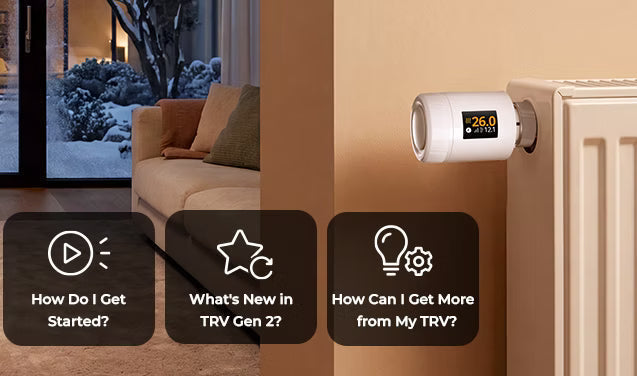
SONOFF'un ikinci nesil akıllı termostatik radyatör vanası olan TRV-ZBT, birinci nesle (TRVZB) kıyasla daha kompakt bir tasarıma sahiptir ve radyatör çevresinde kapladığı alanı azaltır. TRV-ZBT ayrıca akıllı programlar, açık pencere algılama, vana kalibrasyonu ve daha fazlası gibi geliştirilmiş özellikler sunar.
Hidronik radyatör ısıtma sistemlerine sahip yatak odaları, oturma odaları, çalışma odaları ve diğer alanlar için tasarlanan TRV-ZBT, farklı kullanım programlarına ve sıcaklık gereksinimlerine göre her odanın sıcaklığını bağımsız olarak kontrol etmeyi sağlar; böylece ev ısıtmasını daha esnek ve konforlu hale getirir.
1. TRV-ZBT'nin Kurulumu ve Sökülmesi
TRV-ZBT iki ana parçadan oluşur: pil tabanı ve vana gövdesi. Kurulum ve sökme sırasında, pil tabanının altındaki metal somun vana bağlantısını sabitlemek için kullanılan parçadır. Cihazı vana gövdesini zorlayarak döndürerek sıkmayın veya gevşetmeyin.
Kurulum
- Pil tabanını radyatör vanası bağlantısıyla hizalayın ve vana piminin tabanın ortasında bulunduğundan emin olun.
- Pil tabanını bir elinizle sıkıca tutun, ardından diğer elinizle alttaki metal somunu taban güvenli bir şekilde takılana kadar saat yönünde çevirin.
- Cihaza güç vermek için pil yalıtım şeridini çıkarın. Başlangıçtan sonra ekranda "Kurulum" görüntülenir.
- Ekranda "Hazır" görüntülendiğinde cihaz gövdesini pil tabanıyla hizalayın ve takın. Güvenli bir şekilde kilitlenene kadar hafifçe döndürün.
- Metal somunun, cihaz gövdesinin ve pil tabanının güvenli bir şekilde takıldığını doğrulamak için cihazı nazikçe sallayın.
- Kurulum tamamlandıktan sonra orta düğmeye basın. Ekranda cihazın radyatör vanasına uyum sağladığını belirten "Kalibre ediliyor" animasyonu görüntülenir.
Kalibrasyon başarıyla tamamlandığında ekranda mevcut oda sıcaklığı görüntülenir.
Sökme
- Cihaz gövdesini tutun, kilidi açmak için nazikçe döndürün ve tabandan çıkarın.
- Pil tabanını sıkıca tutun ve alt kısmındaki metal somunu saat yönünün tersine çevirin.
- Metal somun tamamen gevşetildikten sonra pil tabanını radyatör vanasından çıkarın.
Not: Kurulum ve sökme sırasında düşmesini önlemek için vana gövdesini daima destekleyin. Pil tabanını takarken veya çıkarırken alttaki metal somunu kullanın. Cihaz gövdesini zorlayarak döndürmeyin, çekmeyin veya çıkarmayın.
2. Çalışma Modları
TRV-ZBT iki çalışma modunu destekler. İki mod arasında geçiş yapmak için cihazın orta düğmesine kısaca basın.
- Otomatik Mod: Cihaz, sıcaklığı önceden ayarlanmış programa göre otomatik olarak ayarlar.
- Manuel Mod: Kullanıcılar ihtiyaçlarına göre hedef sıcaklığı manuel olarak ayarlayabilir.

Otomatik Moddayken sıcaklığı manuel olarak ayarladığınızda cihaz, yeni sıcaklık ayarına göre geçici olarak çalışır. Bir sonraki programlanan zaman noktasına ulaşıldığında, önceden ayarlanmış programa otomatik olarak geri döner.
Bu geçici manuel ayarlama süresi boyunca ekranda hem Otomatik Mod hem de Manuel Mod simgeleri görüntülenir.
3. Farklı Günlük Rutinler için Üç Akıllı Program
TRV-ZBT üç bağımsız programı destekler ve her programda en fazla 12 sıcaklık programı dönemi bulunabilir. Kullanıcılar aynı oda için farklı ısıtma planları oluşturabilir ve ayrı zaman ayarlarını tekrar tekrar düzenlemeden günlük rutinlerine göre bunlar arasında hızlıca geçiş yapabilir.
Örneğin, üç program şu şekilde yapılandırılabilir:
- Düzenli Program: Normal hafta içi ve hafta sonu rutinleri için tasarlanmıştır. Pazartesiden cumaya iş günleri ve cumartesiden pazara hafta sonları için farklı ısıtma rutinleri ayarlayın.
- Ev Programı: Evden çalışma, okul tatilleri veya izin dönemleri için uygundur. Gün içinde evde daha fazla zaman geçirilen saatlerde konforlu ısıtma süresini uzatabilir.
- Özel Program: Vardiyalı çalışanlar, düzensiz dinlenme dönemleri veya diğer düzensiz programlar için tasarlanmıştır. Pazartesiden pazara her gün için farklı ısıtma programları yapılandırılabilir.
TRV-ZBT Otomatik Moddayken, hedef sıcaklığı mevcut etkin programa göre otomatik olarak ayarlar. Günlük rutininiz değiştiğinde, tüm günün ısıtma planını hızlıca güncellemek için ilgili programa geçmeniz yeterlidir.
Home Assistant, Samsung SmartThings veya diğer üçüncü taraf platformlarını kullananlar için bazı platformlar henüz üç programın tümünü desteklemiyor veya birden fazla ısıtma dönemini düzenlemek için kullanışlı bir yöntem sunmuyor olabilir.
Bu durumda, programları hızlıca yapılandırmak için TRV-ZBT'yi geçici olarak Bluetooth üzerinden eWeLink Uygulamasına bağlayabilirsiniz. Kurulum tamamlandıktan sonra cihaz, orijinal Zigbee platformu üzerinden normal şekilde çalışmaya devam edebilir.

4. Enerji İsrafını Azaltmak için İki Açık Pencere Algılama Yöntemi
Kışın havalandırma amacıyla pencereler açıldığında, radyatör ısıtmaya devam ederse ısı hızla dışarı kaçabilir. TRV-ZBT iki açık pencere algılama yöntemi sunar: Otomatik Algılama ve Sensör Tabanlı Algılama; böylece kurulumunuza ve kullanım alışkanlıklarınıza en uygun seçeneği belirleyebilirsiniz.
Otomatik Algılama
Otomatik Algılama ek bir kapı/pencere sensörü gerektirmez. Cihaz, oda sıcaklığındaki değişimleri izler ve bir pencerenin açılmış olabileceğini belirler. Açık pencere algılandığında TRV-ZBT ısıtmayı geçici olarak durdurur.
Bu yöntem, kapı/pencere sensörü takılı olmayan veya basit bir kurulumla açık pencere algılamasını etkinleştirmek isteyen kullanıcılar için uygundur.
Örneğin sabah yatak odasının penceresini açtığınızda TRV, hızlı sıcaklık düşüşünü algılayabilir ve pencere açık kaldığı sürece gereksiz ısıtma enerjisi tüketimini azaltmak için ısıtmayı duraklatabilir.
Sensör Tabanlı Algılama
Bağlantılı Algılama, uyumlu bir SONOFF kapı/pencere sensörü gerektirir. Sensör bir pencerenin açık olduğunu algıladığında TRV-ZBT ısıtmayı duraklatır. Pencere kapatıldığında normal sıcaklık kontrolü devam eder.
Bu yöntem, halihazırda akıllı kapı/pencere sensörleri kullanan veya odaları sık sık havalandıran evler için idealdir. Isıtma kontrolü doğrudan pencere durumuna bağlı olduğundan cihaz, yanıt vermeden önce belirgin bir sıcaklık düşüşü olmasını beklemek zorunda kalmaz.
👉 Uyumlu SONOFF kapı/pencere sensörü modelleri: SNZB-04P, SNZB-04, SNZB-04PR2

5. Daha Kolay Kurulum ve Ayar için Yazılım Tabanlı Vana Kalibrasyonu
TRV-ZBT, radyatör vanasının tamamen açık ve tamamen kapalı konumlarını belirlemek için her açılıştan sonra vana kalibrasyonu gerektirir.
Farklı radyatör vanaları ve adaptörleri farklı yapılara ve vana piminin hareket mesafelerine sahip olabileceğinden, kalibrasyon cihazın takılı radyatör vanasıyla doğru şekilde eşleşmesini ve açılma-kapanma işlemlerini hassas biçimde kontrol etmesini sağlar.
Birinci nesil modelle karşılaştırıldığında TRV-ZBT, daha esnek bir kalibrasyon süreci sunar

İlk kalibrasyon başarısız olsa bile önce Zigbee eşleştirmesini tamamlayabilirsiniz. Kurulumu kontrol edip ayarladıktan sonra, cihaz sayfasındaki kalibrasyon istemine dokunarak vana kalibrasyonunu yeniden başlatın veya Cihaz Ayarları > Vana Kalibrasyonu yolunu izleyin. Cihazı sıfırlamanız veya yeniden eşleştirmeniz gerekmez.
Yazılım tabanlı yeniden kalibrasyon şu durumlarda kullanışlıdır:
- Kurulum sırasında ilk kalibrasyon başarısız olmuş;
- Radyatör vanası veya adaptörü değiştirilmiş;
- Cihaz başka bir radyatöre taşınmış.
Kalibrasyon İpuçları
Kalibrasyona başlamadan önce şunlardan emin olun:
- Alt metal somun tamamen sıkılmış;
- Cihaz gövdesi ve radyatör vana adaptörü doğru şekilde takılmış;
- Pil seviyesi yeterli.
- Kalibrasyon işlemi sırasında cihazı hareket ettirmeyin, döndürmeyin veya çıkarmayın.
6. Daha Esnek Kurulum için Bluetooth Yardımcı Bağlantısı

TRV-ZBT, Zigbee üzerinden öncelikle ağ geçitlerine, Home Assistant'a, Samsung SmartThings'e veya diğer uyumlu platformlara bağlanır. Ayrıca bağımsız Bluetooth bağlantısını da destekler.
Bluetooth, Zigbee'nin yerini almaz. Bunun yerine, aşağıdaki durumlarda geçici bir yardımcı bağlantı yöntemi olarak çalışır:
- Zigbee bağlantısı geçici olarak kararsız;
- Ağ geçidi çevrimdışı, ancak cihaz ayarlarının değiştirilmesi gerekiyor;
- Üçüncü taraf bir platform, program yönetimi gibi gelişmiş özellikleri henüz tam olarak desteklemiyor;
- Üç programı veya birden fazla sıcaklık dönemini yapılandırmak için daha hızlı bir yönteme ihtiyacınız var.
Bağımsız Bluetooth eşleştirmenin etkinleştirilmesi yalnızca Bluetooth bağlantısını geçici olarak açar. Cihazı mevcut Zigbee ağından çıkarmaz ve mevcut eşleştirme bilgilerini, programları veya diğer cihaz ayarlarını silmez.
Örneğin Home Assistant, Samsung SmartThings veya başka bir üçüncü taraf platform kullanırken eksiksiz program düzenleme henüz kullanılamıyorsa, mevcut Zigbee cihazını kaldırmadan programları yapılandırmak için Bluetooth eşleştirmeyi geçici olarak etkinleştirip TRV-ZBT'yi eWeLink Uygulamasına bağlayabilirsiniz.
Bağımsız Bluetooth Eşleştirme Nasıl Etkinleştirilir
Bluetooth eşleştirmeyi etkinleştirmenin iki yolu vardır:
Yöntem 1: Üçüncü Taraf Platformuyla Etkinleştirme
Home Assistant veya Samsung SmartThings'te cihaz sayfasını açın, ardından TRV-ZBT için Bluetooth eşleştirme modunu etkinleştirin.
Yöntem 2: Cihaz Düğmesiyle Etkinleştirme
- Cihazı uyandırmak için cihaz düğmesine bir kez basın.
- Düğmeye bir kez daha basın, ardından 3 saniye içinde düğmeyi yaklaşık 5 saniye basılı tutun.
- Cihaz, bağımsız Bluetooth eşleştirme moduna geçer.
Bluetooth eşleştirme modu etkinleştirildikten sonra, TRV-ZBT'yi aramak ve geçici olarak bağlanmak için eWeLink Uygulamasını açın. Ardından programları veya diğer ayarları yapılandırabilirsiniz. Bluetooth bağlantısı kesildikten sonra cihaz, mevcut Zigbee ağı üzerinden normal şekilde çalışmaya devam eder.
7. Üçüncü Taraf Platform Kullanıcıları için Bluetooth OTA Desteği
TRV-ZBT Home Assistant, Samsung SmartThings veya başka bir üçüncü taraf platforma zaten bağlanmış olsa bile cihazı kaldırmadan veya Zigbee eşleştirmesini tekrarlamadan eWeLink Uygulaması üzerinden Bluetooth kullanarak bellenim güncellemesi yapabilirsiniz.
Zigbee OTA ile karşılaştırıldığında Bluetooth OTA genellikle daha hızlıdır. Özellikle şu durumlarda kullanışlıdır:
- Üçüncü taraf bir platform henüz bellenim güncelleme seçeneği sunmuyordur;
- Zigbee OTA yavaştır veya bağlantı kararsızdır.

Bluetooth OTA Güncelleme Adımları
- TRV-ZBT'de bağımsız Bluetooth eşleştirme modunu etkinleştirin.
- eWeLink Uygulamasını açın.
- Şuraya gidin: Profile > Studio > Bluetooth OTA
- İlgili TRV-ZBT cihazını arayın ve seçin.
- Bellenim güncellemesini tamamlamak için ekrandaki talimatları izleyin.
Güncelleme İpuçları
Güncellemeden önce:
- Cihazın yeterli pil gücüne sahip olduğundan emin olun;
- Telefonunuzda Bluetooth'u etkin tutun;
- Telefonunuzu cihaza yakın tutun.
Güncelleme işlemi sırasında pilleri çıkarmayın, cihazı kapatmayın veya güncelleme sayfasından çıkmayın.
Bluetooth OTA tamamlandıktan sonra mevcut Zigbee ağı bilgileri ve cihaz ayarları değişmeden kalır. TRV-ZBT, Home Assistant, Samsung SmartThings veya diğer üçüncü taraf platformlarla normal şekilde kullanılmaya devam edilebilir.
8. Home Assistant'ta SONOFF TRV-ZBT için Harici Sıcaklık Sensörü Nasıl Kurulur
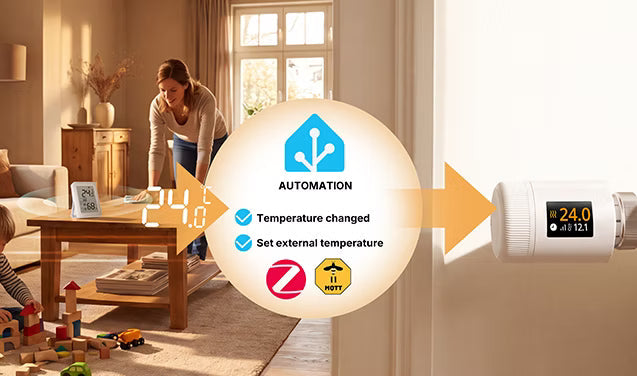
TRV-ZBT doğrudan radyatöre monte edildiğinden, dahili sıcaklık ölçümü radyatör ısısından, yakındaki soğuk havadan ve montaj konumundan etkilenebilir.
Odada ayrı bir sıcaklık sensörünüz varsa bunu Home Assistant'ta TRV-ZBT için harici sıcaklık kaynağı olarak kullanabilirsiniz. Böylece TRV, ısıtmayı gerçek oda koşullarını daha iyi yansıtan bir sıcaklık ölçümüne göre düzenleyebilir.
Bunu yapılandırmanın iki yolu vardır:
1. Seçenek: Home Assistant Blueprint'i — Daha Kolay Kurulum
Daha kolay bir kurulum için SONOFF Home Assistant Blueprint'ini kullanın. Tetikleyiciyi, eylemi ve varlık kimliklerini manuel olarak yapılandırmadan termostatınızı ve harici sıcaklık sensörünüzü doğrudan Home Assistant'ta seçebilirsiniz.
👉 Home Assistant Blueprint'ini Kullanarak Harici Sıcaklık Sensörü Kurun
2. Seçenek: Manuel Kurulum — ZHA veya Zigbee2MQTT
Otomasyonu manuel olarak yapılandırmayı tercih ederseniz ZHA veya Zigbee2MQTT (Z2M) için adım adım kılavuzu izleyin. Bu yöntem ayrıca harici sıcaklık değerinin TRV ile nasıl senkronize edildiğini de açıklar.
👉 SONOFF TRV'yi Harici Sıcaklık Sensörüyle Manuel Olarak Kurun


Yorum yazın
Tüm yorumlar yayınlanmadan önce incelenir.
Bu site hCaptcha ile korunuyor. Ayrıca bu site için hCaptcha Gizlilik Politikası ve Hizmet Şartları geçerlidir.